
HDR-PJ660VE - Caméscope SONY - Notice d'utilisation et mode d'emploi gratuit
Retrouvez gratuitement la notice de l'appareil HDR-PJ660VE SONY au format PDF.


| Type de produit | Caméscope numérique avec projecteur intégré |
| Résolution vidéo | 1920 x 1080 pixels (Full HD) |
| Capteur | Capteur CMOS Exmor R |
| Zoom optique | 30x |
| Stabilisation d'image | Stabilisation d'image optique SteadyShot |
| Écran | Écran LCD de 3 pouces (7,5 cm) avec fonction tactile |
| Capacité de stockage | Supporte les cartes mémoire SD/SDHC/SDXC |
| Connectivité | USB, HDMI, Wi-Fi intégré |
| Alimentation électrique | Batterie lithium-ion rechargeable NP-FV70 |
| Dimensions approximatives | Approx. 58 x 128 x 65 mm |
| Poids | Approx. 380 g (sans batterie ni carte mémoire) |
| Fonctions principales | Enregistrement vidéo, prise de vue photo, projecteur intégré |
| Entretien et nettoyage | Utiliser un chiffon doux pour nettoyer l'objectif et le boîtier |
| Pièces détachées et réparabilité | Disponibilité de pièces détachées limitée, consulter un service agréé |
| Sécurité | Éviter l'exposition à l'eau et à des températures extrêmes |
| Informations générales | Idéal pour les utilisateurs souhaitant capturer des vidéos de haute qualité avec des fonctionnalités avancées |
FOIRE AUX QUESTIONS - HDR-PJ660VE SONY
Questions des utilisateurs sur HDR-PJ660VE SONY
0 question sur cet appareil. Repondez a celles que vous connaissez ou posez la votre.
Poser une nouvelle question sur cet appareil
Téléchargez la notice de votre Caméscope au format PDF gratuitement ! Retrouvez votre notice HDR-PJ660VE - SONY et reprennez votre appareil électronique en main. Sur cette page sont publiés tous les documents nécessaires à l'utilisation de votre appareil HDR-PJ660VE de la marque SONY.
MODE D'EMPLOI HDR-PJ660VE SONY
Digital HD Video Camera Recorder
Ανατρέξτε επίσης και στο:
Przydać się mogą również informacje na stronie:
Další informace naleznete rovněž na webu:
Lásd még:
http://www.sony.net/SonyInfo/Support/
| Ošnýóc Xpňonç | GR |
| Instrukcja obsługi | PL |
| Návod k použití | CZ |
| A kamera használati útmutatója | HU |
Πρόσθετες πληροφορίες και απαντήσεις σε συχνές ερωτήσεις που αφορούν το προϊόν αυτό μπορείτε να βρείτε στο τμήμα υποστήριξης πελατών στην ιστοσελίδα μας.
Dodatkowe informacje o tym produkcie i odpowiedzi na najczęściej zadawane pytania są na naszej internetowej stronie Obsługi Klienta.
Další informace o produktu a odpovědi na často kladené dotazy naleznete na našich internetových stránkách zákaznické podpory.
E termékkel kapcsolatos további információk és válaszok a gyakran feltett kérdésekre a Vevőszolgálat honlapján találhatók.
http://www.sony.net/
Διαβάστε πρώτα αυτό
Πριν θέσετε τη μονάδα σε λειτουργία, διαβάστε προσεκτικά αυτό το εγχειρίδιο και φυλάξτε το για μελλοντική αναφορά.
ΠΡΟΕΙΔΟΠΟΙΗΣΗ
Για να αποτρέψετε τον κίνδυνο πυρκαγιάς ή ηλεκτροπληξίας,
1) μην εκθέτετε τη συσκευή σε βροχή ή υγρασία.
2) μην τοποθετείτε αντικείμενα γεμάτα υγρό, όπως ανθοδοχεία, επάνω στη συσκευή.
Μην εκθέτετε τις μπαταρίες σε υπερβολική ζέστη όπως ήλιο, φωτιά ή παρόμοια στοιχεία.
ΠΡΟΣΟΧΗ
Μπαταρία
Αν η μπαταρία υποστεί κακή μεταχείριση, μπορεί να εκραγεί, να προκαλέσει φωτιά ή ακόμα και χημικά εγκαύματα. Λάβετε τις ακόλουθες προφυλάξεις.
- Μην την αποσυναρμολογείτε.
- Μην σπάσετε και μην πετάξετε με δύναμη τη μπαταρία, μην τη χτυπήσετε με σφυρί, μην τη ρίξετε κάτω και μην την πατήσετε.
- Μην την βραχυκυκλώνετε και μην αφήνετε μεταλλικά αντικείμενα να έρχονται σε επαφή με τα τερματικά της μπαταρίας.
- Μην εκθέτετε την μπαταρία σε υψηλές θερμοκρασίες άνω των 60°C, για παράδειγμα, εκτεθειμένη άμεσα στο φως του ήλιου, ή μέσα σε αυτοκίνητο σταθμευμένο κάτω από τον ήλιο.
- Μην καίτε την μπαταρία, ούτε να την πετάτε στη φωτιά.
- Μην χρησιμοποιείτε μπαταρίες που έχουν καταστραφεί ή παρουσιάζουν διαρροή λιθίου.
-
Να φορτίζετε την μπαταρία μόνο με ένα γνήσιο φορτιστή μπαταριών Sony ή μια συσκευή που μπορεί να φορτίζει την μπαταρία.
-
Κρατάτε την μπαταρία μακριά από τα μικρά παιδιά.
• Διατηρείτε την μπαταρία στεγνή. - Αντικαταστήστε μόνο με ίδιο ή αντίστοιχο τύπο που συνιστάται από τη Sony.
- Απορρίψτε τις μπαταρίες άμεσα, όπως περιγράφεται στις οδηγίες.
Αντικαταστήστε την μπαταρία με άλλη μπαταρία του ίδιου τύπου. Σε αντίθετη περίπτωση, ενδέχεται να προκληθεί πυρκαγιά ή ηλεκτροπληξία.
Μετασχηματιστής εναλλασσόμενου ρεύματος
Μη χρησιμοποιείτε το τροφοδοτικό, ενώ είναι τοποθετημένο σε στενό χώρο, όπως ανάμεσα σε ένα τοίχο και έπιπλο.
Συνδέστε το μετασχηματιστή εναλλασσόμενου ρεύματος στην πλησιέστερη πρίζα τοίχου. Σε περίπτωση δυσλειτουργίας κατά τη χρήση της συσκευής, αποσυνδέστε αμέσως το μετασχηματιστή εναλλασσόμενου ρεύματος από την πρίζα τοίχου.
Ακόμη και αν η κάμερα είναι απενεργοποιημένη, εξακολουθεί να τροφοδοτείται με ρεύμα από το δίκτυο όσο είναι συνδεδεμένη με το τροφοδοτικό που με τη σειρά του είναι στην πρίζα.
Σημείωση για το ηλεκτρικό καλώδιο
Το ηλεκτρικό καλώδιο είναι σχεδιασμένο ειδικά για χρήση με αυτή τη βιντεοκάμερα μόνο και δεν θα πρέπει να χρησιμοποιείται με άλλο ηλεκτρικό εξοπλισμό.
Η υπερβολική ηχητική πίεση από ακουστικά μπορεί να προκαλέσει απώλεια ακοής.
ΓΙΑ ΠΕΛΑΤΕΣ ΣΤΗΝ ΕΥΡΩΠΗ
CE
Με την παρούσα η Sony Corporation δηλώνει ότι η ψηφιακή βιντεοκάμερα HD HDR-PJ650VE συμμορφώνεται προς της ουσώδεις απαιτήσεις και τις λοιπές σχετικές διατάξεις της οδηγίας 1999/5/ΕΚ.. Για λεπτομέρειες παρακαλούμε όπως ελένξετε την ακόλουθη σελίδα του διαδικτύου: http://www.compliance.sony.de/
Σημείωση για τους πελάτες στις χώρες που ισχύουν οι οδηγίες της Ε.Ε.
Αυτό το προϊόν έχει κατασκευαστεί από ή για λογαριασμό της Sony Corporation, 1-7-1 Konan Minato-ku Tókuo, 108-0075 Iαπωνία. Ερωτήσεις σχετικά με την συμμόρφωση του προϊόντος ως προς τη νομοθεσία της Ευρωπαϊκής Ένωσης θα πρέπει να απευθύνονται στον εξουσιοδοτημένο εκπρόσωπο Sony Deutschland GmbH, Hedelfinger Strasse 61, 70327 Στουτγάρδη, Γερμανία. Πια οποιοδήποτε θέμα υποστήριξης ή εγγύησης του προϊόντος, παρακαλώ ανατρέξατε στις διευθύνσεις που παρέχονται στα ειδικά έγγραφα υποστήριξης ή εγγύησης.
Το προϊόν αυτό έχει ελεγχθεί και έχει βρεθεί ότι συμμορφώνεται με τα όρια που καθορίζονται από τον κανονισμό περί ηλεκτρομαγνητικής συμβατότητας για χρήση καλωδίων σύνδεσης μήκους μικρότερου από 3 μέτρα (9,8 πόδια).
Προσοχή
Τα ηλεκτρομαγνητικά πεδία στις συγκεκριμένες συχνότητες ενδέχεται να επηρεάσουν την εικόνα και τον ήχο της μονάδας.
Σημείωση
Σε περίπτωση που διακοπεί η διαδικασία μεταφοράς δεδομένων (αποτυχία) λόγω στατικού ηλεκτρισμού ή ηλεκτρομαγνητισμού, επανεκκινήστε την εφαρμογή ή αποσυνδέστε και επανασυνδέστε το καλώδιο επικοινωνίας (καλώδιο USB κ.λπ.).
GR


Απορριψη παλαιών ηλεκτρικών & ηλεκτρονικών συσκευών (Ισχύει στην Ευρωπαϊκή Ένωση και άλλες Ευρωπαϊκές χώρες με ξεχωριστά συστήματα αποκομιδής)
Το σύμβολο αυτό επάνω στο προϊόν ή στη συσκευασία του υποδεικνύει ότι το προϊόν αυτό δεν θα πρέπει να απορρίπτεται μαζί με τα συνηθισμένα οικιακά απορρίμματα. Αντίθετα θα πρέπει να παραδίδεται στο κατάλληλο σημείο αποκομιδής για την ανακύκλωση ηλεκτρικών και ηλεκτρονικών συσκευών. Εξασφαλίζοντας ότι το προϊόν αυτό απορρίπτεται σωστά, βοηθάτε στο να αποτραπούν όποιες αρνητικές επιπτώσεις στην ανθρώπινη υγεία και στο περιβάλλον που θα προέκυπταν από την μη κατάλληλη διαχείριση των αποβλήτων αυτού του προϊόντος. Η ανακύκλωση των υλικών βοηθά στην εξοικονόμηση των φυσικών πόρων. Πα περισσότερες πληροφορίες σχετικά με την ανακύκλωση αυτού του προϊόντος, επικοινωνήστε με τις δημοτικές αρχές της περιοχής σας, με την υπηρεσία διάθεσης των οικιακών απορριμμάτων ή το κατάστημα από το οποίο αγοράσατε το προϊόν.

Εναλλακτική διαχείριση φορητών ηλεκτρικών στηλών και συσσωρευτών (Ισχύει στην Ευρωπαϊκή Ένωση και άλλες Ευρωπαϊκές χώρες με ξεχωριστά συστήματα συλλογής)
Το σύμβολο αυτό επάνω στη μπαταρία ή στη συσκευασία δείχνει ότι η μπαταρία που παρέχεται με αυτό το προϊόν δεν πρέπει να αντιμετωπίζεται όπως τα οικιακά απορρίμματα. Σε ορισμένες μπαταρίες το σύμβολο αυτό μπορεί να χρησιμοποιηθεί σε συνδυασμό με ένα χημικό σύμβολο. Τα χημικά σύμβολα για τον υδράργυρο (Hg) ή τον μόλυβδο (Pb) προστίθενται αν η μπαταρία περιέχει περισσότερο από 0,0005% υδραργύρου ή 0,004% μολύβδου. Με το να βεβαιωθείτε ότι οι συγκεκριμένες μπαταρίες συλλέχτηκαν σωστά, βοηθάτε στην πρόληψη πιθανών αρνητικών επιπτώσεων στο περιβάλλον και την υγεία. Η ανακύκλωση των υλικών θα βοηθήσει στην εξοικονόμηση φυσικών πόρων. Στην περίπτωση προϊόντων που για λόγους ασφαλείας, επιδόσεων, η ακεραιότητας δεδομένων απαιτούν τη μόνιμη σύνδεση με μια ενσωματωμένη μπαταρία, αυτή η μπαταρία θα πρέπει να αντικαθίσταται μόνο από εξουσιοδοτημένο τεχνικό προσωπικό.
Για να εξασφαλίσετε την σωστή μεταχείριση της μπαταρίας, παραδώστε το προϊόν στο τέλος της διάρκειας ζωής του στο κατάλληλο σημείο συλλογής ηλεκτρικού και ηλεκτρονικού εξοπλισμού για ανακύκλωση. Στην περίπτωση όλων των άλλων μπαταριών, παρακαλούμε δείτε το τμήμα που περιγράφει πώς να αφαρέσετε με ασφάλεια τη μπαταρία από το προϊόν. Παραδώστε την μπαταρία στο κατάλληλο σημείο συλλογής των χρησιμοποιημένων μπαταριών για ανακύκλωση.
Για περισσότερες πληροφορίες σχετικά με την ανακύκλωση αυτού του προϊόντος ή της μπαταρίας, παρακαλούμε επικοινωνήστε με τον αρμόδιο φορέα ανακύκλωσης ή το κατάστημα όπου αγοράσατε το προϊόν.
Για πληροφορίες σχετικά με το μοντέλο της βιντεοκάμερας, ανατρέξτε στην ακόλουθη σελίδα:
Λειτουργίες και εξοπλισμός → σελ. 7
Σχετικά με τη ρύθμιση γλώσσας
- Εάν χρειάζεται, αλλάξτε τη γλώσσα των ενδείξεων οθόνης πριν χρησιμοποιήσετε τη βιντεοκάμερα (σελ. 19). Οι ενδείξεις οθόνης που εμφανίζονται σε κάθε τοπική γλώσσα χρησιμοποιούνται για την επεξήγηση των διαδικασιών λειτουργίας.
Σχετικά με την εγγραφή
• Πριν ξεκινήσετε την εγγραφή, ελέγξτε τη λειτουργία εγγραφής για να βεβαιωθείτε ότι επιτυγχάνεται εγγραφή εικόνας και ήχου χωρίς προβλήματα.
- Δεν παρέχεται αποζημίωση για το περιεχόμενο εγγραφών, ακόμη και εάν η εγγραφή ή η αναπαραγωγή δεν είναι δυνατή λόγω δυσλειτουργίας της βιντεοκάμερας, του μέσου εγγραφής, κτλ.
• Τα χρωματικά συστήματα τηλεοράσεων διαφέρουν ανάλογα με τη χώρα/περιοχή. Για να αναπαράγετε τις εγγραφές σε τηλεόραση, χρειάζεστε τηλεόραση που να υποστηρίζει τη μορφή σήματος της βιντεοκάμερας. Για λεπτομέρειες σχετικά με τη μορφή σήματος, ανατρέξτε στην ενότητα "Χρήση αυτού του εγχειριδίου" (σελ. 7).
• Τα πνευματικά δικαιώματα τηλεοπτικών προγραμμάτων, ταινιών, βιντεοκασετών και άλλου υλικού ενδέχεται να είναι νομικά κατοχυρωμένα. Η μη εξουσιοδοτημένη εγγραφή τέτοιου υλικού ενδέχεται να παραβιάζει τους νόμους περί πνευματικών δικαιωμάτων.
Σημειώσεις για τη χρήση
- Mην κάνετε οποιοδήποτε από τα εξής. Εάν συμβεί κάτι από αυτά, το μέσο εγγραφής μπορεί να υποστεί βλάβη, να είναι αδύνατη η αναπαραγωγή των εγγγραμμένων εικόνων ή οιν εγγγεραμμένες εικόνες μπορεί να χαθούν ή να παρουσιαστούν άλλες δυσλειτουργίες.
- εξαγωγή της κάρτας μνήμης όταν η λυχνία πρόσβασης (σελ. 22) είναι αναμμένη ή αναβοσβήνει
– αφαίρεση της μπαταρίας ή του μετασχηματιστή εναλλασσόμενου ρεύματος από τη βιντεοκάμερα, ή πρόκληση μηχανικών κραδασμών ή δονήσεων στη βιντεοκάμερα όταν η λυχνία POWER/CHG (φόρτιση) (σελ. 16) είναι αναμμένη ή αναβοσβήνει με πράσινο ή η λυχνία πρόσβασης (σελ. 22) είναι αναμμένη ή αναβοσβήνει
- Όταν η βιντεοκάμερα είναι συνδεδεμένη σε άλλες συσκευές μέσω σύνδεσης USB και η ισχύς της βιντεοκάμερας είναι ενεργοποιημένη, μην κλείσετε τον πίνακα LCD. Μπορεί να χαθούν τα δεδομένα εικόνας που έχουν εγγραφεί.
- Χρησιμοποιήστε τη βιντεοκάμερα σύμφωνα με τους τοπικούς κανονισμούς.
Πίνακας LCD, εικονοσκόπηση
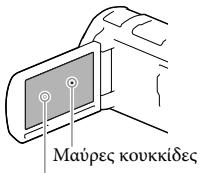
• Η οθόνη LCD και η εικονοσκόπηση κατασκευάζονται με τη χρήση τεχνολογίας εξαιρετικά υψηλής ακριβείας, ώστε πάνω από το 99,99 % των pixel να είναι λειτουργικά διαθέσιμα για αποτελεσματική χρήση. Μστόσο, ενδέχεται να εμφανιστούν μερικές μόνιμες μικροσκοπικές μαύρες κουκκίδες ή/και φωτεινές κουκκίδες (λευκού, κόκκινου, μπλε ή πράσινου χρώματος) στην οθόνη LCD. Οι κουκκίδες αυτές είναι φυσιολογικές, οφείλονται στη διαδικασία κατασκευής και δεν επηρεάζουν με οποιονδήποτε τρόπο την εγγραφή.
text_image
Μαύρες κουκκίδεςΚουκκίδες λευκού, κόκκινου, μπλε ή πράσινου χρώματος
Σχετικά με αυτό το εγχειρίδιο, εικόνες και ενδείξεις οθόνης
- Οι εικόνες που χρησιμοποιούνται ως παραδείγματα σε αυτό το εγχεφίδιο έχουν ληφθεί με ψηφιακή φωτογραφική μηχανή και συνεπώς πμορεί να εμφανίζονται διαφορετικές από τις εικόνες και τις ενδείξεις οθόνης που εμφανίζονται στη βιντεοκάμερα. Επίσης, οι εικόνες στη βιντεοκάμερά σας και η ένδείξη οθόνης είναι υπερβολικές ή απλοποιημένες για σκοπούς κατανόησης.
- Ο σχεδιασμός και οι προδιαγραφές της βιντεοκάμερας και των εξαρτημάτων υπόκεινται σε αλλαγές χωρίς προειδοποίηση.
- Σε αυτό το εγχειρίδιο, η εσωτερική μνήμη της βιντεοκάμερας και η κάρτα μνήμης καλούνται "μέσα εγγραφής".
- Στο παρόν εγχειρίδιο, ο δίσκος DVD που έχει εγγραφεί με ποιότητα εικόνας υψηλής ευκρίνειας (HD) καλείται δίσκος εγγραφής AVCHD.
Περισσότερα για τη βιντεοκάμερα (Οδηγός χρήσης του "Handycam")
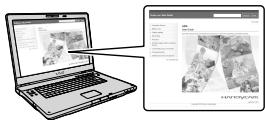
Οδηγός χρήσης του "Handycam" είναι ένα ηλεκτρονικό εγχειρίδιο. Ανατρέξτε σε αυτόν για αναλυτικές οδηγίες σχετικά με τις πολλές λειτουργίες της βιντεοκάμερας.
text_image
Two digital screenshots showing a laptop and a webpage with embedded photos, likely for content or app download.1 Αποκτήστε πρόσβαση στη σελίδα υποστήριξης της Sony.
http://www.sony.net/SonyInfo/Support/
2 Επιλέξτε τη χώρα ή την περιοχή.
3 Αναζητήστε το όνομα μοντέλου της βιντεοκάμεράς σας εντός της σελίδας υποστήριξης.
- Ελέγξτε το όνομα μοντέλου στο κάτω μέρος της βιντεοκάμεράς σας.
Χρήση αυτού του εγχειριδίου
Σε αυτό το εγχειρίδιο, οι διαφορές στις προδιαγραφές για κάθε μοντέλο περιγράφονται μαζί. Εάν βρείτε την περιγραφή "Μοντέλα με..." σαν αυτή παρακάτω, επιβεβαιώστε σε αυτό το κεφάλαιο εάν ισχύει η περιγραφή για τη βιντεοκάμερά σας.
- (Μοντέλα με GPS)
- (Μοντέλα με χρωματικό σύστημα NTSC)
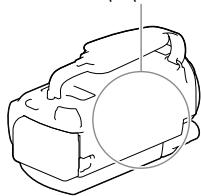
Επιβεβαίωση του ονόματος μοντέλου της βιντεοκάμερας
Δείτε στο κάτω μέρος της βιντεοκάμερας.
'Ονομα μοντέλου (HDR-xxx)
natural_image
Line drawing of a car body with a circular highlight on the side (no text or symbols)Διαφορές στις λειτουργίες
| Όνομα μοντέλου | Χωρητικότητα εσωτερικής μνήμης | Μορφή σήματος | Σύνδεση USB | GPS |
| HDR-PJ650E | 32 GB | PAL | Μόνο έξοδος | — |
| HDR-PJ650V | 32 GB | NTSC | Είσοδος/ 'Εξοδος | √ |
| HDR-PJ650VE | 32 GB | PAL | Μόνο έξοδος | √ |
| HDR-PJ660 | 64 GB | NTSC | Είσοδος/ 'Εξοδος | — |
| HDR-PJ660E | 64 GB | PAL | Μόνο έξοδος | — |
| HDR-PJ660V | 64 GB | NTSC | Είσοδος/ 'Εξοδος | √ |
| HDR-PJ660VE | 64 GB | PAL | Μόνο έξοδος | √ |
Σημειώσεις
- Για τα ακόλουθα στοιχεία, οι περιγραφές περιλαμβάνουν το όνομα μοντέλου.
- Κανονισμός ασφάλειας (σελ. 2)
– Εξαρτήματα και χειριστήρια (σελ. 11) - Λίστες μενού (σελ. 52)
- Προδιαγραφές (σελ. 68)
– Χρόνος εγγραφής ταινιών/αριθμός των εγγράψιμων φωτογραφιών (σελ. 59)
Πίνακας περιεχομένων
Διαβάστε πρώτα αυτό....2
Περισσότερα για τη βιντεοκάμερα (Οδηγός χρήσης του "Handycam")...... 6
Χρήση αυτού του εγχειριδίου 7
Διαφορές στις λειτουργίες 7
Εξαρτήματα και χειριστήρια 11
'Evapξη
Στοιχεία που παρέχονται 15
Φόρτιση της μπαταρίας.... 16
Φόρτιση της μπαταρίας χρησιμοποιώντας τον υπολογιστή σας.... 17
Φόρτιση της μπαταρίας στο εξωτερικό 18
Ενεργοποίηση της βιντεοκάμερας και ρύθμιση της ημερομηνίας και της ώρας .... 19
Αλλαγή της ρύθμισης γλώσσας 20
Προετοιμασία του μέσου εγγραφής.... 22
Επιλογή ενός μέσου εγγραφής.... 22
Εισαγωγή κάρτας μνήμης 22
Εγγραφή/Αναπαραγωγή
Εγγραφή 24
Εγγραφή ταινιών 24
Λήψη φωτογραφιών 25
Zouμ....27
Αναπαραγωγή 28
Προηγμένες λειτουργίες
Εγγραφή εικόνων με διάφορες ρυθμίσεις.... 31
Επιλογή της ποιότητας εικόνας ταινιών (Λειτουργία εγγραφής).... 31
Αυτόματη λήψη χαμόγελου (Κλείστρο χαμόγελου)...... 31
Επιλογή της κατάλληλης ρύθμισης αυτόματα για την κατάσταση εγγραφής (Ευφυές αυτόματο) 32
Επιλογή της μορφής εγγραφής για ταινίες. 32
Χρήση των δυνατοτήτων χειροκίνητης ρύθμισης.... 33
Εγγραφή πληροφοριών θέσης (Μοντέλα με GPS) 34
Αναπαραγωγή εικόνων σε τηλεόραση.... 35
Απολαύστε ήχο surround 5,1 καναλιών 36
Χρήση του ενσωματωμένου προβολέα 37
Επεξεργασία
Επεξεργασία στη βιντεοκάμερά σας 40
Διαγραφή ταινιών και φωτογραφιών 40
Διαχωρισμός ταινίας 41
Λήψη φωτογραφίας από ταινία 41
Αποθήκευση ταινιών και φωτογραφιών με υπολογιστή
Αναπαραγωγή εικόνων σε υπολογιστή 43
Δυνατότητες του λογισμικού "PlayMemories Home" (Windows) 43
Λογισμικό για Μας 43
Προετοιμασία ενός υπολογιστή (Windows) 44
'Ελεγχος του συστήματος υπολογιστή 44
Εγκατάσταση του λογισμικού "PlayMemories Home" στον υπολογιστή σας.... 44
Εκκίνηση του λογισμικού "PlayMemories Home"...... 46
Αποθήκευση εικόνων σε εξωτερική συσκευή μέσων
Δημιουργία δίσκου με ποιότητα εικόνας τυπικής ευκρίνειας (STD) με συσκευή εγγραφής 47
Αποθήκευση εικόνων σε εξωτερική συσκευή μέσων με ποιότητα εικόνας υψηλής ευκρίνειας (HD).... 48
Προσαρμογή της βιντεοκάμερας
Χρήση των μενού 51
Λίστες μενού 52
Λοιπά/Ευρετήριο
Αντιμετώπιση προβλημάτων 56
'Ενδειξη αυτόματης διάγνωσης/Προειδοποιητικές ενδείξεις.... 58
Χρόνος εγγραφής ταινιών/αριθμός των εγγράψιμων φωτογραφιών.... 59
Αναμενόμενος χρόνος εγγραφής και αναπαραγωγής με κάθε μπαταρία ... 59
Αναμενόμενος χρόνος εγγραφής ταινιών....60
Αναμενόμενος αριθμός εγγράψιμων φωτογραφιών.... 62
Πληροφορίες για το χειρισμό της βιντεοκάμερας.... 63
Προδιαγραφές....68
ΣΥΜΦΩΝΗΤΙΚΟ ΑΔΕΙΑΣ ΧΡΗΣΗΣ ΤΕΛΙΚΟΥ ΧΡΗΣΤΗ ΓΙΑ ΔΕΔΟΜΕΝΑ ΧΑΡΤΗ ΓΙΑ ΠΡΟΪΟΝΤΑ ΒΙΝΤΕΟΚΑΜΕΡΑΣ (Μοντέλα με GPS).... 71
Ενδείξεις οθόνης 75
Ευρετήριο 77
Ευρωπαϊκή Εγγύηση SONY 79
Εξαρτήματα και χειριστήρια
Οι αριθμοί σε ( ) είναι σελίδες αναφοράς.
text_image
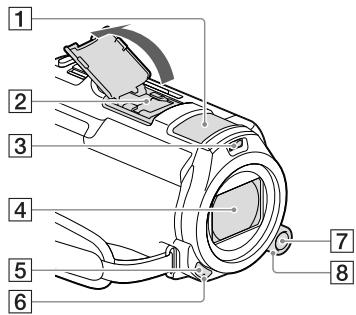
Labeled diagram of a camera module with numbered parts for identification① Ενσωματωμένο μικρόφωνο
2 Πέδιλο πολλαπλών διασυνδέσεων
ni Multi Interface Shoe
Πα λεπτομέρειες σχετικά με συμβατά εξαρτήματα του πέδιλου πολλαπλών διασυνδέσεων, επισκεφθείτε την τοποθεσία web της Sony στην περιοχή σας ή απευθυνθείτε στον αντιπρόσωπο της Sony ή στο τοπικό εξουσιοδοτημένο κέντρο εξυπηρέτησης της Sony.
Οι λειτουργίες με εξαρτήματα άλλου κατασκευαστή δεν είναι εγγυημένες.
3 Φλας/Προβολέας βίντεο
4 Φακός (Φακός G)
5 Αισθητήρας τηλεχειρισμού
6 Λυχνία εγγραφής βιντεοκάμερας (55)
Η λυχνία εγγραφής βιντεοκάμερας ανάβει με κόκκινο χρώμα κατά τη διάρκεια της εγγραφής. Η λυχνία αναβοσβήνει όταν εξαντλείται η χωρητικότητα του μέσου εγγραφής ή η μπαταρία.
7 Κουμπί MANUAL (33)
8 Επιλογέας MANUAL (33)
text_image
Diagram of a device with labeled parts, showing front and side views with numbered annotations.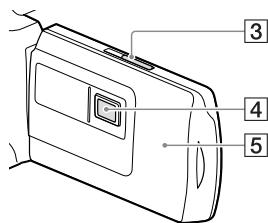
text_image
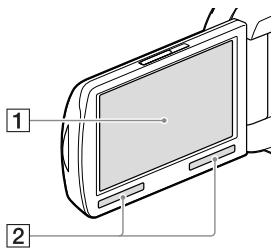
Diagram of a digital camera with numbered parts labeled 3, 4, and 5① Οθόνη LCD/Πίνακας αφής (19, 21) Εάν περιστρέψετε τον πίνακα LCD κατά 180 μοίρες, μπορείτε να κλείσετε τον πίνακα LCD με την οθόνη LCD στραμμένη προς τα έξω. Αυτό σας εξυπηρετεί κατά τις λειτουργίες αναπαραγωγής.
2 Hχεία
③ Μοχλός PROJECTOR FOCUS (37)
4 Φακός προβολέα (37)
⑤ Kεραία GPS (HDR-PJ650V/PJ650VE/PJ660V/PJ660VE)
Μια κεραία GPS βρίσκεται στον πίνακα LCD.
text_image
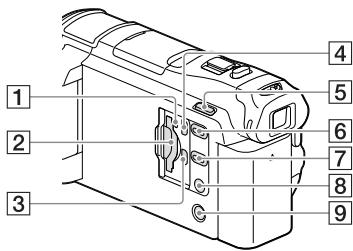
1 2 3 4 5 6 7 8 9① Λυχνία πρόσβασης κάρτας μνήμης (22)
Όταν η λυχνία είναι αναμμένη ή αναβοσβήνει,
η βιντεοκάμερα διαβάζει ή καταγράφει
δεδομένα.
2 Υποδοχή κάρτας μνήμης (22)
3 Υποδοχή HDMI OUT (35)
4 Υποδοχή PROJECTOR IN (38)
5 Κουμπί MODE
6 Kouμπί PROJECTOR (37)
7 Κουμπί ▶ (Προβολή εικόνων)
8 Κουμπί LIGHT (Προβολέας βίντεο)
9 Κουμπί POWER

text_image
Technical diagram of a car interior with numbered components for identification1 Μοχλός ζουμ (27)
2 Κουμπί PHOTO (25)
3 Μοχλός ρύθμισης του φακού εικονοσκόπησης (21)
4 Υποδοχή ματιού
5 Εικονοσκόπηση (21)
6 Kouμπί START/STOP (24)
7 Μπαταρία (16)
8 Υποδοχή DC IN (16)
9 Λυχνία POWER/CHG (φόρτισης) (16)
10 Υποδοχή 📋 (μικρόφωνο) (PLUG IN POWER)
11 Υποδοχή Ⓤ (ακουστικά)
12 Ιμάντας βιντεοκάμερας
13 Θηλιά για ιμάντα ώμου
14 Ενσωματωμένο καλώδιο USB (17)
15 Ακροδέκτης Multi/Micro USB (35)
Υποστηρίζει συσκευές συμβατές με micro USB.
16 Υποδοχή τριπόδου
Συνδέστε ένα τρίποδο (πωλείται χωριστά: το μήκος της βίδας πρέπει να είναι μικρότερο από 5,5 mm).
Ανάλογα με τις προδιαγραφές του τρίποδου,
η βιντεοκάμερα ενδέχεται να μην τοποθετηθεί στη σωστή κατεύθυνση.
17 Μοχλός απελευθέρωσης BATT (μπαταρία) (18)
Για να στερεώσετε τον ιμάντα της βιντεοκάμερας
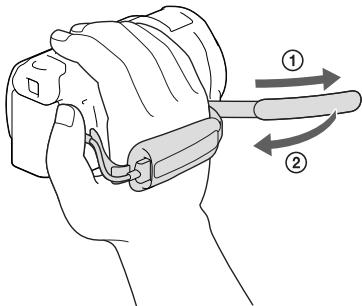
text_image
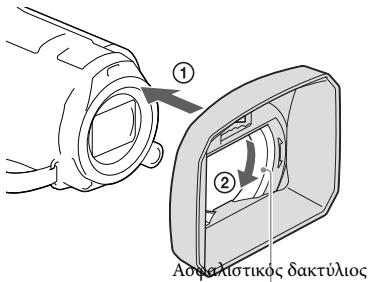
Diagram showing a hand holding a camera with two labeled arrows indicating direction of motion or force, labeled ① and ②.Για να συνδέσετε το κάλυμμα φακού
text_image
① ② Ασφαλιστικος δακτύλιοςΕυθυγραμμίστε σωστά το κάλυμμα φακού με τη βιντεοκάμερα (①) και κατόπιν περιστρέψτε το ασφαλιστικό δακτύλιο του καλύμματος φακού προς την κατεύθυνση του βέλους (②).
- Όταν συνδέετε το κάλυμμα φακού, ευθυγραμμίστε σωστά το τμήμα ανοίγματος του καλύμματος φακού με το τμήμα εκπομπής φλας της βιντεοκάμερας.
• Για να αφαιρέσετε το κάλυμμα φακού, περιστρέψτε το ασφαλιστικό δακτύλιο του καλύμματος φακού προς την αντίθετη κατεύθυνση του βέλους. - Αφαιρέστε το κάλυμμα φακού όταν χειρίζεστε τη βιντεοκάμερα με το παρεχόμενο τηλεχειριστήριο.
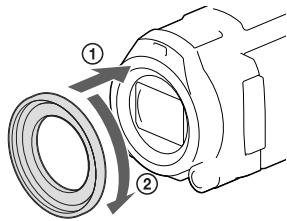
Για να συνδέσετε το δακτύλιο προσαρμογής
text_image
Technical diagram of a mechanical component with numbered parts and directional arrows indicating flow or movement.Ευθυγραμμίστε σωστά το δακτύλιο προσαρμογής με τη βιντεοκάμερα (①) και στη συνέχεια περιστρέψτε τον προς την κατεύθυνση του βέλους μέχρι ο δακτύλιος προσαρμογής να ασφαλίσει στη θέση του (②).
- Μπορείτε να αλλάξετε τη διάμετρο φίλτρου σε 37 mm συνδέοντας το δακτύλιο προσαρμογής, έτσι ώστε να μπορείτε να χρησιμοποιήσετε το συνιστώμενο φακό μετατροπής.
- Δεν μπορείτε να συνδέσετε το φακό μετατροπής ευρέως άκρου/ευρύ φακό μετατροπής, εάν είναι συνδεδεμένος ο δακτύλιος προσαρμογής.
- Για να βγάλετε το δακτύλιο προσαρμογής, περιστρέψτε τον προς την αντίθετη κατεύθυνση από αυτή του βέλους.
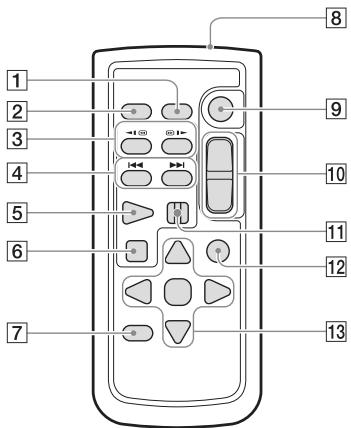
Ασύρματο τηλεχειριστήριο
Η χρήση ασύρματου τηλεχειριστηρίου είναι χρήσιμη, όταν προβάλλετε εγγεγραμμένες εικόνες από τη βιντεοκάμερά σας.
text_image
1 2 3 4 5 6 7 8 9 10 11 12 131 Kouμπί DATA CODE (54)
Εμφανίζει την ημερομηνία και την ώρα, τα δεδομένα ρύθμισης της κάμερας ή τις συντεταγμένες (μοντέλα με GPS) των εγγεγραμμένων εικόνων, όταν πατάτε αυτό το κουμπί κατά τη διάρκεια της αναπαραγωγής.
2 Κουμπί PHOTO (25)
Εγγράφει ως ακίνητη την εικόνα που εμφανίζεται στην οθόνη, όταν πατάτε αυτό το κουμπί.
3 Κουμπιά SCAN/SLOW (29)
4 Κουμπιά ◀◀◀/▶▶▶ (Προηγούμενο/Επόμενο) (29)
5 Κουμπί PLAY
6 Κουμπί STOP
7 Κουμπί DISPLAY (25)
8 Πομπός
9 Kouμπί START/STOP (24)
10 Κουμπιά ζουμ
11 Κουμπί PAUSE
12 Κουμπί VISUAL INDEX (28)
Εμφανίζει μια οθόνη Ευρετήριο κατά την αναπαραγωγή.
13 Κουμπιά ◀/▶/▲/▼/ENTER
'Отан πατάτε ένα από αυτά τα κουμπιά, εμφανίζεται ένα γαλάζιο πλαίσιο στην οθόνη LCD. Επιλέξτε ένα επιθυμητό κουμπί ή στοιχείο χρησιμοποιώντας τα κουμπιά
◀/▶/▲/▼ και στη συνέχεια πατήστε ENTER για εισαγωγή.
'Evapξη
Στοιχεία που παρέχονται
Οι αριθμοί σε ( ) υποδεικνύουν την παρεχόμενη ποσότητα.
Βιντεοκάμερα (1)
Μετασχηματιστής εναλλασσόμενου ρεύματος (1)
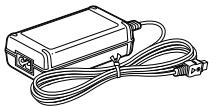
natural_image
Line drawing of a rectangular electronic device with coiled cable and connectors (no text or symbols)Καλώδιο τροφοδοσίας (1)
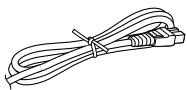
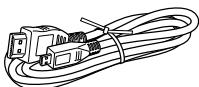
natural_image
Line drawing of a bundled network cable with multiple leads (no text or symbols)Καλώδιο HDMI (1)
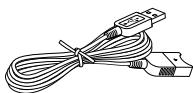
natural_image
Line drawing of a coiled electrical plug with connectors (no text or symbols)Καλώδιο σύνδεσης USB (1)
natural_image
Illustration of a bundled cable with connectors (no text or symbols)- Το καλώδιο σύνδεσης USB είναι σχεδιασμένο για χρήση μόνο με αυτή τη βίντεοκάμερα. Χρησιμοποιήστε αυτό το καλώδιο όταν το ενσωματωμένο καλώδιο USB της βίντεοκάμερας (σελ. 17) είναι πολύ κοντό για σύνδεση.
natural_image
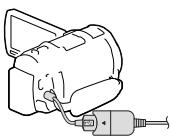
Line drawing of a mechanical device with a cylindrical component connected to a cable (no text or symbols)Κάλυμμα φακού (1)
natural_image
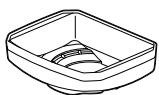
Line drawing of a rectangular basin with internal channels (no text or symbols)Δακτύλιος προσαρμογής (1)

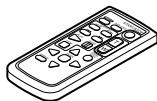
Ασύρματο τηλεχειριστήριο (1)
natural_image
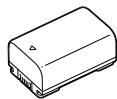
Line drawing of a remote control device with keypad and buttons (no text or symbols)Επαναφορτιζόμενη μπαταρία NP-FV50 (1)
"Οδηγός χρήσης" (Το παρόν εγχειρίδιο) (1)
Σημειώσεις
- Μπορείτε να πραγματοποιήσετε λήψη του λογισμικού "PlayMemories Home" και του "PlayMemories Home Help Guide" από την τοποθεσία Web της Sony (σελ. 44).
Φόρτιση της μπαταρίας
1 Απενεργοποιήστε τη βιντεοκάμερα κλείνοντας την οθόνη LCD και τοποθετήστε την μπαταρία (βεβαιωθείτε ότι έχετε πρώτα κλείσει την εικονοσκόπηση).
- Ευθυγραμμίστε την εσοχή στη βιντεοκάμερα και την προεξοχή στην μπαταρία και μετά σύρετε την μπαταρία προς τα επάνω.
2 Συνδέστε το μετασχηματιστή εναλλασσόμενου ρεύματος (①) και το καλώδιο τροφοδοσίας (②) στη βιντεοκάμερα και στην πρίζα τοίχου.
- Η λυχνία POWER/CHG (φόρτιση) ανάβει πορτοκαλί.
• Η λυχνία POWER/CHG (φόρτιση) σβήνει όταν η μπαταρία είναι πλήρως φορτισμένη. Αποσυνδέστε το μετασχηματιστή εναλλασσόμενου ρεύματος από την υποδοχή DC IN της βιντεοκάμεράς σας.
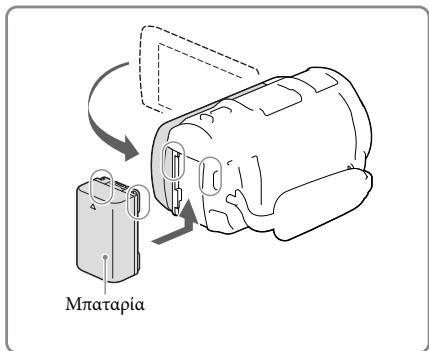
text_image
Mpatapia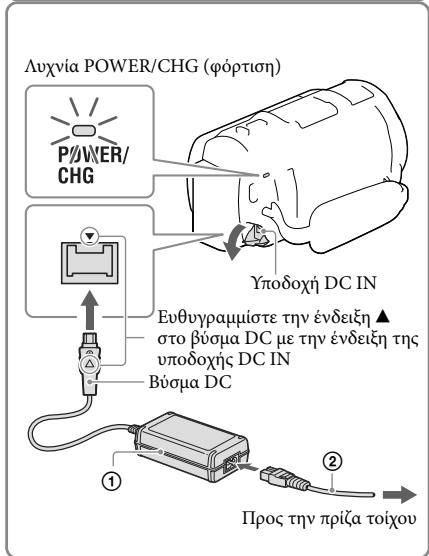
text_image
Luxvia POWER/CHG (φόρτιση) POWER/ CHG Υποδοχή DC IN Ευθυγραμμίστε την ένδειξη ▲ στο βύσμα DC με την ένδειξη της υποδοχής DC IN Βύσμα DC ① ② Προς την πρίζα τοίχουΣημειώσεις
- Δεν μπορείτε να τοποθετήσετε άλλη μπαταρία "InfoLITHIUM" εκτός από μπαταρίες σειράς V στη βιντεοκάμερα.
- Κατά τη σύνδεση ενός προβολέα βίντεο (πωλείται χωριστά), συνιστάται η χρήση μπαταρίας NP-FV70 ή NP-FV100.
- Δεν μπορείτε να χρησιμοποιήσετε την μπαταρία NP-FV30 "InfoLITHIUM" με τη βιντεοκάμερά σας.
• Στην προεπιλεγμένη ρύθμση, η τροφοδοσία έχει ρυθμιστεί κατά τέτοιο τρόπο, ώστε η βιντεοκάμερα να απενεργοποιείται αυτόματα, εάν δεν τη χρησιμοποιήσετε για 2 λεπτά περίπου, για εξοικονόμηση ενέργειας της μπαταρίας ([Εξοικον. ενέργειας], σελ. 55).
Φόρτιση της μπαταρίας χρησιμοποιώντας τον υπολογιστή σας
Απενεργοποιήστε τη βιντεοκάμερα και συνδέστε τη βιντεοκάμερα σε υπολογιστή που βρίσκεται σε λειτουργία χρησιμοποιώντας το ενσωματωμένο καλώδιο USB.
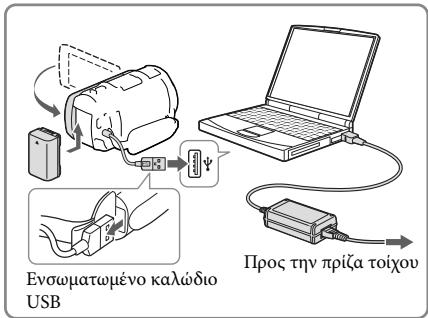
text_image
Ενσωματωμένο καλώδιο USB Προς την πρίζα τοίχουΦόρτιση μπαταρίας με τη χρήση AC-UD10 USB φορτιστή/μετασχηματιστή εναλλασσόμενου ρεύματος (πωλείται χωριστά)
Μπορείτε να φορτίσετε την μπαταρία εάν συνδέσετε το ενσωματωμένο καλώδιο USB σε πρίζα τοίχου χρησιμοποιώντας AC-UD10 USB φορτιστή/μετασχηματιστή εναλλασσόμενου ρεύματος (πωλείται χωριστά). Δεν είναι δυνατό να χρησιμοποιήσετε φορητή συσκευή παροχής ρεύματος Sony CP-AH2R, CP-AL, ή AC-UP100 (πωλείται χωριστά) για να φορτίσετε τη βιντεοκάμερα.
Χρόνος φόρτισης
Χρόνος κατά προσέγγιση (λεπτά) που απαιτείται για να φορτίσετε πλήρως μια μπαταρία NP-FV50 που έχει αποφορτιστεί πλήρως (παρέχεται).
Με τη χρήση του μετασχηματιστή εναλλασσόμενου ρεύματος: 155 λεπτά Με τη χρήση υπολογιστή συνδεδεμένου με το ενσωματωμένο καλώδιο USB*: 280 λεπτά
- Οι χρόνοι φόρτισης που παρουσιάζονται παραπάνω μετρώνται όταν γίνεται φόρτιση της βιντεοκάμερας σε θερμοκρασία δωματίου 25 °C. Συνιστάται να φορτίσετε την μπαταρία σε θερμοκρασιακό εύρος από 10 °C έως 30 °C.
* Οι χρόνοι φόρτισης μετρώνται χωρίς τη χρήση του καλωδίου σύνδεσης USB.
Κλείστε την οθόνη LCD. Σύρετε το μοχλό απελευθέρωσης BATT (μπαταρία) (①) και αφαιρέστε την μπαταρία (②).
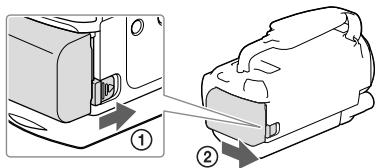
text_image
Technical diagram showing a sewing machine's base and side view with numbered instructions for installation or repair.Για να χρησιμοποιήσετε τη βιντεοκάμερα συνεχόμενα για μεγάλο χρονικό διάστημα
Συνδέστε το μετασχηματιστή εναλλασσόμενου ρεύματος και το καλώδιο τροφοδοσίας στη βιντεοκάμερα και στην πρίζα τοίχου.
Πα λεπτομέρειες σχετικά με τον τρόπο σύνδεσης του μετασχηματιστή εναλλασσόμενου ρεύματος, ανατρέξτε στην ενότητα "Φόρτιση της μπαταρίας" (σελ. 16).
Με τη χρήση του μετασχηματιστή εναλλασσόμενου ρεύματος, μπορείτε να χρησιμοποιήσετε τη βιντεοκάμερα χωρίς να ανησυχείτε μήπως αδειάσει η μπαταρία.
Σημειώσεις για το μετασχηματιστή εναλλασσόμενου ρεύματος
- Μη βραχυκυκλώνετε το βύσμα DC του μετασχηματιστή εναλλασσόμενου ρεύματος ή τους πόλους της μπαταρίας με μεταλλικά αντικείμενα. Ενδέχεται να προκληθεί δυσλειτουργία.
- Αποσυνδέστε το μετασχηματιστή εναλλασσόμενου ρεύματος από τη βιντεοκάμερα, ενώ κρατάτε ταυτόχρονα τη βιντεοκάμερα και το βύσμα DC.
6
- Χρόνος εγγραφής, Χρόνος αναπαραγωγής (σελ. 59)
- Ένδειξη υπολειπόμενης φόρτισης μπαταρίας (σελ. 26)
Φόρτιση της μπαταρίας στο εξωτερικό
Μπορείτε να φορτίσετε την μπαταρία σε οποιαδήποτε χώρα/περιοχή εάν χρησιμοποιήσετε το μετασχηματιστή εναλλασσόμενου ρεύματος που παρέχεται με τη βιντεοκάμερα εντός του εύρους AC 100 V - 240 V, 50 Hz/60 Hz. Μη χρησιμοποιείτε ηλεκτρονικό μετασχηματιστή τάσης.
Ενεργοποίηση της βιντεοκάμερας και ρύθμιση της ημερομηνίας και της ώρας
Για πληροφορίες σχετικά με το μοντέλο της βιντεοκάμερας, ανατρέξτε στην ακόλουθη σελίδα:
Λειτουργίες και εξοπλισμός → σελ. 7
1 Ανοίξτε την οθόνη LCD της βιντεοκάμερας και ενεργοποιήστε τη βιντεοκάμερα.
- Μπορείτε επίσης να ενεργοποιήσετε τη βιντεοκάμερα εάν πατήσετε το κουμπί POWER (σελ. 12).
2 Επιλέξτε την επιθυμητή γλώσσα και στη συνέχεια επιλέξτε [Επόμ].
3 Επιλέξτε την επιθυμητή γεωγραφική περιοχή με < / > και στη συνέχεια επιλέξτε [Επόμ].
4 Ρυθμίστε [Καλοκαιρινή ώρα], επιλέξτε τη μορφή ημερομηνίας και την ημερομηνία και ώρα.
- Εάν ορίσετε το [Καλοκαιρινή ώρα] σε [Ναι], το ρολόι προχωράει κατά 1 ώρα.
- Όταν επιλέξετε την ημερομηνία και την ώρα, επιλέξετε ένα από τα στοιχεία και ρυθμίστε την τιμή με ▲ / ▼.
- Όταν επιλέξετε OK → X, η λειτουργία ρύθμισης της ημερομηνίας και ώρας ολοκληρώνεται.
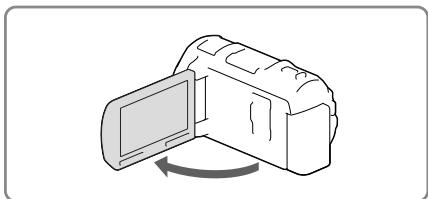
natural_image
Diagram of a computer monitor with an open lid and a curved arrow indicating rotation (no text or symbols)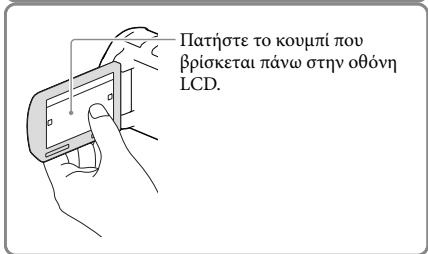
text_image
Πατήστε το κουμπί που βρίσκεται πάνω στην οθόνη LCD.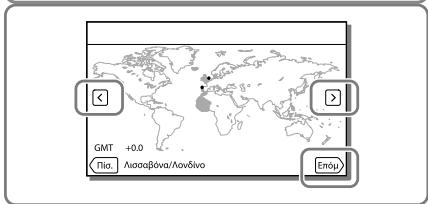
text_image
GMT +0.0 Fio.: Auasabova/Lovdivo Enou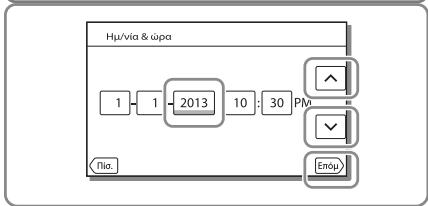
flowchart
graph TD
    A["Hμ/via & ωpa"] --> B["1"]
    B --> C["1"]
    C --> D["2013"]
    D --> E["10"]
    E --> F["30"]
    F --> G["Pw"]
    G --> H["^"]
    G --> I["✓"]
    G --> J["Endu"]
    K["File."] --> L["Endu"]
Αλλαγή της ρύθμισης γλώσσας
Μπορείτε να αλλάξετε τις ενδείξεις οθόνης, ώστε τα μηνύματα να εμφανίζονται σε μια συγκεκριμένη γλώσσα.
Επιλέξτε [MENU] → [Ρυθμίσεις] → [Γενικές ρυθμίσεις] → [Language Setting] → μια επιθυμητή γλώσσα.
Για απενεργοποίηση
Κλείστε την οθόνη LCD ή πατήστε το κουμπί POWER (σελ. 12).
Εάν η εικονοσκόπηση είναι τραβηγμένη προς τα έξω, κλείστε την εικονοσκόπηση όπως φαίνεται στην εικόνα στα δεξιά.
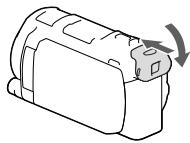
natural_image
Line drawing of a mechanical component with a curved arrow indicating rotation (no text or symbols)Σχετικά με την ενεργοποίηση ή απενεργοποίηση της βιντεοκάμερας με τη χρήση της οθόνης LCD ή της εικονοσκόπησης
Η βιντεοκάμερα ενεργοποιείται ή απενεργοποιείται ανάλογα με την κατάσταση της οθόνης LCD ή της εικονοσκόπησης.
| Κατάσταση | Ισχύς της βιντεοκάμερας | |
| Οθόνη LCD | Εικονοσκόπηση | |
| Ανοικτή | Κλειστή | Ναι |
| Τραβηγμένη | Ναι | |
| Κλειστή | Κλειστή | Όχι |
| Τραβηγμένη | Ναι | |
Σημειώσεις
• Ακόμη και εάν η οθόνη LCD είναι κλειστή, εάν η εικονοσκόπηση είναι τραβηγμένη, η βιντεοκάμερα δεν είναι απενεργοποιημένη. Όταν απενεργοποιήσετε τη βιντεοκάμερα, βεβαιωθείτε ότι η εικονοσκόπηση έχει κλείσει στην αρχική θέση της.
Τραβήξτε προς τα έξω την εικονοσκόπηση (①), κλείστε τον πίνακα LCD και στη συνέχεια ρυθμίστε τη γωνία που θέλετε (②). Εάν η ένδειξη στην εικονοσκόπηση εμφανίζεται θολή, ρυθμίστε την εμφάνιση με το μοχλό ρύθμισης του φακού εικονοσκόπησης που βρίσκεται στο επάνω μέρος της εικονοσκόπησης.
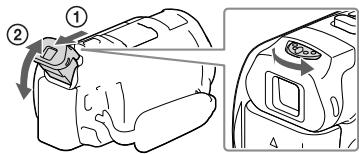
text_image
Diagram showing car seatbelt components with numbered parts and directional arrows indicating assembly or movement.Για να ρυθμίσετε τη γωνία του πίνακα LCD
Ανοίξτε πρώτα τον πίνακα LCD κατά 90 μοίρες ως προς τη βιντεοκάμερα (①) και στη συνέχεια ρυθμίστε τη γωνία (②).
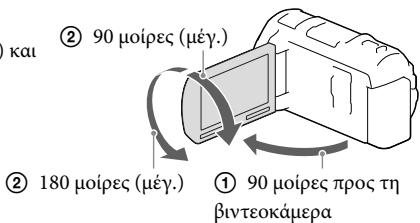
text_image
② 90 μοίρες (μέγ.) ② 180 μοίρες (μέγ.) ① 90 μοίρες προς τη βιντεοκάμεραΓια να απενεργοποιήσετε τον ήχο μπιπ
Επιλέξτε [MENU] → [Ρυθμίσεις] → [↳ Γενικές ρυθμίσεις] → [Μπιπ] → [Όχι].
Σημειώσεις
- Η μερομηνία και η ώρα εγγραφής καταγράφονται αυτόματα στα μέσα εγγραφής. Δεν εμφανίζονται κατά την εγγραφή. Ωστόσο, μπορείτε να τα ελέγξετε από την επιλογή [Κωδικός δεδομένων] κατά τη διάρκεια της αναπαραγωγής. Για να τις εμφανίσετε, επιλέξε τε MENU → [Ρυθμίσεις] → [▶ Ρυθμ. αναπαραγωγής] → [Κωδικός δεδομένων] → [Ημερομηνία/Ωρα].
- Μόλις ρυθμιστεί το ρολόι, η ώρα ρολογιού προσαρμόζεται αυτόματα με τα [Αυτ. προσ. ρολογ.] και [Αυτ. προσ. περιοχής] ρυθμισμένα σε [Ναι]. Το ρολόι ενδέχεται να μην ρυθμίζεται αυτόματα στη σωστή ώρα, ανάλογα με τη χώρα/περιοχή που έχει επιλεγεί για τη βιντεοκάμερα. Σε αυτή την περίπτωση, ρυθμίστε τα [Αυτ. προσ. ρολογ.] και [Αυτ. προσ. περιοχής] σε [Όχι] (μοντέλα με GPS).
6
- Για να ρυθμίσετε ξανά την ημερομηνία και ώρα: [Ρύθμ ημερ & ώρας] (σελ. 55)
- Για να βαθμονομήσετε την οθόνη αφής: [Βαθμονόμηση] (σελ. 55)
Προετοιμασία του μέσου εγγραφής
Τα μέσα εγγραφής που μπορούν να χρησιμοποιηθούν εμφανίζονται στην οθόνη της βιντεοκάμερας ως τα παρακάτω εικονίδια.
Προεπιλεγμένο μέσο εγγραφής Εναλλακτικό μέσο εγγραφής

Εσωτερική μνήμη

Κάρτα μνήμης
Σημειώσεις
- Δεν μπορείτε να επιλέξετε διαφορετικό μέσο εγγραφής για ταινίες και φωτογραφίες.
Επιλογή ενός μέσου εγγραφής
Επιλέξτε MENU → [Ρυθμίσεις] → [Ρυθμίσεις μέσων] → [Επιλογή μέσου] → το επιθυμητό μέσο.
text_image
MENU W T ANAMONΕισαγωγή κάρτας μνήμης
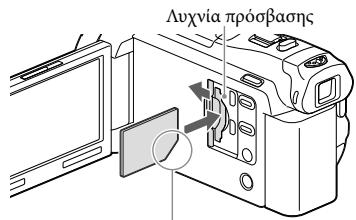
Ανοίξτε το κάλυμμα και τοποθετήστε την κάρτα μνήμης μέχρι να ασφαλίσει.
• Η οθόνη [Προετοιμασία αρχείου βάσης δεδομένων εικόνων. Περιμένετε.] εμφανίζεται εάν εισάγετε καινούργια κάρτα μνήμης. Περιμένετε μέχρι να σβήσει η οθόνη.
text_image
Auxvia πρόσβασηςΕισαγάγετε την κάρτα με τη γωνία που είναι κομμένη προς την κατεύθυνση που απεικονίζεται.
Ανοίξτε το κάλυμμα και πιέστε ελαφρά μία φορά την κάρτα μνήμης.
Σημειώσεις
• Για να διασφαλίσετε σταθερή λειτουργία της κάρτας μνήμης, συνιστάται να διαμορφώσετε την κάρτα μνήμης με τη βιντεοκάμερα πριν από την πρώτη χρήση (σελ. 54). Η διαμόρφωση της κάρτας μνήμης θα σβήσει όλα τα δεδομένα που είναι αποθηκευμένα σε αυτή και δεν θα είναι δυνατή η ανάκτηση των δεδομένων. Αποθηκεύστε τα σημαντικά δεδομένα στον υπολογιστή σας, κτλ.
- Εάν εμφανίζεται η ένδειξη [Αποτυχία δημιουργίας νέου αρχείου βάσης δεδομένων εικόνων. Είναι πιθανό να μην υπάρχει επαρκής ελεύθερος χώρος.], διαμορφώστε την κάρτα μνήμης (σελ. 54).
- Επιβεβαιώστε την κατεύθυνση της κάρτας μνήμης. Εάν τοποθετήσετε με δύναμη την κάρτα μνήμης με τη λάθος κατεύθυνση, η κάρτα μνήμης, η υποδοχή της κάρτας μνήμης και τα δεδομένα εικόνας ενδέχεται να καταστραφούν.
- Κατά την εισαγωγή ή την εξαγωγή της κάρτας μνήμης, προσέξτε να μην εξαχθεί απότομα η κάρτα μνήμης και πέσει κάτω.
Τύποι κάρτας μνήμης που μπορείτε να χρησιμοποιήσετε με τη βιντεοκάμερα
| Kláση ταχύτητας SD | Χωρητικότητα (επιβεβαιωμένη λειτουργία) | Περιγράφεται στο παρόν εγχειρίδιο | |
| "Memory Stick PRO Duo" (Mark2) | — | 'Εως 32 GB | "Memory Stick PRO Duo" |
| "Memory Stick PRO-HG Duo" | |||
| "Memory Stick XC-HG Duo" | 'Εως 64 GB | ||
| Κάρτα μνήμης SD | Kláση 4 ή ταχύτερη | 'Εως 64 GB | Κάρτα SD |
| Κάρτα μνήμης SDHC | |||
| Κάρτα μνήμης SDXC |
- Η λειτουργία δεν διασφαλίζεται με όλες τις κάρτες μνήμης.
Σημειώσεις
- Δεν μπορεί να χρησιμοποιηθεί MultiMediaCard με αυτή τη βιντεοκάμερα.
- Οι ταινίες που εγγράφηκαν στις κάρτες μνήμης "Memory Stick XC-HG Duo" και SDXC δεν μπορούν να εισαχθούν ή να αναπαραχθούν σε υπολογιστές ή συσκευές AV που δεν υποστηρίζουν το σύστημα αρχείων exFAT* με τη σύνδεση της βιντεοκάμερας σε αυτές τις συσκευές μέσω του καλωδίου USB. Επιβεβαιώστε εκ των προτέρων ότι ο εξοπλισμός σύνδεσης υποστηρίζει το σύστημα exFAT. Εάν συνδέσετε εξοπλισμό που δεν υποστηρίζει το σύστημα exFAT και εμφανιστεί η οθόνη διαμόρφωσης, μην εκτελέσετε τη διαμόρφωση. Όλα τα εγγεγραμμένα δεδομένα θα χαθούν.
* To exFAT είναι ένα σύστημα αρχείων που χρησιμοποιείται για τις κάρτες μνήμης "Memory Stick XC-HG Duo" και SDXC.
6
- Εγγραφή/αναπαραγωγή/επεξεργασία μέσων: Ενδείξεις οθόνης κατά τη διάρκεια της εγγραφής (σελ. 76)
- Χρόνος εγγραφής ταινιών/αριθμός των εγγράψιμων φωτογραφιών (σελ. 59)
Εγγραφή/Αναπαραγωγή
Εγγραφή
Για πληροφορίες σχετικά με το μοντέλο της βιντεοκάμερας, ανατρέξτε στην ακόλουθη σελίδα:
Λειτουργίες και εξοπλισμός → σελ. 7
Στην προεπιλεγμένη ρύθμιση, οι ταινίες και οι φωτογραφίες εγγράφονται στην εσωτερική μνήμη. Οι ταινίες εγγράφονται με ποιότητα εικόνας υψηλής ευκρίνειας (HD).
Εγγραφή ταινιών
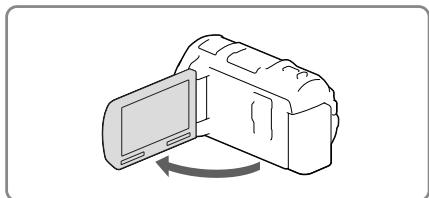
1 Avoíξτε την οθόνη LCD.
2 Πατήστε START/STOP για να ξεκινήσετε την εγγραφή.
- Για διακοπή της εγγραφής, πατήστε ξανά το κουμπί START/STOP.
- Μπορείτε να εγγράψετε φωτογραφίες κατά την εγγραφή ταινίας εάν πατήσετε το κουμπί PHOTO (Διπλή καταγραφή).
natural_image
Illustration of a computer monitor with an open screen and a circular arrow indicating rotation (no text or symbols)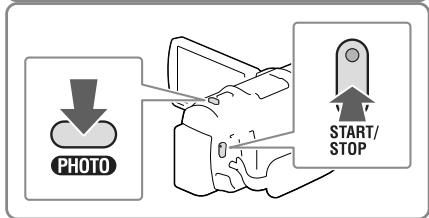
text_image
PHOTO START/ STOPΣημειώσεις
- Εάν κλείσετε την οθόνη LCD κατά την εγγραφή ταινιών, η βιντεοκάμερα διακόπτει την εγγραφή (μόνο όταν η εικονοσκόπηση είναι κλειστή).
- Ο μέγιστος συνεχόμενος χρόνος εγγραφής ταινιών είναι περίπου 13 ώρες.
- Όταν ένα αρχείο ταινίας υπερβαίνει τα 2 GB, τότε δημιουργείται αυτόματα το επόμενο αρχείο ταινίας.
- Το φλας δεν λειτουργεί όταν η κάμερα βρίσκεται σε λειτουργία (ταινία).
- Εάν συνεχίζει να γίνεται εγγραφή δεδομένων στο μέσο εγγραφής μετά την ολοκλήρωση της εγγραφής, υποδεικνύονται οι παρακάτω καταστάσεις. Σε αυτό το διάστημα, μην ασκείτε μηχανικούς κραδασμούς ή δονήσεις στη βιντεοκάμερα και μην αφαιρείτε την μπαταρία ή το μετασχηματιστή εναλλασσόμενου ρεύματος.
– Η λυχνία πρόσβασης (σελ. 22) είναι αναμμένη ή αναβοσβήνει
– Το εικονίδιο μέσου στο άνω δεξιό τμήμα της οθόνης LCD αναβοσβήνει
- Ενδέχεται να μην μπορείτε να τραβήξετε φωτογραφίες ανάλογα με τη ρύθμιση στα [ ┌──Λειτουργία ΕΓΓ] και [ ┌──Ρυθμός καρέ].
• Η οθόνη LCD της βιντεοκάμερας μπορεί να εμφανίσει εικόνες εγγραφής σε ολόκληρη την οθόνη (οθόνη με πλήρη pixel). Ωστόσο, αυτό μπορεί να προκαλέσει ελαφριά περικοπή στην επάνω, την κάτω, τη δεξιά και την αριστερή άκρη των εικόνων κατά την αναπαραγωγή σε τηλεόραση που δεν είναι συμβατή με οθόνη με πλήρη pixel. Συνιστάται η εγγραφή εικόνων με το [Γραμμή πλέγματος] ρυθμισμένο σε [Ναι] και με τη χρήση του εξωτερικού πλαισίου [Γραμμή πλέγματος] (σελ. 53) ως οδηγού.
6
- Χρόνος εγγραφής, αριθμός εγγράψιμων φωτογραφιών (σελ. 59)
• [Επιλογή μέσου] (σελ. 22) - Χρόνος εγγραφής, υπολειπόμενη χωρητικότητα [Πληροφορίες μέσων] (σελ. 54)
Λήψη φωτογραφιών
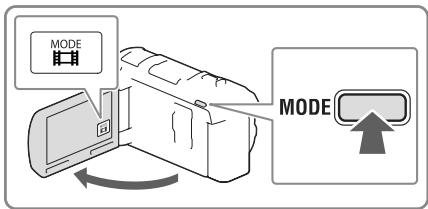
1 Ανοίξτε την οθόνη LCD και επιλέξτε [MODE] →
(Φωτογραφία).
- Μπορείτε επίσης να πραγματοποιήσετε εναλλαγή μεταξύ 📄 (ταινία)/📞 (φωτογραφία) πατώντας το κουμπί MODE.
2 Πατήστε ελαφρά το κουμπί PHOTO για να ρυθμίσετε την εστίαση και στη συνέχεια πατήστε το μέχρι το τέρμα.
- Όταν ρυθμιστεί σωστά η εστίαση, η ένδειξη κλειδώματος AE/AF εμφανίζεται στην οθόνη LCD.
text_image
MODE MODE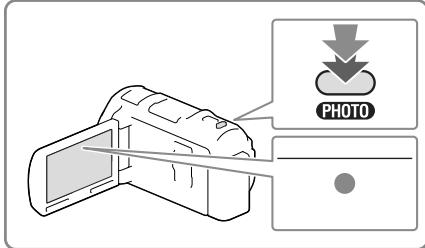
text_image
PHOTO6
• [Φλας] (σελ. 53)
- Για να αλλάξετε το μέγεθος εικόνας: [ 📄 Μέγ. εικόνας] (σελ. 53)
Για να εμφανίσετε στοιχεία στην οθόνη LCD
Τα στοιχεία στην οθόνη LCD σβήνουν αν δεν χειριστείτε τη βιντεοκάμερα για λίγα δευτερόλεπτα αφού την ενεργοποιήσετε ή αν αλλάξετε μεταξύ της λειτουργίας εγγραφής ταινιών και της λειτουργίας λήψης φωτογραφιών.
Αγγίξτε οπουδήποτε επάνω στην οθόνη LCD, εκτός από τα κουμπιά, για να εμφανίσετε πληροφορίες σε εικονίδια με λειτουργίες που είναι βολικές για την εγγραφή.
6
- Για να εμφανίσετε στοιχεία στην οθόνη LCD συνέχεια: [Ρύθμιση προβολής] (σελ. 53)
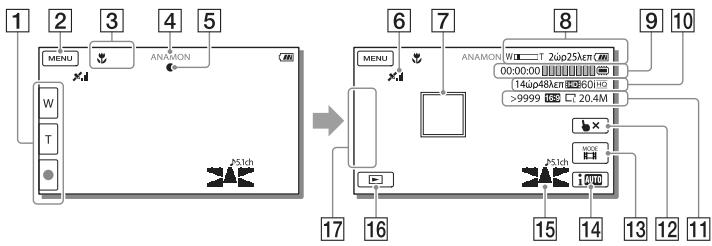
Εδώ περιγράφονται εικονίδια για λειτουργίες εγγραφής ταινιών και εγγραφής φωτογραφιών. Ανατρέξτε στη σελίδα στο ( ) για λεπτομέρειες.
flowchart
graph TD
    A["1"] --> B["2"]
    B --> C["3"]
    C --> D["4"]
    D --> E["5"]
    E --> F["6"]
    F --> G["7"]
    G --> H["8"]
    H --> I["9"]
    I --> J["10"]

    subgraph Module_1
        K["MENU"] --> L["ANAMON"]
        M["T"] --> N["Anamon"]
        O["W"] --> P["Anamon"]
        Q["251ch"] --> R["Anamon"]
    end

    subgraph Module_2
        S["17"] --> T["16"]
        U["15"] --> V["14"]
        W["13"] --> X["12"]
        Y["11"] --> Z["10"]
        AA["17"] --> AB["16"]
        AC["15"] --> AD["14"]
        AE["13"] --> AF["12"]
        AG["11"] --> AH["10"]
        AI["17"] --> AJ["16"]
        AK["15"] --> AL["14"]
        AM["13"] --> AN["12"]
        AO["11"] --> AP["10"]
        AQ["17"] --> AR["16"]
        AS["15"] --> AT["14"]
        AU["13"] --> AV["12"]
        AW["11"] --> AX["10"]
        AY["00:00:00"] --> AZ["00:00:00"]
        BA["14:00:48cm"] --> BB["360HIS"]
        BC[">9999"] --> BD["20.4M"]
    end
1 Κουμπί ζουμ (W: Ευρεία γωνία/T: Τηλεφακός), κουμπί START/STOP (σε λειτουργία εγγραφής ταινιών), κουμπί PHOTO (σε λειτουργία εγγραφής φωτογραφιών)
2 Κονμπί MENU (51)
3 Κατάσταση που ανιχνεύτηκε από το Ευφυές αυτόματο (32)
4 Κατάσταση εγγραφής ([ANAMON]/[ΕΓΓΡΑΦΗ])
5 Κλείδωμα AE/AF (αυτόματη έκθεση/αυτόματη εστίαση) (25)
6 Κατάσταση τριγωνισμού GPS* (34)
7 Παρακολούθηση εστίασης
8 Zouμ, Υπολειπόμενος χρόνος μπαταρίας
9 Μετρητής (ώρα: λεπτό: δευτερόλεπτο), Λήψη φωτογραφίας, Εγγραφή/αναπαραγωγή/επεξεργασία μέσων (76)
10 Εκτιμώμενος υπολειπόμενος χρόνος εγγραφής, Ποιότητα εικόνων εγγραφής, Ρυθμός καρέ, Λειτουργία εγγραφής (HD/STD), Μέγεθος ταινίας (MP4) (31)
11 Κατά προσέγγιση αριθμός εγγράψιμων φωτογραφιών, Αναλογία διαστάσεων (16:9 ή 4:3), Μέγεθος φωτογραφίας (L/M/S)
12 Κουμπί ακύρωσης παρακολούθησης εστίασης
13 Κουμπί [MODE] (Λειτουργία λήψης) (25)
14 Κουμπί Ευφυές αυτόματο (32)
15 Λειτουργία ήχου (53), Εμφ. επιπ. ήχου (53)
16 Κουμπί Προβολή εικόνων (28)
17 To κουμπί μου (μπορείτε να εκχωρήσετε τις αγαπημένες σας λειτουργίες σε εικονίδια που εμφανίζονται σε αυτή την περιοχή) (53)
* Movτέλα με GPS
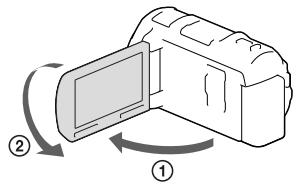
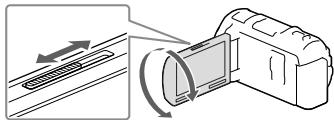
Ανοίξτε τον πίνακα LCD κατά 90 μοίρες προς τη βιντεοκάμερα (①) και στη συνέχεια περιστρέψετε την 180 μοίρες προς την πλευρά του φακού (②).
Στην οθόνη LCD εμφανίζεται το είδωλο του θέματος, αλλά η εικόνα θα είναι φυσιολογική αφού εγγραφεί.
text_image
Diagram showing a device with two labeled arrows indicating rotation or movement, numbered ① and ②.Zouμ
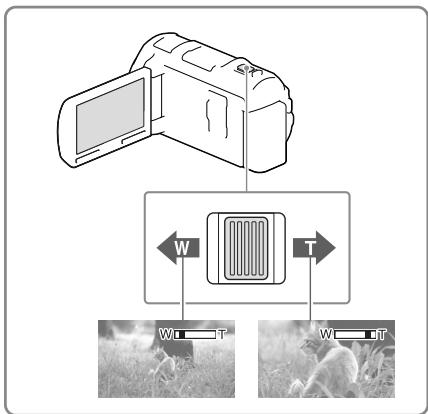
Μετακινήστε το μοχλό ζουμ για να μεγεθύνετε ή να μειώσετε το μέγεθος της εικόνας.
W (Ευρεία γωνία): Ευρύτερο οπτικό πεδίο T (Τηλεφακός): Κοντινό πλάνο
- Μπορείτε να μεγεθύνετε εικόνες μέχρι 20 φορές (Extended Zoom) το αρχικό μέγεθος με το μοχλό ζουμ.
• Για πιο αργό ζουμ, μετακινήστε ελαφρώς το μοχλό ζουμ. Για ταχύτερο ζουμ, μετακινήστε το μοχλό περισσότερο.
text_image
Diagram showing a digital camera with labeled components including screen, thermal relay, and two image frames below.Σημειώσεις
• Το δάχτυλό σας πρέπει να παραμένει πάνω στο μοχλό ζουμ. Εάν απομακρύνετε το δάχτυλό σας από το μοχλό ζουμ, ενδέχεται να εγγραφεί και ο ήχος λειτουργίας του μοχλού.
- Δεν μπορείτε να αλλάξετε την ταχύτητα του ζουμ με τα κουμπιά ζουμ 📌/ 📞 στην οθόνη LCD.
- Η ελάχιστη δυνατή απόσταση μεταξύ της βιντεοκάμερας και του αντικειμένου για τη διατήρηση της ευκρινούς εστίασης είναι περίπου 1 cm για φακό ευρείας γωνίας και περίπου 80 cm για τον τηλεφακό.
• Μπορείτε να μεγεθύνετε εικόνες μέχρι 12 φορές με το οπτικό ζουμ στις ακόλουθες περιπτώσεις:
- Όταν η ρύθμιση [SteadyShot] είναι διαφορετική από [Ενεργή]
- Όταν έχει επιλεγεί η κατάσταση (Φωτογραφία)
6
- Περισσότερο ζουμ: [Ψηφιακό ζουμ] (σελ. 52)
Αναπαραγωγή
Για πληροφορίες σχετικά με το μοντέλο της βιντεοκάμερας, ανατρέξτε στην ακόλουθη σελίδα:
Λειτουργίες και εξοπλισμός → σελ. 7
Μπορείτε να πραγματοποιήσετε αναζήτηση για εγγεγραμμένες εικόνες βάσει της ημερομηνίας και ώρας εγγραφής (Προβολή συμβάντος) ή της τοποθεσίας εγγραφής (Προβολή χάρτη (μοντέλα με GPS)).
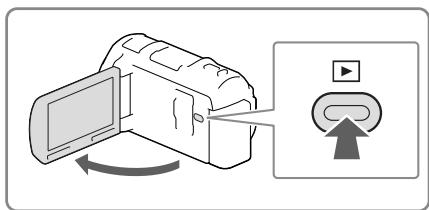
1 Ανοίξτε την οθόνη LCD και πατήστε το κουμπί ▶ στη βιντεοκάμερα για να εισέλθετε στη λειτουργία αναπαραγωγής.
- Μπορείτε να εισέλθετε στη λειτουργία αναπαραγωγής επιλέγοντας το ▶ στην οθόνη LCD (σελ. 26).
2 Επιλέξτε □/□ για να μετακινήσετε το επιθυμητό συμβάν στο κέντρο (①) και στη συνέχεια επιλέξτε το (②).
- Η βιντεοκάμερα εμφανίζει αυτόματα τις εγγεγραμμένες εικόνες ως συμβάν, με βάση την ημερομηνία και την ώρα.
3 Επιλέξτε την εικόνα.
- Η βιντεοκάμερα κάνει αναπαραγωγή από την επιλεγμένη εικόνα στην τελευταία εικόνα του συμβάντος.
4 Επιλέξτε τα κατάλληλα κουμπιά στην οθόνη LCD για διάφορες λειτουργίες αναπαραγωγής.
natural_image
Illustration of a computer monitor with an arrow indicating rotation, next to a play button icon (no text or symbols)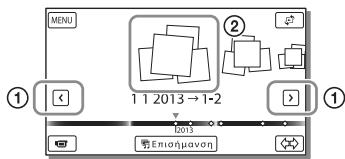
text_image
MENU 11 2013 → 1-2 2013 @Eniayuvan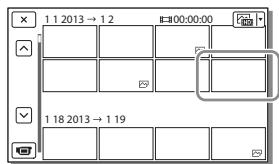
text_image
1 1 2013 → 1 2 10:00:00 1 18 2013 → 1 19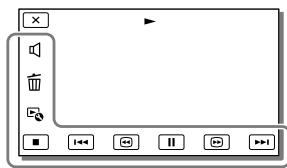
text_image
Screenshot of a media player interface with playback controls and playback buttons| 'Ενταση ήχου | / | Προηγούμενο/Επόμενο | |
| Διαγραφή | / | Για γρήγορη μετακίνηση προς τα πίσω/γρήγορη προώθηση | |
| Περιεχόμενο | / | Αναπαραγωγή/Παύση | |
| Διακοπή | / | Αναπαραγωγή/διακοπή προβολής διαφανειών |
- Ορισμένα κουμπιά που περιγράφονται παραπάνω ενδέχεται να μην εμφανίζονται, ανάλογα με την εικόνα που αναπαράγεται.
• Όταν επιλέγετε επανειλημμένα / κατά τη διάρκεια της αναπαραγωγής, οι ταινίες αναπαράγονται πιο γρήγορα κατά περίπου 5 φορές → περίπου 10 φορές → περίπου 30 φορές → περίπου 60 φορές. - Κατά τη διάρκεια της παύσης, επιλέξτε ▶/ ▶ για αργή αναπαραγωγή της ταινίας.
- Για να επαναλάβετε την Προβολή διαφανειών, επιλέξτε → [Ρύθμ. προβ. διαφαν.].
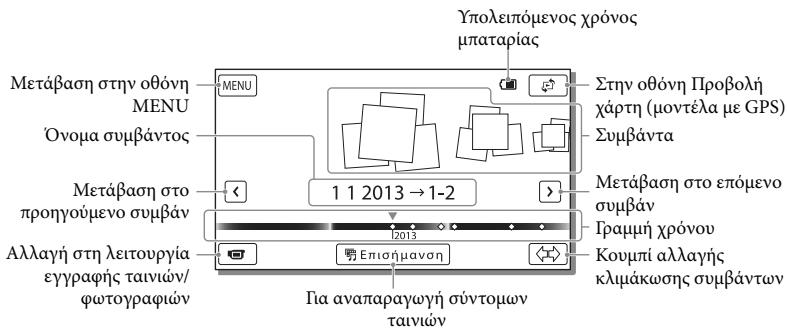
Ενδείξεις οθόνης στην οθόνη Προβολή συμβάντος
text_image
Μετάβαση στην οθόνη MENU Όνομα συμβάντος Μετάβαση στο προηγούμενο συμβάν Αλλαγή στη λειτουργία εγγραφής ταινιών/ φωτογραφιών Υπολειπόμενος χρόνος μπαταρίας Στην οθόνη Προβολή χάρτη (μοντέλα με GPS) Συμβάντα 1 1 2013 → 1-2 Μετάβαση στο επόμενο συμβάν Γραμμή χρόνου Επισήμανοη Κουμπί αλλαγής κλιμάκωσης συμβάντων Για αναπαραγωγή σύντομων ταινιών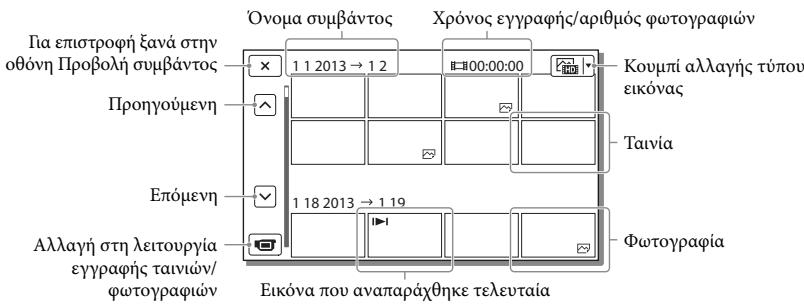
text_image
Για επιστροφή ξανά στην οθόνη Προβολή συμβάντος Προηγούμενη Επόμενη Αλλαγή στη λειτουργία εγγραφής ταινών/ φωτογραφιών Όνομα συμβάντος 1 1 2013 → 1 2 Χρόνος εγγραφής/αριθμός φωτογραφιών Κουμπί αλλαγής τύπου εικόνας Ταινία Φωτογραφία Εικόνα που αναπαράχθηκε τελευταία- Εικόνες μειωμένου μεγέθους που σας επιτρέπουν να βλέπετε πολλές εικόνες ταυτόχρονα σε μια οθόνη ευρετηρίου ονομάζονται "μικρογραφίες".
Σημειώσεις
• Για την αποφυγή απώλειας των δεδομένων εικόνων σας, αποθηκεύετε περιοδικά όλες τις εγγεγραμμένες εικόνες σας σε εξωτερικό μέσο (σελ. 48).
- Στην προεπιλεγμένη ρύθμιση, έχει προεγγραφεί μια προστατευμένη ταινία επίδειξης.
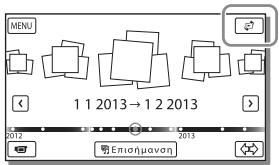
Για αναπαραγωγή ταινιών και φωτογραφιών από την Προβολή χάρτη (Μοντέλα με GPS)
Μεταβείτε σε Προβολή χάρτη πατώντας → [Προβολή χάρτη].
text_image
MENU 1 1 2013 → 1 2 2013 2012 2013 Επιομανοη- Όταν χρησιμοποιείτε τα δεδομένα χάρτη για πρώτη φορά:
Εμφανίζεται ένα μήνυμα που σας ζητά να επιβεβαιώσετε εάν συμφωνείτε με τους όρους του συμφωνητικού άδειας χρήσης των δεδομένων χάρτη. Μπορείτε να χρησιμοποιήσετε τα δεδομένα χάρτη πατώντας [Ναι] στην οθόνη, αφού συμφωνήσετε με τους όρους του συμφωνητικού άδειας χρήσης (σελ. 71).
Δεν μπορείτε να χρησιμοποιήσετε τα δεδομένα χάρτη αν πατήσετε [Όχι]. Όμως, όταν προσπαθήσετε να χρησιμοποιήσετε τα δεδομένα χάρτη για δεύτερη φορά, εμφανίζεται το ίδιο μήνυμα στην οθόνη και μπορείτε να χρησιμοποιήσετε τα δεδομένα χάρτη αν πατήσετε [Ναι].
Για να αναπαράγετε εικόνες με άλλες συσκευές
- Ενδέχεται να μην είναι δυνατή η κανονική αναπαραγωγή εικόνων που έχουν εγγραφεί στη βιντεοκάμερα με άλλες συσκευές. Επίσης, ενδέχεται να μην είναι δυνατή η αναπαραγωγή εικόνων που έχουν εγγραφεί σε άλλες συσκευές με τη βιντεοκάμερα.
• Ταινίες με ποιότητα εικόνας τυπικής ευκρίνειας (STD) που εγγράφηκαν σε κάρτες μνήμης SD δεν είναι δυνατό να αναπαραχθούν σε εξοπλισμό AV άλλων κατασκευαστών.
Προηγμένες λειτουργίες
Εγγραφή εικόνων με διάφορες ρυθμίσεις
Για πληροφορίες σχετικά με το μοντέλο της βιντεοκάμερας, ανατρέξτε στην ακόλουθη σελίδα:
Λειτουργίες και εξοπλισμός → σελ. 7
Επιλογή της ποιότητας εικόνας ταινιών (Λειτουργία εγγραφής)
Μπορείτε να αλλάξετε τη λειτουργία εγγραφής για να επιλέξετε την ποιότητα ταινιών κατά την εγγραφή ταινιών με ποιότητα εικόνας υψηλής ευκρίνειας (HD). Ο χρόνος εγγραφής (σελ. 60) ή ο τύπος της συσκευής μέσου στο οποίο μπορούν να αντιγραφούν οι εικόνες ενδέχεται να αλλάξει, ανάλογα με τη λειτουργία εγγραφής που επιλέχθηκε. (Η προεπιλεγμένη ρύθμιση είναι [Τυπική ].)
1 Επιλέξτε MENU → [Ποιότ./μέγ. εικόνας] → [□□□Λειτουργία ΕΓΓ].
2 Επιλέξτε την επιθυμητή λειτουργία εγγραφής.
Λειτουργία εγγραφής και συσκευές μέσων στις οποίες μπορούν να αντιγραφούν εικόνες
| Tùpòi měsów | Λειτουργία εγγραφής | ||
| PS* | FX | FH/ HQ/LP | |
| Σε αυτή τηβιντεοκάμερα | |||
| Εσωτερική μνήμη | √ | √ | √ |
| Κάρτα μνήμης | √ | √ | √ |
| Tùποι μέσων | Λειτουργία εγγραφής | ||
| PS* | FX | FH/ HQ/LP | |
| Σε εξωτερικές συσκευές | |||
| Εξωτερική συσκευή μέσων | √ | √ | √ |
| Δίσκοι Blu-ray | √ | √ | √ |
| Δίσκοι εγγραφής AVCHD | — | — | √ |
* To PS μπορεί να επιλεγεί μόνο όταν το [□□ Ρυθμός καρέ] έχει οριστεί ως [60p] (μοντέλα με χρωματικό σύστημα NTSC)/[50p] (μοντέλα με χρωματικό σύστημα PAL).
Αυτόματη λήψη χαμόγελου (Κλείστρο χαμόγελου)
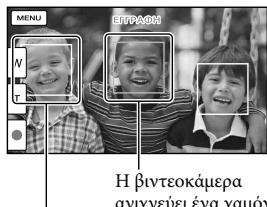
Μια φωτογραφία εγγράφεται αυτόματα όταν η βιντεοκάμερα ανιχνεύσει το χαμόγελο ατόμου κατά τη διάρκεια εγγραφής ταινίας (σελ. 53). (Η προεπιλεγμένη ρύθμιση είναι [Διπλή καταγραφή].)
text_image
MENU ENTAO N t H βιντεοκάμερα ανιγνεύει ένα γαμόγΗ βιντεοκάμερα ανιχνεύει ένα πρόσωπο.
Η βιντεοκάμερα ανιχνεύει ένα χαμόγελο (πορτοκαλί).
Σημειώσεις
- Όταν έχετε επιλέξει τα παρακάτω, δεν μπορείτε να χρησιμοποιήσετε τη λειτουργία κλείστρου χαμόγελου.
- [ Λειτουργία ΕΓΓ]: [Εξαιρ. ποιότητα ]
- Ανάλογα με τις συνθήκες εγγραφής, τις συνθήκες του θέματος και τη ρύθμιση της βιντεοκάμερας, μπορεί να μην είναι δυνατή η ανίχνευση χαμόγελου.

• [Εναισθ. ανίχν. χαμόγ.] (σελ. 53)
Επιλογή της κατάλληλης ρύθμισης αυτόματα για την κατάσταση εγγραφής (Ευφυές αυτόματο)
Η βιντεοκάμερά σας εγγράφει ταινίες μετά την επιλογή της πιο κατάλληλης ρύθμισης για τα θέματα ή την κατάσταση αυτόματα. (Η προεπιλεγμένη ρύθμιση είναι [Ναι].)
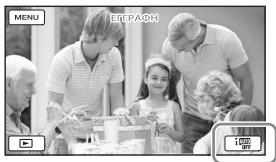
1 Επιλέξτε _OFF^m → [Nai] → OK στο κάτω δεξί τμήμα της οθόνης εγγραφής ταινιών ή φωτογραφιών.
natural_image
Black-and-white photo of an adult and a child interacting with a table, with no visible text or symbols in the image itself.2 Στρέψτε τη βιντεοκάμερα προς το θέμα και ξεκινήστε την εγγραφή.
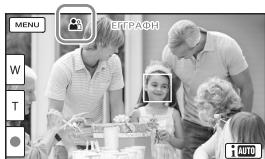
- Εμφανίζονται τα εικονίδια που αντιστοιχούν στις συνθήκες που ανιχνεύονται.
text_image
MENU W T EETPACH AUTOΑνίχνευση προσώπου: 🚙 (Πορτραίτο), 🚙 (Μωρό)
Ανίχνευση σκηνής: (Οπίσθιος φωτισμός), (Τοπία), (Νυχτερ. σκηνικό), (Φως προβολέα), (Χαμηλός φωτισμός), (Macro)
Ανίχνευση κουνήματος της κάμερας: λ (Περπάτημα), λ (Τρίποδο)
Ανίχνευση ήχου: ≈|Ψ, ≡|Ψ (Αυτ.μείωσ. θορ. ανέμ.)
• Για να ακυρώσετε το Ευφυές αυτόματο, επιλέξτε i AUTO → [Οχι].
Για να εγγράψετε εικόνες πιο φωτεινά από αυτές που εγγράφηκαν με τη λειτουργία Ευφυές αυτόματο
Επιλέξτε [MENU] → [Μηχανή/Μικρόφωνο] → [Μ Χειροκίνητες ρυθμίσ.] → [Low Lux].
Σημειώσεις
- Η βιντεοκάμερα μπορεί να μην ανιχνεύσει την αναμενόμενη σκηνή ή θέμα, ανάλογα με τις συνθήκες εγγραφής.
Επιλογή της μορφής εγγραφής για ταινίες
Η βιντεοκάμερα μπορεί να εγγράψει ταινίες σε τρεις διαφορετικές μορφές εγγραφής.
1 Επιλέξτε MENU → [Ποιότ./μέγ. εικόνας] → [Ρύθμ. HD / MP4 / STD].
2 Επιλέξτε την επιθυμητή ρύθμιση εικόνας.
HD: Ποιότητα HD:
Αυτή η μορφή είναι μορφή ψηφιακού βίντεο υψηλής ευκρίνειας. Απολαύστε όμορφες εικόνες σε μεγάλη οθόνη.
MP4 MP4:
Αυτή η μορφή ενδείκνυται για εύκολη αναπαραγωγή των ταινιών σε smartphone και ανέβασμα σε δίκτυο ή στον Ιστό.
STD Ποιότητα STD:
Αυτή η μορφή είναι μορφή ψηφιακού βίντεο τυπικής ευκρίνειας. Είναι χρήσιμη για την αποθήκευση ταινιών σε DVD.
Χρήση των δυνατοτήτων χειροκίνητης ρύθμισης
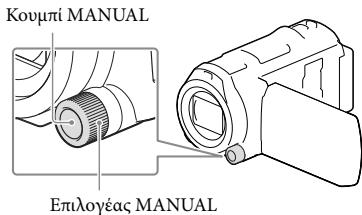
Είναι βολικό να πραγματοποιείτε χειροκίνητες ρυθμίσεις με τον επιλογέα MANUAL, αντιστοιχώντας ένα στοιχείο μενού ([Εστίαση] στην προεπιλεγμένη ρύθμιση) στον επιλογέα MANUAL.
text_image
Kovupi MANUAL Epiloyéac MANUAL1 Πατήστε MANUAL για μετάβαση στο χειροκίνητο τρόπο λειτουργίας.
- Με το πάτημα του MANUAL γίνεται αλλαγή του τρόπου λειτουργίας μεταξύ χειροκίνητα και αυτόματα.
2 Περιστρέψτε τον επιλογέα για να πραγματοποιήσετε τη ρύθμιση.
Στοιχεία που μπορείτε να ελέγξετε με τον επιλογέα MANUAL
• [Εστίαση] (σελ. 52)
• [Εκθεση] (σελ. 52)
• [IPIΔA] (σελ. 52)
• [Ταχύτητα κλείστρου] (σελ. 52)
• [Μεταβ. αυτόμ. έκθεσ.] (σελ. 52)
• [Αλλαγή ισορ. λευκού] (σελ. 52)
Για να αντιστοιχίσετε το στοιχείο μενού στον επιλογέα MANUAL
1 Κρατήστε πατημένο το MANUAL για μερικά δευτερόλεπτα.
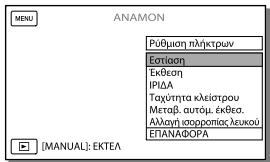
2 Περιστρέψτε τον επιλογέα MANUAL και επιλέξτε το στοιχείο που θέλετε να αντιστοιχίσετε.
text_image
MENU ANAMON Рубмит пліктуров Естіаєн Екібесан ІРІДА Тақутіта клеістрου Метаβ. autóµ. їктеа. Аллағы асформіас лекош ЕПАНАФОРА [MANUAL]: ЕКТЕА- Επιλέξτε [ΕΠΑΝΑΦΟΡΑ] για την επαναφορά των στοιχείων που ρυθμίστηκαν χειροκίνητα στις προεπιλεγμένες ρυθμίσεις.
3 Πατήστε MANUAL.
• Τα δεδομένα κάμερας που εμφανίζονται στην οθόνη LCD διαφέρουν, ανάλογα με τις ρυθμίσεις εγγραφής της βιντεοκάμερας. Οι ρυθμίσεις θα εμφανιστούν με τα παρακάτω εικονίδια.
- AUTO: Αυτόματη
- MANUAL: H έκθεση ρυθμίζεται χειροκίνητα.
– AE A: Προτεραιότητα IRIS - AE S: Προτεραιότητα ταχύτητας κλείστρου
Σημειώσεις
- Οι χειροκίνητες ρυθμίσεις θα διατηρηθούν ακόμη και εάν αλλάξετε το στοιχείο αντιστοίχισης του επιλογέα MANUAL. Ωστόσο, αν ρυθμίσετε το [Εκθεση] αφού επιλέξε τε χειροκίνητα [Μεταβ. αυτόμ. έκθεσ.], το [Εκθεση] θα υπερισχύει του [Μεταβ. αυτόμ. έκθεσ.].
- Εάν ρυθμίσετε ένα από τα στοιχεία [Έκθεση], [ΙΡΙΔΑ] ή [Ταχύτητα κλείστρου], οι ρυθμίσεις των άλλων 2 στοιχείων θα ακυρωθούν.

• [Κωδικός δεδομένων] (σελ. 54)
Εγγραφή πληροφοριών θέσης (Μοντέλα με GPS)
Για πληροφορίες σχετικά με το μοντέλο της βιντεοκάμερας, ανατρέξτε στην ακόλουθη σελίδα:
Λειτουργίες και εξοπλισμός → σελ. 7
Όταν ρυθμίζετε το [Ρύθμιση GPS] σε [Ναι] (προεπιλεγμένη ρύθμιση), το εικονίδιο τριγωνισμού GPS εμφανίζεται στην οθόνη και η βιντεοκάμερα ξεκινά την αναζήτηση δορυφορικών σημάτων GPS. Το εμφανιζόμενο εικονίδιο διαφέρει ανάλογα με την ένταση του σήματος που λαμβάνεται. Η λειτουργία GPS είναι διαθέσιμη όταν εμφανίζονται τα ✘, ✘, ή ✘, Ι.
Οι παρακάτω λειτουργίες είναι διαθέσιμες εάν χρησιμοποιείτε τη λειτουργία GPS (Παγκόσμιο σύστημα εντοπισμού θέσης).
— Εγγραφή πληροφοριών θέσης
για ταινίες ή φωτογραφίες (Η προεπιλεγμένη ρύθμιση είναι [Ναι].)
— Αναπαραγωγή ταινιών και φωτογραφιών με αναζήτησή τους από ένα χάρτη (Προβολή χάρτη, σελ. 30)
- Εμφάνιση ενός χάρτη της τρέχουσας
θέσης σας
Αν δεν θέλετε να εγγράψετε πληροφορίες τοποθεσίας
Επιλέξτε [MENU] → [Ρυθμίσεις] → [Γενικές ρυθμίσεις] → [Ρύθμιση GPS] → [Οχι].
Σημειώσεις
- Μπορεί να περάσει λίγος χρόνος μέχρι να ξεκινήσει η βιντεοκάμερα τον τριγωνισμό.
- Χρησιμοποιήστε τη λειτουργία GPS σε εξωτερικούς και ανοικτούς χώρους, επειδή η λήψη των radiοσημάτων είναι βέλτιστη σε αυτούς τους χώρους.
- Στο επάνω μέρος του χάρτη εμφανίζεται πάντα ο βορράς.
Αναπαραγωγή εικόνων σε τηλεόραση
Εάν συνδέσετε τη βιντεοκάμερα στην υποδοχή εισόδου HDMI μιας τηλεόρασης, η ποιότητα εικόνας που εμφανίζεται στην οθόνη της τηλεόρασης είναι ποιότητα εικόνας υψηλής ευκρίνειας (HD). Επίσης, εάν συνδέσετε τη βιντεοκάμερα στην υποδοχή εισόδου A/V μιας τηλεόρασης, η ποιότητα εικόνας που εμφανίζεται στη τηλεόραση είναι ποιότητα εικόνας τυπικής ευκρίνειας (STD).
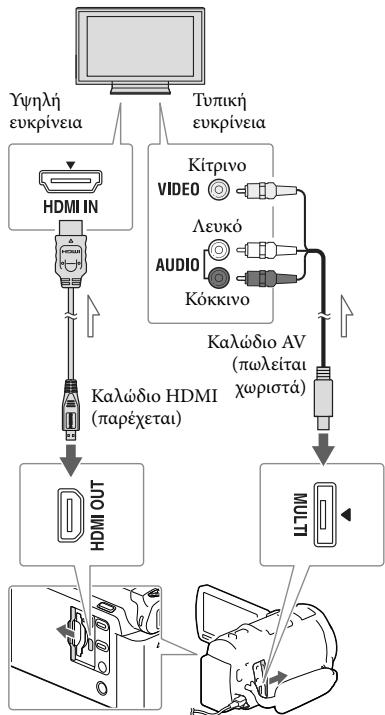
flowchart
graph TD
    A["Computer"] --> B["HDMI IN"]
    B --> C["Kalódió HDMI (paréxeta)"]
    C --> D["HDMI OUT"]
    D --> E["Motor"]
    F["Tupiký ευκρίνεια"] --> G["Kítrivo VIDEO"]
    G --> H["AUDIO Kókkivo"]
    H --> I["Kalódió AV (πωλείται χωριστά)"]
    I --> J["MULT"]

Ροή σήματος
1 Επιλέξτε την είσοδο της τηλεόρασης με τη συνδεδεμένη υποδοχή.
2 Συνδέστε τη βιντεοκάμερα με μια τηλεόραση.
3 Αναπαράγετε μια ταινία ή φωτογραφία στη βιντεοκάμερα (σελ. 28).
Σημειώσεις
- Επίσης ανατρέξτε στα εγχειρίδια οδηγιών της τηλεόρασης.
- Χρησιμοποιήστε τον παρεχόμενο εναλλασσόμενου ρεύματος ως πηγή τροφοδοσίας (σελ. 16).
- Εάν η τηλεόραση δεν διαθέτει υποδοχή εισόδου HDMI, χρησιμοποιήστε καλώδιο AV (πωλείται χωριστά) για τη σύνδεση.
- Όταν οι ταινίες εγγράφονται με ποιότητα εικόνας τυπικής ευκρίνειας (STD), αναπαράγονται σε ποιότητα εικόνας τυπικής ευκρίνειας (STD) ακόμη και σε τηλεύραση υψηλής ευκρίνειας.
- Όταν αναπαράγετε ταινίες με ποιότητα εικόνας τυπικής ευκρίνειας (STD) σε τηλεόραση 4:3 που δεν είναι συμβατή με σήμα 16:9, θέστε το [□□□ Ευρεία λειτουργία] σε [4:3] για την εγγραφή ταινών με αναλογία διαστάσεων 4:3.
- Εάν συνδέσετε τη βιντεοκάμερά σας σε τηλεόραση χρησιμοποιώντας πάνω από έναν τύπο καλωδίου για την έξοδο εικόνων, η έξοδος HDMI έχει προτεραιότητα.
Απολαύστε ήχο surround 5,1 καναλιών
Στην προεπιλεγμένη ρύθμιση, μπορείτε να πραγματοποιήσετε εγγραφή ήχου surround Dolby Digital 5,1 καναλιών με το ενσωματωμένο μικρόφωνο. Μπορείτε να απολαύσετε реалιστικό ήχο κατά την αναπαραγωγή ταινιών σε συσκευές που υποστηρίζουν είσοδο ήχου surround 5,1 καναλιών.
DOLBY DIGITAL 5.1 CREATOR
Εάν η τηλεόρασή σας είναι μονοφωνική (Όταν η τηλεόραση διαθέτει μόνο μία υποδοχή εισόδου ήχου)
Συνδέστε το κίτρινο βύσμα ενός καλωδίου AV (πωλείται χωριστά) στην υποδοχή εισόδου βίντεο και το λευκό (αριστερό κανάλι) ή το κόκκινο (δεξί κανάλι) βύσμα στην υποδοχή εισόδου ήχου της τηλεόρασης ή του βίντεο.
Σύνδεση της τηλεόρασης μέσω συσκευής βίντεο
Συνδέστε τη βίντεοκάμερα στην είσοδο LINE IN του βίντεο με το καλώδιο AV (πωλείται χωριστά). Ρυθμίστε τον επιλογέα εισόδου στο βίντεο στη θέση LINE (VIDEO 1, VIDEO 2, κτλ.).
6
- Ρύθμιση της αναλογίας διαστάσεων που υποστηρίζεται από την τηλεόραση: [Τύπος τηλεόρασης] (σελ. 54)
Σχετικά με "Photo TV HD"
Η βιντεοκάμερα αυτή είναι συμβατή με το πρότυπο "Photo TV HD". To "Photo TV HD" σάς παρέχει τη δυνατότητα απεικόνισης υψηλής λεπτομέρειας, φωτογραφικού τύπου, για θέματα λεπτής υφής και χρωμάτων. Συνδέοντας συσκευές Sony συμβατές με Photo TV HD με χρήση ενός καλωδίου HDMI*, μπορείτε να απολαύσετε έναν ολόκληρο καινούργιο κόσμο από φωτογραφίες με καταπληκτική, πλήρη ποιότητα HD.
* Η τηλεόραση θα μεταβεί αυτόματα στην κατάλληλη λειτουργία κατά την προβολή φωτογραφιών.
Χρήση του ενσωματωμένου προβολέα
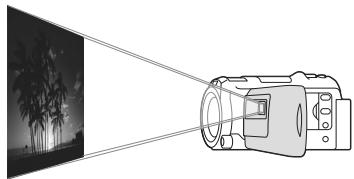
Μπορείτε να χρησιμοποιήσετε μια επίπεδη επιφάνεια, όπως έναν τοίχο, ως οθόνη για να προβάλλετε εγγεγραμμένες εικόνες χρησιμοποιώντας τον ενσωματωμένο προβολέα.
natural_image
Diagram showing a camera lens projecting onto a beach at night, with no text or symbols present.1 Στρέψτε το φακό του προβολέα προς μια επιφάνεια, όπως έναν τοίχο, και μετά πατήστε PROJECTOR.
text_image
PROJECTOR2 Επιλέξτε [Εικόνα που έχει ληφθεί με τη συσκευή] στην οθόνη LCD.
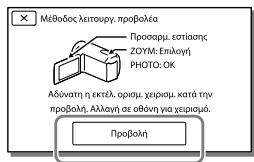
3 'Οταν εμφανιστεί η οθόνη του οδηγού χρήσης, επιλέξτε [Προβολή].
text_image
Μέθοδος λειτουργ. προβολέα Προσαρμ. εστίασης ΖΟΥΜ: Επλογή PHOTO: ΟΚ Αβόνατη η εκτέλ. οριμ. χειρισμ. κατά την προβολή. Αλλαγή σε οθόνη για χειρισμέ. Προβολή- Η οθόνη αυτή εμφανίζεται την πρώτη φορά που χρησιμοποιείτε τον ενσωματωμένο προβολέα, αφού έχετε ενεργοποιήσει τη βιντεοκάμερα.
4 Ρυθμίστε την εστίαση της προβαλλόμενης εικόνας χρησιμοποιώντας το μοχλό PROJECTOR FOCUS.
Μοχλός PROJECTOR FOCUS
natural_image
Diagram showing a device with a scroll-like structure and directional arrows, no text or symbols present.- Η προβαλλόμενη εικόνα είναι μεγαλύτερη όταν η απόσταση μεταξύ της βιντεοκάμεράς σας και της αντανακλώμενης επιφάνειας αυξάνεται.
- Συνιστάται να τοποθετήσετε τη βιντεοκάμερα περίπου 0,5 m ή πιο μακριά από την επιφάνεια στην οποία πρόκειται να προβληθούν οι εικόνες.
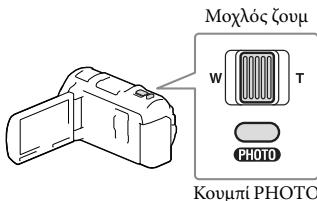
5 'Отан αναπαράγετε εικόνες, χρησιμοποιήστε το μοχλό ζουμ για να μετακινήσετε το καρέ επιλογής που εμφανίζεται στην οθόνη LCD και μετά πατήστε το κουμπί PHOTO.
text_image
Μοχλός ζουμ W T PHOTO Κουμπί PHOTO- Για λεπτομέρειες σχετικά με την αναπαραγωγή, βλ. σελίδα 28.
- Όταν χρησιμοποιείτε το ασύρματο τηλεχειριστήριο, χρησιμοποιήσε το ◀/►/▲/▼ για να μετακινήσετε το καρέ επιλογής και πατήσε το ENTER για να ξεκινήσετε την αναπαραγωγή του στοιχείου στο καρέ.
- Για απενεργοποίηση του προβολέα, πατήσε PROJECTOR.
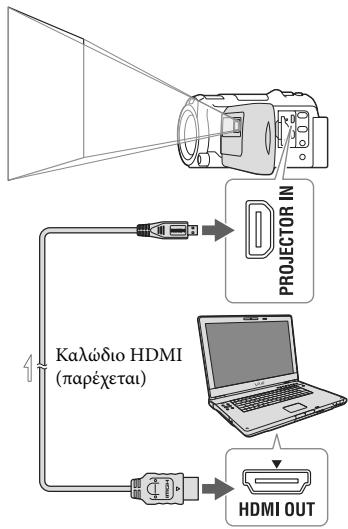
Χρήση του προβολέα για τον υπολογιστή ή το smartphone
flowchart
graph TD
    A["Projector IN PROJECTOR"] --> B["4"]
    B --> C["HDMI OUT"]
    D["Kalwódio HDMI (paréxεται)"] --> B
Ροή σήματος
- Συνδέστε την υποδοχή PROJECTOR IN της βιντεοκάμερας σε υποδοχή εξόδου HDMI της άλλης συσκευής, χρησιμοποιώντας το καλώδιο HDMI (παρέχεται) και στη συνέχεια επιλέξτε [Εικόνα από εξωτερική συσκευή] στο βήμα 2.
- Εάν ο ακροδέκτης της συνδεδεμένης συσκευής δεν είναι συμβατός με το καλώδιο HDMI (παρέχεται), χρησιμοποιήστε μετατροπέα HDMI (πωλείται χωριστά).
- Μπορείτε να χειριστείτε το μοχλό PROJECTOR FOCUS μόνο κατά την προβολή εικόνων.
Σημειώσεις
- Η οθόνη LCD απενεργοποιείται ενώ προβάλλεται μια εικόνα.
- Να προσέχετε τις ακόλουθες λειτουργίες ή καταστάσεις ενώ χρησιμοποιείται τον προβολέα.
– Βεβαιωθείτε να μην προβάλετε εικόνες προς τα μάτια.
- Βεβαιωθείτε να μην αγγίξετε το φακό του προβολέα.
– Η οθόνη LCD και ο φακός προβολέα θερμαίνονται κατά τη χρήση.
– Η χρήση του προβολέα μειώνει τη διάρκεια ζωής της μπαταρίας (συνιστάται η χρήση του παρεχόμενου μετασχηματιστή εναλλασσόμενου ρεύματος).
- Οι ακόλουθες λειτουργίες δεν είναι διαθέσιμες ενώ χρησιμοποιείτε τον προβολέα.
– Χειρισμός χάρτη (μοντέλα με GPS)
- Έξοδος Αναπαραγωγής επισημάνσεων σε συσκευή όπως τηλεόραση
- Λειτουργία της βιντεοκάμερας με κλειστή την οθόνη LCD
– Αρκετές άλλες λειτουργίες
- Όταν οι προβαλλόμενες εικόνες περιέχουν πολύ μαύρο, ενδέχεται να παρουσιαστεί αμυδρά ανισορροπία χρωμάτων. Αυτό οφείλεται στην αντανάκλαση του φωτός στο φακό του προβολέα και δεν αποτελεί δυσλειτουργία.
Επεξεργασία
Επεξεργασία στη βιντεοκάμερά σας
Για πληροφορίες σχετικά με το μοντέλο της βιντεοκάμερας, ανατρέξτε στην ακόλουθη σελίδα:
Λειτουργίες και εξοπλισμός → σελ. 7
Σημειώσεις
- Μπορούν να πραγματοποιηθούν μερικές βασικές λειτουργίες επεξεργασίας στη βιντεοκάμερα. Εάν θέλετε να πραγματοποιήσετε προηγμένες λειτουργίες επεξεργασίας, εγκαταστήστε το λογισμικό "PlayMemories Home".
- Δεν μπορείτε να επαναφέρετε εικόνες αφού τις διαγράψετε. Αποθηκεύστε πρώτα τις σημαντικές ταινίες και φωτογραφίες.
- Μην αφαιρείτε την μπαταρία ή το μετασχηματιστή εναλλασσόμενου ρεύματος από τη βιντεοκάμερα ενώ διαγράφετε ή διαχωρίζετε εικόνες. Μπορεί να προκληθεί βλάβη στο μέσο εγγραφής.
- Μην εξαγάγετε την κάρτα μνήμης κατά τη διαγραφή ή διαχωρισμό εικόνων από την κάρτα μνήμης.
- Εάν διαγράψετε ή διαχωρίσετε ταινίες/φωτογραφίες που περιλαμβάνονται στα αποθηκευμένα σενάρια, θα διαγραφούν και τα σενάρια.
Διαγραφή ταινιών και φωτογραφιών
1 Επιλέξτε MENU → [Επεξεργ./Αντιγραφή] → [Διαγραφή].
2 Επιλέξτε [Πολλές εικόνες] και μετά επιλέξτε τον τύπο της εικόνας που θέλετε να διαγράψετε.
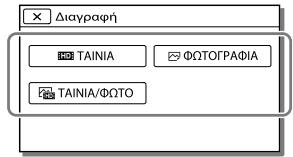
text_image
Διαγραφή TAINIA ΦΩΤΟΓΡΑΦΙΑ TAINIA/ΦΩΤΟ3 Προσθέστε σημάδια επιλογής ✓ στις ταινίες ή φωτογραφίες που θα διαγραφούν και επιλέξτε OK.
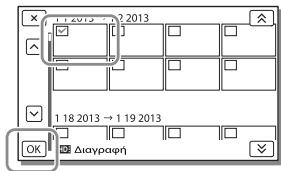
text_image
11 2013 → 12 2013 118 2013 → 119 2013 OK □ ΔιαγραφήΓια να διαγράψετε όλες τις ταινίες/φωτογραφίες της επιλεγμένης ημερομηνίας ταυτόχρονα
1 Στο βήμα 2, επιλέξτε [Όλα σε συμβάν].
2 Επιλέξτε την ημερομηνία που θέλετε να διαγράψετε χρησιμοποιώντας το 🗑️/ ✅ και μετά επιλέξτε OK.
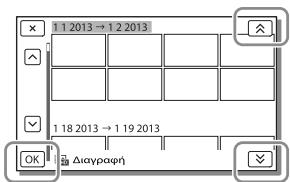
text_image
1 1 2013 → 1 2 2013 1 18 2013 → 1 19 2013 OK ΔιαγραφήΓια να διαγράψετε ένα μέρος μιας ταινίας
Μπορείτε να διαχωρίσετε μια ταινία και να τη διαγράψετε.
6
- Κατάργηση προστασίας: [Προστασία] (σελ. 54)
• [Διαμόρφωση] (σελ. 54)
Διαχωρισμός ταινίας
1 Επιλέξτε → [Διαχωρισμός] στην οθόνη αναπαραγωγής ταινίας.
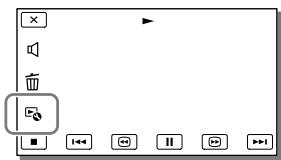
text_image
Screenshot of a media player interface with playback controls and playback buttons2 Επιλέξτε το σημείο όπου θέλετε να διαχωρίσετε την ταινία σε σκηνές χρησιμοποιώντας το ▶/Ⅱ και μετά επιλέξτε OK.
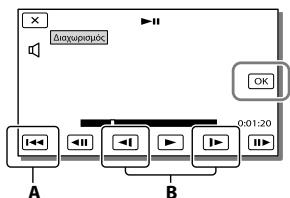
flowchart
graph TD
    A["Audio Input"] --> B["Adder"]
    B --> C["Adder"]
    C --> D["Adder"]
    D --> E["Adder"]
    E --> F["Adder"]
    F --> G["OK"]
    style A fill:#f9f,stroke:#333
    style B fill:#ccf,stroke:#333
    style C fill:#cfc,stroke:#333
    style D fill:#fcc,stroke:#333
    style E fill:#cff,stroke:#333
    style F fill:#ffc,stroke:#333
    style G fill:#fcf,stroke:#333
A: Επιστροφή στην αρχή της επιλεγμένης ταινίας
B: Ρύθμιση του σημείου λήψης με περισσότερη ακρίβεια
Σημειώσεις
• Το σημείο όπου αγγίζετε [II] και το πραγματικό σημείο διαχωρισμού ενδέχεται να διαφέρουν, καθώς η βιντεοκάμερα επιλέγει το σημείο διαχωρισμού βάσει προσαυξήσεων περίπου μισού δευτερολέπτου.
- Δεν είναι δυνατός ο διαχωρισμός ταινίας MP4.
Λήψη φωτογραφίας από ταινία
Μπορείτε να κάνετε λήψη εικόνων από ταινίες που εγγράφηκαν με τη βιντεοκάμερά σας.
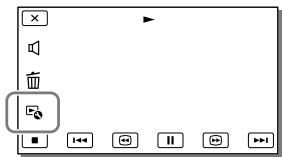
1 Επιλέξτε → [Εγγραφή φωτογραφιών] που εμφανίζεται στην οθόνη αναπαραγωγής μιας ταινίας.
text_image
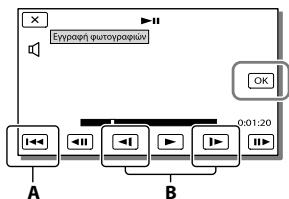
Screenshot of a media player interface with playback controls and playback buttons2 Επιλέξτε το σημείο που θέλετε να γίνει λήψη μιας φωτογραφίας χρησιμοποιώντας το ▶/Ⅱ και μετά επιλέξτε OK.
text_image
Εγμροση φυτογρασιών OK 0:01:20 A BA: Επιστροφή στην αρχή της επιλεγμένης ταινίας
B: Ρύθμιση του σημείου λήψης με περισσότερη ακρίβεια
Εάν η ταινία εγγράφηκε με ένα από τα ακόλουθα επίπεδα ποιότητας εικόνας, το μέγεθος εικόνας θα ρυθμιστεί όπως εμφανίζεται παρακάτω.
- Ποιότητα εικόνας υψηλής ευκρίνειας (HD) ή MP4: 2,1 M (16:9)
- Ευρεία αναλογία διαστάσεων (16:9) με ποιότητα εικόνας τυπικής ευκρίνειας (STD): 0,2 M (16:9)
- Αναλογία διαστάσεων 4:3 με ποιότητα εικόνας τυπικής ευκρίνειας (STD): 0,3 M (4:3)
Σημειώσεις
- Δεν μπορείτε να αποθηκεύσετε εικόνες που τραβήξατε σε κάρτα μνήμης (μοντέλα χωρίς λειτουργία εισόδου USB).
Σχετικά με την ημερομηνία και ώρα εγγραφής φωτογραφιών που λήφθηκαν
- Η ημερομηνία και η ώρα λήψης των φωτογραφιών που λήφθηκαν είναι ίδια με την ημερομηνία και την ώρα εγγραφής των ταινιών.
- Εάν η ταινία από την οποία κάνετε λήψη δεν έχει κωδικό δεδομένων, η ημερομηνία και η ώρα εγγραφής της φωτογραφίας θα είναι η ημερομηνία και η ώρα κατά την οποία πραγματοποιήσατε τη λήψη από την ταινία.
Αποθήκευση ταινιών και φωτογραφιών με υπολογιστή
Αναπαραγωγή εικόνων σε υπολογιστή
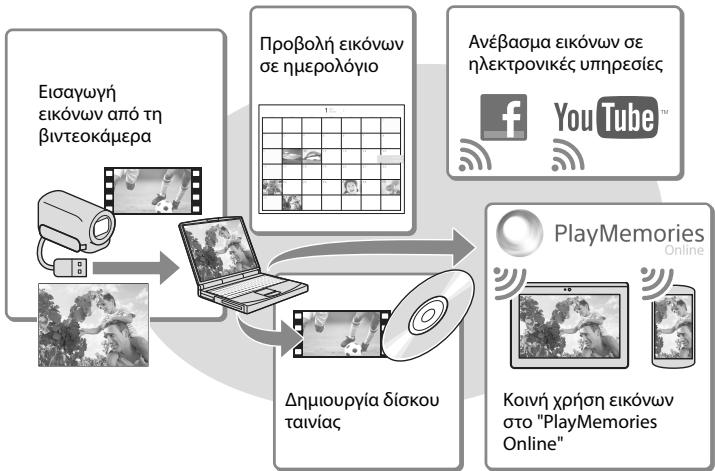
Το λογισμικό "PlayMemories Home" σάς επιτρέπει να εισάγετε ταινίες και ακίνητες εικόνες στον υπολογιστή σας και να τις χρησιμοποιήσετε με διάφορους τρόπους.
Δυνατότητες του λογισμικού "PlayMemories Home" (Windows)
flowchart
graph TD
    A["Εισαγωγή εικόνων από τη βιντεοκάμερα"] --> B["Laptop"]
    C["Προβολή εικόνων σε ημερολόγιο"] --> B
    D["Ανέβασμα εικόνων σε ηλεκτρονικές υπηρεσίες"] --> B
    E["PlayMemories Online"] --> F["Laptop"]
    G["Kοινή χρήση εικόνων στο "PlayMemories Online""] --> F
    B --> H["Δημιουργία δίσκου ταινίας"]
    F --> H
Η λήψη του "PlayMemories Home" μπορεί να πραγματοποιηθεί από την ακόλουθη διεύθυνση URL.
www.sony.net/pm
Σημειώσεις
- Απαιτείται σύνδεση στο Διαδίκτυο για την εγκατάσταση του "PlayMemories Home".
- Απαιτείται σύνδεση στο Διαδίκτυο για τη χρήση του "PlayMemories Online" και άλλων ηλεκτρονικών υπηρεσιών. Οι υπηρεσίες ενδέχεται να μην είναι διαθέσιμες σε ορισμένες χώρες/περιοχές.
Λογισμικό για Mac
Το λογισμικό "PlayMemories Home" δεν υποστηρίζεται για υπολογιστές Mac. Για να εισαγάγετε εικόνες από τη βιντεοκάμερά σας στο Mac σας και να τις αναπαράγετε, χρησιμοποιήστε το κατάλληλο λογισμικό στο Mac σας. Για λεπτομέρειες, επισκεφτείτε την παρακάτω διεύθυνση URL.
http://www.sony.co.jp/imsoft/Mac/
Προετοιμασία ενός υπολογιστή (Windows)
Για πληροφορίες σχετικά με το μοντέλο της βιντεοκάμερας, ανατρέξτε στην ακόλουθη σελίδα:
Λειτουργίες και εξοπλισμός → σελ. 7
'Ελεγχος του συστήματος υπολογιστή
| OS*1 |
| Microsoft Windows XP SP3*2/Windows Vista SP2*3/Windows 7 SP1/Windows 8 |
| CPU*4 |
| Intel Core Duo 1,66 GHz ή ταχύτερος ή Intel Core 2 Duo 1,66 GHz ή ταχύτερος (Intel Core 2 Duo 2,26 GHz ή ταχύτερος απαιτείται κατά την επεξεργασία ταινιών FX ή FH και Intel Core 2 Duo 2,40 GHz ή ταχύτερος απαιτείται κατά την επεξεργασία ταινιών PS.) |
| Μνήμη |
| Windows XP: 512 MB ή περισσότερα (συνιστάται 1 GB ή περισσότερα.) Windows Vista/Windows 7/Windows 8: 1 GB ή περισσότερα |
| Σκληρός δίσκος |
| Απαιτούμενος όγκος δίσκου για εγκατάσταση: Περίπου 500 MB |
| Οθόνη |
| Τουλάχιστον 1.024 × 768 κουκκίδες |
*¹ Απαιτείται βασική εγκατάσταση. Η λειτουργία δεν διασφαλίζεται εάν το παραπάνω λειτουργικό σύστημα έχει αναβαθμιστεί ή χρησιμοποιείται περιβάλλον πολλαπλής εκκίνησης.
*² Δεν υποστηρίζονται οι εκδόσεις 64-bit και to Starter (Edition). Απαιτείται Windows Image Mastering API (IMAPI) Έκδοσης 2.0 ή νεότερης για να χρησιμοποιήσετε τη λειτουργία δημιουργίας δίσκου, κτλ.
*3 To Starter (Edition) δεν υποστηρίζεται.
*4 Συνιστάται ταχύτερος επεξεργαστής.
Σημειώσεις
- Η λειτουργία δεν διασφαλίζεται με όλα τα περιβάλλοντα υπολογιστή.
Εγκατάσταση του λογισμικού "PlayMemories Home" στον υπολογιστή σας
1 Μεταβείτε στην ακόλουθη τοποθεσία λήψης χρησιμοποιώντας ένα πρόγραμμα περιήγησης διαδικτύου στον υπολογιστή σας και στη συνέχεια κάντε κλικ στο [Install] → [Εκτέλεση]. www.sony.net/pm
2 Εγκαταστήστε σύμφωνα με τις οδηγίες της οθόνης.
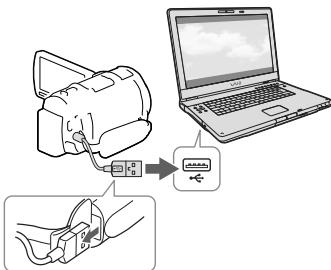
- Όταν εμφανιστούν οι οδηγίες της οθόνης που θα σας ζητήσουν να συνδέσετε τη βιντεοκάμερα σε έναν υπολογιστή, συνδέστε τη βιντεοκάμερα στον υπολογιστή σας με το ενσωματωμένο καλώδιο USB.
text_image
Diagram showing a device connected to a laptop via cable, with a close-up of its cable being inserted.Ενσωματωμένο καλώδιο USB
- 'Οταν ολοκληρωθεί η εγκατάσταση, εκκινείται το "PlayMemories Home".
Σημειώσεις για την εγκατάσταση
- Εάν το λογισμικό "PlayMemories Home" έχει ήδη εγκατασταθεί στον υπολογιστή σας, συνδέστε τη βιντεοκάμερα στον υπολογιστή. Οι λειτουργίες που μπορούν να χρησιμοποιηθούν με αυτή τη βιντεοκάμερα θα είναι πλέον διαθέσιμες.
- Εάν το λογισμικό "PMB (Picture Motion Browser)" έχει ήδη εγκατασταθεί στον υπολογιστή σας, θα αντικατασταθεί από το λογισμικό "PlayMemories Home". Στην περίπτωση αυτή, δεν μπορείτε να χρησιμοποιήσετε ορισμένες λειτουργίες που ήταν διαθέσιμες στο "PMB" με αυτό το λογισμικό "PlayMemories Home".
Για αποσύνδεση της βιντεοκάμερας από τον υπολογιστή
1 Κάντε κλικ στο εικονίδιο 📋 στο κάτω δεξί τμήμα της επιφάνειας εργασίας του υπολογιστή → [Safely remove USB Mass Storage Device].
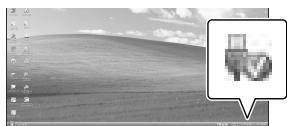
text_image
Screenshot of a Windows desktop with a folder window and a small image of a tractor icon, likely from an older application.2 Επιλέξτε × → [Ναι] στην οθόνη βιντεοκάμερας.
3 Αποσυνδέστε το καλώδιο USB.
- Εάν χρησιμοποιείτε Windows 7 ή Windows 8, κάντε klik στο ▲ kai στη συνέχεια στο 📋.
Σημειώσεις
• Όταν αποκτήσετε πρόσβαση στη βιντεοκάμερα από τον υπολογιστή, χρησιμοποιήστε το λογισμικό "PlayMemories Home". Η λειτουργία δεν είναι εγγυημένη, εάν επεξεργάζεστε τα δεδομένα χρησιμοποιώντας λογισμικό διαφορετικό από το "PlayMemories Home" ή εάν διαχειρίζεστε αρχεία ή φακέλους απευθείας από έναν υπολογιστή.
- Δεν είναι δυνατή η αποθήκευση των εικόνων σε ορισμένους δίσκους ανάλογα με τη διαμόρφωση που επιλέγεται στο [Ελειτουργία ΕΓΓ]. Οι ταινίες που εγγράφονται σε λειτουργία [Ποιότητα 60p PS] (μοντέλα με χρωματικό σύστημα NTSC)/[Ποιότητα 50p PS] (μοντέλα με χρωματικό σύστημα PAL) ή [Εξαιρ. ποιότητα FX] μπορούν να αποθηκευτούν μόνο σε δίσκο Blu-ray.
- Δεν μπορείτε να δημιουργήσετε δίσκο με ταινίες που έχουν εγγραφεί στη λειτουργία [MP4] MP4].
- Η βιντεοκάμερα διαχωρίζει αυτόματα ένα αρχείο εικόνων που υπερβαίνει τα 2 GB και αποθηκεύει τα τμήματα ως ξεχωριστά αρχεία. Όλα τα αρχεία εικόνων μπορεί να εμφανίζονται ως ξεχωριστά αρχεία σε έναν υπολογιστή. Μστόσο, ο χειρισμός των αρχείων θα πραγματοποιείται σωστά με τη λειτουργία εισαγωγής και τη λειτουργία αναπαραγωγής της βιντεοκάμερας ή το λογισμικό "PlayMemories Home".
Εκκίνηση του λογισμικού "PlayMemories Home"
1 Κάντε διπλό κλικ στο εικονίδιο "PlayMemories Home" στην οθόνη του υπολογιστή.
natural_image
Computer interface screenshot showing a dialog box with a globe icon and folder icons (no readable text or symbols)- Όταν χρησιμοποιείτε Windows 8, επιλέξτε το εικονίδιο "PlayMemories Home" από την οθόνη έναρξης.
2 Κάντε διπλό κλικ στο εικονίδιο συντόμευσης του "PlayMemories Home Help Guide" στην οθόνη του υπολογιστή για να δείτε τον τρόπο χρήσης του "PlayMemories Home".
natural_image
Computer desktop interface with a question mark icon and a cursor arrow, no readable text or symbols present.- Όταν χρησιμοποιείτε Windows 8, επιλέξτε [PlayMemories Home Help Guide] από το μενού βοήθειας του "PlayMemories Home".
- Εάν το εικονίδιο δεν εμφανίζεται στην οθόνη του υπολογιστή, κάντε κλικ στο [Start] → [All Programs] → [PlayMemories Home] → το επιθυμητό στοιχείο.
- Πα λεπομέρειες σχετικά με το "PlayMemories Home", επιλέξτε (“PlayMemories Home Help Guide”) στο λογισμικό ή επισκεφτείτε τη σελίδα υποστήριξης PlayMemories Home (http://www.sony.co.jp/pmh-se/).
Αποθήκευση εικόνων σε εξωτερική συσκευή μέσων
Δημιουργία δίσκου με ποιότητα εικόνας τυπικής ευκρίνειας (STD) με συσκευή εγγραφής
Συνδέστε τη βιντεοκάμερα σε συσκευή εγγραφής δίσκων με το καλώδιο Αν (πωλείται χωριστά). Μπορείτε να κάνετε αντιγραφή εικόνων που αναπαράγονται στη βιντεοκάμερα σε δίσκο ή βιντεοκασέτα.
Σημειώσεις
- Συνδέστε τη βιντεοκάμερά σας στην πρίζα του τοίχου χρησιμοποιώντας το μετασχηματιστή εναλλασσόμενου ρεύματος που παρέχεται για αυτή τη λειτουργία (σελ. 16).
- Ανατρέξτε στο εγχειρίδιο οδηγιών που παρέχεται μαζί με τη συνδεδεμένη συσκευή.
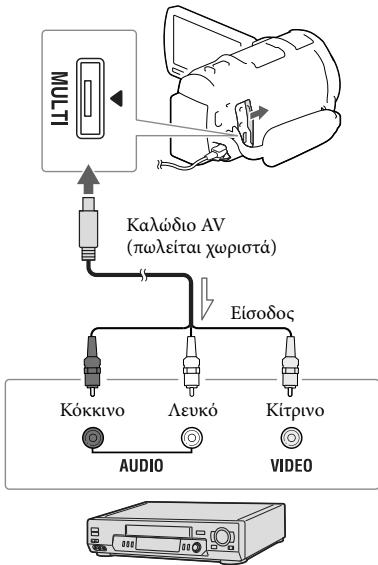
text_image
MOLT Kakwódio AV (πωλείται χωριστά) Eíσοδος Κόκκινο Λευκό Κίτρινο AUDIO VIDEORoń σήματος
1 Εισαγάγετε το μέσο εγγραφής στη συσκευή εγγραφής (συσκευή εγγραφής δίσκων, κτλ.).
- Εάν η συσκευή εγγραφής έχει επιλογέα εισόδου, ρυθμίστε τον σε λειτουργία εισόδου.
2 Συνδέστε τη βιντεοκάμερα σε συσκευή εγγραφής με το καλώδιο AV (πωλείται χωριστά).
- Συνδέστε τη βιντεοκάμερα στις υποδοχές εισόδου της συσκευής εγγραφής.
3 Ξεκινήστε την αναπαραγωγή στη βιντεοκάμερα και εκτελέστε εγγραφή στη συσκευή εγγραφής.
4 'Οταν ολοκληρωθεί το μοντάζ, σταματήστε τη συσκευή εγγραφής και στη συνέχεια τη βιντεοκάμερα.
Σημειώσεις
- Δεν είναι δυνατή η αντιγραφή εικόνων σε συσκευές εγγραφής που είναι συνδεδεμένες με καλώδιο HDMI.
- Επειδή η αντιγραφή πραγματοποιείται μέσω αναλογικής μεταφοράς δεδομένων, η ποιότητα των εικόνων ενδέχεται να αλλοιωθεί.
- Στις ταινίες με ποιότητα εικόνας υψηλής ευκρίνειας (HD) γίνεται αντιγραφή με ποιότητα εικόνας τυπικής ευκρίνειας (STD).
- Όταν συνδέετε μονοφωνική συσκευή, συνδέστε το κίτρινο βύσμα του καλωδίου AV (πωλείται χωριστά) στην υποδοχή εισόδου βίντεο και το λευκό (αριστερό κανάλι) ή το κόκκινο (δεξιό κανάλι) βύσμα στην υποδοχή εισόδου ήχου της συσκευής.

- Αντιγραφή πληροφοριών ημερομηνίας και ώρας: [Κωδικός δεδομένων] (σελ. 54)
- Χρήση συσκευής προβολής με μέγεθος οθόνης 4:3: [Τύπος τηλεόρασης] (σελ. 54)
Αποθήκευση εικόνων σε εξωτερική συσκευή μέσων με ποιότητα εικόνας υψηλής ευκρίνειας (HD)
Μπορείτε να αποθηκεύσετε ταινίες και φωτογραφίες σε εξωτερική συσκευή μέσων (συσκευή αποθήκευσης USB), όπως σε έναν εξωτερικό σκληρό δίσκο. Οι ακόλουθες λειτουργίες θα είναι διαθέσιμες αφού αποθηκεύσετε τις εικόνες σας σε μια εξωτερική συσκευή μέσων.
- Μπορείτε να συνδέσετε τη βιντεοκάμερά σας με την εξωτερική συσκευή μέσων και μετά να αναπαράγετε εικόνες που έχουν αποθηκευτεί στην εξωτερική συσκευή μέσων (σελ. 49).
- Μπορείτε να συνδέσετε τον υπολογιστή σας με την εξωτερική συσκευή μέσων και να εισάγετε εικόνες στον υπολογιστή σας χρησιμοποιώντας το λογισμικό "PlayMemories Home" (σελ. 46).
Σημειώσεις
• Για αυτή τη λειτουργία, χρειάζεστε Καλώδιο μετασχηματιστή USB VMC-UAM2 (πωλείται χωριστά).
- Συνδέστε το μετασχηματιστή εναλλασσόμενου ρεύματος και το καλώδιο τροφοδοσίας στην υποδοχή DC IN της βιντεοκάμερας και στην πρίζα τοίχου.
- Ανατρέξτε στο εγχειρίδιο οδηγιών που παρέχεται μαζί με την εξωτερική συσκευή μέσων.
1 Συνδέστε τη βιντεοκάμερά σας με την εξωτερική συσκευή μέσων χρησιμοποιώντας το καλώδιο προσαρμογέα USB (πωλείται χωριστά).
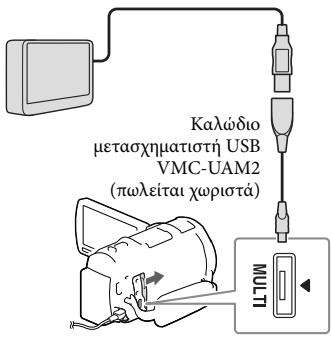
text_image
Kalώδιο μετασχηματιστή USB VMC-UAM2 (πωλείται χωριστά)- Βεβαιωθείτε να μην αποσυνδέσετε το καλώδιο USB ενώ εμφανίζεται η ένδειξη [Προετοιμασία αρχείου βάσης δεδομένων εικόνων. Περιμένετε.] στην οθόνη LCD.
- Εάν εμφανίζεται η ένδειξη [Επιδ. αρχ. βάσης δεδ.] στην οθόνη της βιντεοκάμερας, επιλέξτε OK.
2 Επιλέξτε [Αντιγραφή.] στην οθόνη της βιντεοκάμερας.
![SONY HDR-PJ660VE - Επιλέξτε [Αντιγραφή.] στην οθόνη της βιντεοκάμερας. - 1](/content/2019/11/49245/images/a2ca91d4c23e8d80f61e5ad63c59a5806b57391599ad494adc58dfa634106f05.jpg)
text_image
Na antiyraφούν οι εἰκόνες που δεν έχουν antiyraφεί στα εὐτερικά μέσα αποθήκευσης; Αντιγραφή, Αναπαραγωγή χωρίς antiyraφή, Εύκολη antiyraφή- Αυτή τη στιγμή μπορούν να αποθηκευτούν στη συνδεδεμένη συσκευή μέσων ταινίες και φωτογραφίες που είναι αποθηκευμένες στο μέσο εγγραφής και δεν έχουν αποθηκευτεί ήδη στη συσκευή εξωτερικών μέσων.
- Η λειτουργία αυτή είναι διαθέσιμη μόνο όταν υπάρχουν εικόνες που έχουν εγγραφεί πρόσφατα.
- Για να αποσυνδέσετε την εξωτερική συσκευή μέσων, επιλέξτεν ενώ η βιντεοκάμερα βρίσκεται σε λειτουργία αναμονής αναπαραγωγής (εμφανίζεται Προβολή συμβάντος ή Ευρετήριο συμβάντων).
Για αναπαραγωγή εικόνων στην εξωτερική συσκευή μέσων στη βιντεοκάμερα
Επιλέξτε [Αναπαραγωγή χωρίς αντιγραφή.] στο βήμα 2 και επιλέξτε την εικόνα που θέλετε να προβάλλετε.
- Μπορείτε επίσης να προβάλλετε εικόνες σε μια τηλεόραση που είναι συνδεδεμένη στη βιντεοκάμερα (σελ. 35).
- Όταν είναι συνδεδεμένη μια εξωτερική συσκευή μέσων, το εικονίδιο έθα εμφανιστεί στην οθόνη Προβολή συμβάντος.
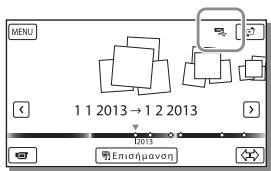
text_image
MENU 1 1 2013 → 1 2 2013 12013 EmionμavonΓια διαγραφή εικόνων στην εξωτερική συσκευή μέσων
1 Επιλέξτε [Αναπαραγωγή χωρίς αντιγραφή.] στο βήμα 2.
2 Επιλέξτε MENU → [Επεξεργ./Αντιγραφή] → [Διαγραφή] και μετά ακολουθήστε τις οδηγίες που εμφανίζονται στην οθόνη LCD για να διαγράψετε εικόνες.
Για αποθήκευση των επιθυμητών εικόνων στη βιντεοκάμερα στην εξωτερική συσκευή μέσων
1 Επιλέξτε [Αναπαραγωγή χωρίς αντιγραφή.] στο βήμα 2.
2 Επιλέξτε [MENU] → [Επεξεργ./Αντιγραφή] → [Αντιγραφή] και μετά ακολουθήστε τις οδηγίες που εμφανίζονται στην οθόνη LCD για να αποθηκεύσετε εικόνες.
• Εάν θέλετε να αντιγράψετε εικόνες που δεν έχουν αντιγραφεί ακόμα, επιλέξτε [MENU] → [Επεξεργ./Αντιγραφή] → [Άμεσο αντίγραφο] ενώ η βιντεοκάμερα είναι συνδεδεμένη στην εξωτερική συσκευή μέσων.
Για την αναπαραγωγή ταινιών με ποιότητα εικόνας υψηλής ευκρίνειας (HD) στον υπολογιστή σας
Στο λογισμικό "PlayMemories Home" (σελ. 46), επιλέξτε τη μονάδα που αντιπροσωπεύει τη συνδεδεμένη συσκευή εξωτερικών μέσων και μετά κάντε αναπαραγωγή ταινιών.
Σημειώσεις
- Δεν μπορείτε να χρησιμοποιήσετε τις ακόλουθες συσκευές ως εξωτερικές συσκευές μέσων:
- συσκευές μέσων με χωρητικότητα που υπερβαίνει τα 2 TB
- συνηθισμένη μονάδα δίσκων, όπως μονάδα
CD ή μονάδα DVD
– συσκευές μέσων συνδεδεμένες με διανομέα USB
– συσκευές μέσων με ενσωματωμένο διανομέα USB - συσκευή ανάγνωσης καρτών
-
Ενδέχεται να μην είναι δυνατή η χρήση εξωτερικών συσκευών μέσων με μια λειτουργία κωδικού.
• Το σύστημα αρχείων FAT είναι διαθέσιμο για τη βιντεοκάμερα. Εάν το μέσο αποθήκευσης της εξωτερικής συσκευής διαμορφώθηκε για το σύστημα αρχείων NTFS, κτλ., διαμορφώστε την εξωτερική συσκευή μέσων χρησιμοποιώντας τη βιντεοκάμερα πριν από τη χρήση. Η οθόνη διαμόρφωσης εμφανίζεται όταν η εξωτερική συσκευή μέσων είναι συνδεδεμένη στη βιντεοκάμερα. Πριν από τη διαμόρφωση, βεβαιθείτε ότι στη συσκευή εξωτερικών μέσων δεν έχετε αποθηκεύσει σημαντικά δεδομένα καθώς η διαμόρφωση θα διαγράψει τα δεδομένα. -
Η λειτουργία δεν είναι εγγυημένη με όλες τις συσκευές που πληρούν τις απαιτήσεις για λειτουργία.
• Πα λεπτομέρειες σχετικά με διαθέσιμες εξωτερικές συσκευές μέσων, μεταβείτε στην τοποθεσία Web υποστήριξης της Sony της χώρας/περιοχής σας. -
Ο αριθμός των σκηνών που μπορείτε να αποθηκεύσετε στην εξωτερική συσκευή μέσων είναι ως εξής. Μστόσο, εάν η εξωτερική συσκευή μέσων έχει ελεύθερο χώρο, δεν μπορείτε να αποθηκεύσετε σκηνές που υπερβαίνουν τον παρακάτω αριθμό.
-
Ταινίες με ποιότητα εικόνας υψηλής ευκρίνειας (HD): Μέγ. 3.999
– Ταινίες με ποιότητα εικόνας τυπικής ευκρίνειας (STD): Μέγ. 9.999 - MP4 ταινίες και φωτογραφίες: Μέγ. 40.000 (MP4 ταινίες και φωτογραφίες μαζι)
- Εάν η βιντεοκάμερα δεν αναγνωρίζει την εξωτερική συσκευή μέσων, δοκιμάστε τις εξής διαδικασίες.
-
Συνδέστε ξανά το καλώδιο προσαρμογέα USB στη βιντεοκάμερα.
– Εάν η εξωτερική συσκευή μέσων έχει το καλώδιο τροφοδοσίας εναλλασσόμενου ρεύματος, συνδέστε το στην πρίζα τοίχου. -
Ο αριθμός των σκηνών ενδέχεται να είναι μικρότερος ανάλογα με τον τύπο των εικόνων που έχουν εγγραφεί.
- Δεν είναι δυνατό να αντιγράψετε εικόνες από εξωτερική συσκευή μέσων στην εσωτερική μνήμη της βιντεοκάμερας.
Προσαρμογή της βιντεοκάμερας
Χρήση των μενού
Η βιντεοκάμερα διαθέτει διάφορα στοιχεία μενού σε κάθε μία από τις 6 κατηγορίες μενού.
Λειτουργία λήψης
Μηχανή/Μικρόφωνο
Ποιότ./μέγ. εικόνας
Λειτ. αναπαραγωγής
Επεξεργ./Αντιγραφή
Ρυθμίσεις
1 Επιλέξτε MENU.
text_image
MENU2 Επιλέξτε μια κατηγορία.
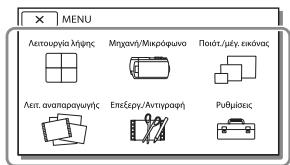
text_image
MENU Λειτουργία λήψης Μηχανή/Μικρόφωνο Ποιάτ./μέγ. εικόνας Λειτ. αναπαραγωγής Επεξέργ./Αντηραφή Ρυθμίσεις3 Επιλέξτε το επιθυμητό στοιχείο μενού.
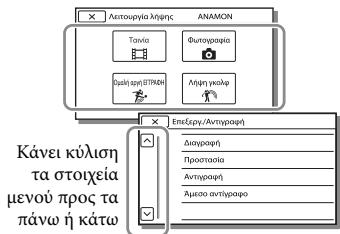
text_image
Απτουργία λόφης ANAMON Τοχία Φυτογραφία Κράλε υρη ΣΤΡΩΝΗ Λύφη γικόλη Επεξέργ/Αντήραφη Διαρσοφή Προστασία Αντήραφή Αμεσο αντήραφο Κάνει κύλιση τα στοιχεία μενού προς τα πάνω ή κάτωΣημειώσεις
- Επιλέξτε × για να ολοκληρώσετε τη ρύθμιση του μενού ή για να επιστρέψετε την προηγούμενη οθόνη μενού.
Για να βρείτε γρήγορα ένα στοιχείο μενού
Τα μενού [Μηχανή/Μικρόφωνο] και [Ρυθμίσεις] διαθέτουν υποκατηγορίες. Επιλέξτε το εικονίδιο υποκατηγορίας ώστε η οθόνη LCD να εμφανίζει τη λίστα των μενού στην υποκατηγορία που επιλέχθηκε.
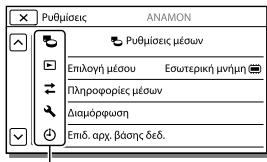
text_image
Pudhíšeics ANAMON Pudhíšeics méosuv Επλογή μέσου Εωτερική μνήμη Πληροφορίες méosuv Διαμόρφωση Επιδ. αρχ. βάσης δεδ.Εικονίδια υποκατηγορίας
'Отαν δεν μπορείτε να επιλέξετε ένα στοιχείο μενού
Τα στοιχεία μενού ή οι ρυθμίσεις με γκρι χρώμα δεν είναι διαθέσιμες. Όταν επιλέξετε το στοιχείο μενού με γκρι χρώμα, η βιντεοκάμερά σας εμφανίζει το λόγο που δεν μπορείτε να επιλέξετε το στοιχείο μενού ή την προϋπόθεση κάτω από την οποία θα μπορείτε να ρυθμίσετε το στοιχείο μενού.
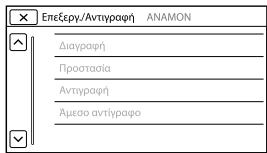
text_image
Επεξεργ./Αντιγραφή ANAMON Διαγραφή Προστασία Αντιγραφή Άμεσο αντίγραφοΛειτουργία λήψης
Taivía ......Εγγράφει ταινίες.
Φωτογραφία......Κάνει λήψη φωτογραφιών.
Ομαλή αργή ΕΓΓΡ.......Εγγράφει ομαλές ταινίες σε αργή κίνηση.
Λήψη γκολφ....Διαχωρίζει δύο δευτερόλεπτα γρήγορης κίνησης σε καρέ τα οποία στη συνέχεια εγγράφονται ως ταινία και φωτογραφίες. Κρατήστε το θέμα στο λευκό καρέ στο κέντρο της οθόνης κατά την εγγραφή.
Μηχανή/Μικρόφωνο
Μ Χειροκίνητες ρυθμίσ.
Ισορροπία λευκού...... Ρυθμίζει την ισορροπία χρωμάτων σε σχέση με το περιβάλλον εγγραφής.
Φωτομ./εστ. σποτ...... Ρυθμίζει ταυτόχρονα τη φωτεινότητα και την εστίαση του επιλεγμένου θέματος.
Φωτομέτρηση σποτ ..... Ρυθμίζει τη φωτεινότητα των εικόνων σε σχέση με ένα θέμα που αγγίζετε στην οθόνη.
Εστίαση σποτ....Ρυθμίζει την εστίαση σε ένα θέμα που αγγίζετε στην οθόνη.
'Εκθεση....Ρυθμίζει τη φωτεινότητα ταινών και φωτογραφιών. Εάν επιλέξετε [Χειροκίνητα], ρυθμίστε τη φωτεινότητα (έκθεση) χρησιμοποιώντας το + / - .
Εστίαση...... Ρυθμίζει την εστίαση χειροκίνητα. Εάν επιλέξετε [Χειροκίνητα], επιλέξετε για να ρυθμίσετε την εστίαση για ένα κοντινό θέμα και → για να ρυθμίσετε την εστίαση για ένα μακρινό θέμα.
IPIDA ....Kávei to θέμα πio ευκρινές με το φόντο θολωμένο ή κάνει πio ευκρινή ολόκληρη την εικόνα.
Ταχύτητα κλείστρου..... Ρυθμίζει την ταχύτητα κλείστρου. Όταν κάνετε λήψη ενός κινούμενου θέματος με ψηλότερη ταχύτητα κλείστρου, εμφανίζεται σαν να έχει παγώσει στην εικόνα. Με χαμηλότερη ταχύτητα κλείστρου, το θέμα εμφανίζεται σαν να κινείται.
'Οριο AGC ...... Ρυθμίζει το μέγιστο επίπεδο AGC (Auto Gain Control).
Μεταβ. αυτόμ. έκθεσ.... Ρυθμίζει την έκθεση. Αγγίξτε [+] εάν το θέμα είναι λευκό ή ο σπίσθιος φωτισμός είναι έντονος ή πατήστε [—] εάν το θέμα είναι μαύρο ή ο φωτισμός είναι χαμηλός.
Αλλαγή ισορ. λευκού ... Ρυθμίζει την ισορροπία λευκού.
Low Lux......Εγγράφει εικόνες με φωτεινά χρώματα σε συνθήκες χαμηλού φωτισμού.
Ρυθμίσεις μηχανής
Επιλογή σκηνικού...... Επιλέγει μια κατάλληλη ρύθμιση εγγραφής ανάλογα με τον τύπο της σκηνής, όπως νυχτερινή λήψη ή παραλία.
Cinematone...... Ρυθμίζει το χρώμα της ταινίας για να μοιάζει με την ατμόσφαιρα κινηματογραφικών ταινιών κατά την εγγραφή.
Fader......Εμφανίζει ή αποκρύπτει βαθμιαία σκηνές.
Χρονοδιακόπτης... Ρυθμίζει τον αυτόματο χρονοδιακόπτη όταν η βιντεοκάμερά σας βρίσκεται σε λειτουργία εγγραφής φωτογραφιών.
Tele Macro......Εστιάζει στο θέμα με το φόντο του θολωμένο.
SteadyShot...... Ρυθμίζει τη λειτουργία SteadyShot κατά την εγγραφή ταινιών.
SteadyShot...... Ρυθμίζει τη λειτουργία SteadyShot κατά τη λήψη φωτογραφιών.
Ψηφιακό ζουμ ...... Ρυθμίζει το μέγιστο επίπεδο ζουμ του ψηφιακού ζουμ.
Φακός μετατροπής.....Ρυθμίζει τον τύπο του συνδεδεμένου φακού μετατροπής (πωλείται χωριστά).
Αυτόματος φωτισμός ... Ρυθμίζει αυτόματα την έκθεση για θέματα με οπίσθιο φωτισμό.
Ρύθμιση πλήκτρων ...... Αντιστοιχεί μια λειτουργία στον επιλογέα MANUAL.
Прóσωπο
Ανίχνευσ. προσώπου ... Ανιχνεύει αυτόματα πρόσωπα.
Κλείστρο χαμόγελου .... Κάνει αυτόματα λήψη όταν ανιχνευτεί ένα χαμόγελο.
Ευαισθ. ανίχν. χαμόγ..... Ρυθμίζει την ευαισθησία ανίχνευσης χαμόγελου για τη λειτουργία Κλείστρο χαμόγελου.
Φλας
Φλας...... Ρυθμίζει τον τρόπο ενεργοποίησης του φλας κατά τη λήψη φωτογραφιών.
Φωτεινότητα φλας...... Ρυθμίζει τη φωτεινότητα του φλας.
Μείωση κόκ ματιών..... Εμποδίζει την εμφάνιση κόκκινων ματιών κατά τη λήψη με φλας.
Μικρόφωνο
Δυνατότερη φωνή...... Ανιχνεύει τα πρόσωπα ανθρώπων και εγγράφει την ανάλογη φωνή καθαρά.
Ενσωμ. μικρόφ. ζουμ ... Εγγράφει ταινίες με έντονο ήχο ανάλογα με τη θέση του ζουμ.
Αυτ.μείωσ. θορ.ανέμ. ... Αναγνωρίζει τις συνθήκες εγγραφής και μειώνει το θόρυβο ανέμου.
Λειτουργία ήχου ...... Ρυθμίζει τη μορφή του ήχου εγγραφής (5,1 καναλιών surround/2 καναλιών στερεοφωνικά).
Επίπεδο εγγρ. ήχου...... Ρυθμίζει την ένταση εγγραφής ήχου.
Υποβοήθηση λήψης
Το κουμπί μου ...... Εκχωρεί λειτουργίες στο Τα κουμπιά μου.
Εκτεταμένη εστίαση.....Μεγεθύνει την εικόνα που εμφανίζεται στο κέντρο της οθόνης κατά 2,0 φορές περίπου.
Γραμμή πλέγματος..... Εμφανίζει γραμμές πλέγματος ως οδηγό για να ελέγξετε εάν το θέμα σας είναι οριζόντιο ή κατακόρυφο.
Ρύθμιση προβολής.....Ρυθμίζει τη διάρκεια εμφάνισης των εικονιδίων ή ενδείξεων στην οθόνη LCD.
Ζέβρα ...... Εμφανίζει μοτίβο ζέβρας ως οδηγό για τη ρύθμιση της φωτεινότητας.
'Εμφαση......Εμφανίζει μια εικόνα στην οθόνη με ενισχυμένα τα περιγράμματα.
Φωτεινή προβολή...... Ρυθμίζει τη φωτεινότητα του προβολέα βίντεο.
Εμφ. επιπ. ήχου ...... Εμφανίζει το μετρητή επιπέδου ήχου στην οθόνη LCD κατά την εγγραφή.
Ποιότ./μέγ. εικόνας
Λειτουργία ΕΓΓ ...... Ρυθμίζει τη λειτουργία για την εγγραφή ταινών.
Ρυθμός καρέ……Ρυθμίζει το ρυθμό καρέ για την εγγραφή ταινιών.
Ρύθμ. HD/MP4/STD.....Ρυθμίζει την ποιότητα εικόνας για την εγγραφή ταινιών.
Ευρεία λειτουργία...... Ρυθμίζει την αναλογία οριζόντιας προς κατακόρυψης διάστασης κατά την εγγραφή ταινιών με ποιότητα εικόνας τυπικής ευκρίνειας (STD).
x.v.Color......Εγγράφει μεγαλύτερο εύρος χρωμάτων. Ρυθμίστε αυτό το στοιχείο όταν παρακολουθείτε εικόνες με τηλεόραση που είναι συμβατή με x.v.Color.
Μέγ. εικόνας......Ρυθμίζει το μέγεθος φωτογραφίας.

Λειτ. αναπαραγωγής
Προβολή συμβάντος..... Ξεκινάει την αναπαραγωγή εικόνων από την οθόνη Προβολή συμβάντος.
Προβολή χάρτη*¹ ...... Ξεκινάει την αναπαραγωγή εικόνων από την οθόνη Προβολή χάρτη.
Ταινία επισήμανσης...... Ξεκινάει την αναπαραγωγή σκηνών αναπαραγωγής επισημάνσεων ή σεναρίων επισημάνσεων που αποθηκεύτηκαν σε ποιότητα εικόνας τυπικής ευκρίνειας (STD).
^① Σενάριο ....… Ξεκινάει την αναπαραγωγή σεναρίων που αποθηκεύτηκαν με την αναπαραγωγή επισημάνσεων.

Επεξεργ./Αντιγραφή
Διαγραφή...... Διαγράφει ταινίες ή φωτογραφίες.
Προστασία ...... Προστατεύει ταινίες ή φωτογραφίες για την αποφυγή διαγραφής.
Αντιγραφή......Αντιγράφει εικόνες.
Άμεσο αντίγραφο ...... Αντιγράφει εικόνες που είναι αποθηκευμένες στη βιντεοκάμερα σε κάποιο τύπο εξωτερικής συσκευής μέσων.

Ρυθμίσεις

Ρυθμίσεις μέσων
Επιλογή μέσου...... Επιλέγει τον τύπο του μέσου εγγραφής (σελ. 22).
Πληροφορίες μέσων .... Εμφανίζει πληροφορίες στο μέσο εγγραφής.
Διαμόρφωση ...... Διαγράφει και διαμορφώνει όλα τα δεδομένα στο μέσο εγγραφής.
Επιδ. αρχ. βάσης δεδ.... Επιδιορθώνει το αρχείο βάσης δεδομένων εικόνων στο μέσο εγγραφής (σελ. 58).
Αριθμός αρχείου...... Ρυθμίζει τον τρόπο αντιστοίχισης του αριθμού αρχείου για φωτογραφίες.

Ρυθμ. αναπαραγωγής
Κωδικός δεδομένων..... Εμφανίζει πληροφορίες που εγγράφηκαν αυτόματα κατά το χρόνο της εγγραφής.
Ρυθμ. έντασης ήχου ..... Ρυθμίζει την ένταση του ήχου αναπαραγωγής (σελ. 29).
Λήψη μουσικής*² ...... Πραγματοποιεί λήψη των αγαπημένων σας αρχείων μουσικής από τον υπολογιστή στη βιντεοκάμερά σας (ενώ η βιντεοκάμερα είναι συνδεδεμένη στον υπολογιστή), τα οποία μπορούν να αναπαραχθούν με τις σκηνές Αναπαραγωγής επισημάνσεων.
Διαγραφ. μουσικής*² ... Διαγράφει όλα τα μουσικά αρχεία.

Σύνδεση
Τύπος τηλεόρασης ...... Μετατρέπει το σήμα ανάλογα με την τηλεόραση που είναι συνδεδεμένη (σελ. 35).
Ανάλυση HDMI...... Ρυθμίζει την ανάλυση εικόνας εξόδου κατά τη σύνδεση της βιντεοκάμερας με τηλεόραση με καλώδιο HDMI.
ΡΥΘΜΙΣΤΙΚΟ: HDMI..... Ρυθμίζει εάν το τηλεχειριστήριο της τηλεόρασης θα χρησιμοποιείται όταν η βιντεοκάμερα είναι συνδεδεμένη σε τηλεόραση συμβατή με "BRAVIA" Sync με το καλώδιο HDMI.
Σύνδεση USB ......Επιλέξτε αυτό το στοιχείο όταν δεν εμφανίζεται καμία οδηγία στην οθόνη LCD όταν συνδέετε τη βιντεοκάμερά σας σε μια εξωτερική συσκευή μέσω USB.
Ρύθμιση σύνδ. USB...... Ρυθμίζει τη λειτουργία σύνδεσης όταν η βιντεοκάμερα είναι συνδεδεμένη με υπολογιστή ή συσκευή USB.
Ρύθμιση USB LUN...... Ρυθμίζει τη βιντεοκάμερα για βελτίωση της συμβατότητας μιας σύνδεσης USB περιορίζοντας μερικές λειτουργίες USB.
Γενικές ρυθμίσεις
Μπιπ....Ρυθμίζει εάν θα ακούγονται οι ενδεικτικοί ήχοι της βιντεοκάμερας.
Φωτεινότητα LCD...... Ρυθμίζει τη φωτεινότητα της οθόνης LCD.
Η θέση σας*¹ ......Εμφανίζει την τρέχουσα τοποθεσία σε χάρτη.
Λειτ. αεροπλάνου*¹ ..... Ρύθμιση προς χρήση μέσα σε αεροπλάνο.
Ρύθμιση GPS ^*1 ......Λαμβάνει το σήμα GPS.
Λυχνία ΕΓΓΡΑΦΗΣ ...... Σβήνει τη λυχνία εγγραφής στο μπροστινό μέρος της βιντεοκάμερας.
Τηλεχειριστήριο ...... Ρυθμίζει το ασύρματο τηλεχειριστήριο που θα χρησιμοποιηθεί.
Language Setting ...... Ρυθμίζει τη γλώσσα στην οθόνη (σελ. 20).
Βαθμονόμηση ...... Εκτελεί βαθμονόμηση της οθόνης αφής.
Πληροφ. μπαταρίας..... Εμφανίζει τον κατά προσέγγιση υπολειπόμενο χρόνο της μπαταρίας.
Εξοικον. ενέργειας...... Ρυθμίζει την οθόνη LCD και την ισχύ για να απενεργοποιούνται αυτόματα.
Αρχικοποίηση...... Αρχικοποιεί όλες τις ρυθμίσεις στις προεπιλογές.
Λειτουρ. επίδειξης ..... Ρυθμίζει την αναπαραγωγή της ταινίας επίδειξης σχετικά με τις λειτουργίες της βιντεοκάμερας.
Ρυθμίσεις ρολογιού
Ρύθμ ημερ & ώρας...... Ρυθμίζει την ημερομηνία και την ώρα.
Ρύθμιση περιοχής...... Ρυθμίζει μια χρονική διαφορά χωρίς να σταματάει το ρολόι (σελ. 19).
Αυτ. προσ. ρολογ.*¹...... Ρυθμίζει το ρολόι αυτόματα με λήψη της ώρας από το σύστημα GPS.
Αυτ. προσ. περιοχής*¹ ... Διορθώνει αυτόματα τις διαφορές ώρας με λήψη των τρέχουσων πληροφοριών τοποθεσίας από το σύστημα GPS.
*1 HDR-PJ650V/PJ650VE/PJ660V/PJ660VE
^*2 HDR-PJ650V/PJ660/PJ660V
Λοιπά/Ευρετήριο
Αντιμετώπιση προβλημάτων
Για πληροφορίες σχετικά με το μοντέλο της βιντεοκάμερας, ανατρέξτε στην ακόλουθη σελίδα:
Λειτουργίες και εξοπλισμός → σελ. 7
Εάν συναντήσετε προβλήματα κατά τη χρήση της βιντεοκάμερας, ακολουθήστε τα παρακάτω βήματα.
① Ελέγξτε τη λίστα (σελ. 56 έως 59) και επιθεωρήστε τη βιντεοκάμερα.
② Αποσυνδέστε τη βιντεοκάμερα από την πηγή ρεύματος, συνδέστε την ξανά μετά από περίπου 1 λεπτό και ενεργοποιήστε τη βιντεοκάμερα.
③ Επιλέξτε MENU → [Ρυθμίσεις] →
[ ↘ Γενικές ρυθμίσεις] →
[Αρχικοποίηση]. Εάν πατήσετε το κουμπί [Αρχικοποίηση], γίνεται επαναφορά όλων των ρυθμίσεων, συμπεριλαμβανομένου του ρολογιού.
④ Απευθυνθείτε στον αντιπρόσωπο της Sony ή στο τοπικό εξουσιοδοτημένο κέντρο εξυπηρέτησης της Sony.
- Ενδέχεται να χρειάζεται να αρχικοποιήσετε ή να αλλάξετε την τρέχουσα εσωτερική μνήμη της βίντεοκάμερας, ανάλογα με το πρόβλημα. Εάν πραγματοποιήσετε κάτι τέτοιο, θα διαγραφούν τα δεδομένα που είναι αποθηκευμένα στην εσωτερική μνήμη. Βεβαιωθείτε ότι έχετε αποθηκεύσει τα δεδομένα της εσωτερικής μνήμης σε κάποιο άλλο μέσο (αντίγραφο ασφαλείας) πριν στείλετε τη βίντεοκάμερα για επισκευή. Δεν θα σας δοθεί αποζημίωση για τυχόν απώλεια δεδομένων από την εσωτερική μνήμη.
- Κατά την επισκευή, ενδέχεται να ελέγξουμε μια ελάχιστη ποσότητα δεδομένων που είναι αποθηκευμένα στην εσωτερική μνήμη προκειμένου να ερευνήσουμε το πρόβλημα. Οστόσο, ο τοπικός αντιπρόσωπος της Sony δεν θα αντιγράψει ούτε θα διατηρήσει τα δεδομένα σας.
- Δείτε το Οδηγός χρήσης του "Handycam" (σελ. 6) για λεπτομέρειες σχετικά με τα συμπτώματα της βιντεοκάμεράς σας και το "PlayMemories Home Help Guide" (σελ. 46) σχετικά με τη σύνδεση της βιντεοκάμερας στον υπολογιστή σας.
Η βιντεοκάμερα δεν ενεργοποιείται.
- Τοποθετήστε μια φορτισμένη μπαταρία στη βιντεοκάμερα (σελ. 16).
• Το βύσμα του μετασχηματιστή εναλλασσόμενου ρεύματος έχει αποσυνδεθεί από την πρίζα τοίχου. Συνδέστε το στην πρίζα τοίχου (σελ. 16).
Η βιντεοκάμερα δεν λειτουργεί παρόλο που η τροφοδοσία ρεύματος είναι ενεργοποιημένη.
- Αφού τεθεί σε λειτουργία, η βιντεοκάμερα χρειάζεται μερικά δευτερόλεπτα μέχρι να είναι έτοιμη για λήψη. Δεν πρόκειται για δυσλειτουργία.
- Αποσυνδέστε το μετασχηματιστή εναλλασσόμενου ρεύματος από την πρίζα τοίχου ή αφαιρέστε την μπαταρία. Κατόπιν, συνδέστε τον ξανά μετά από περίπου 1 λεπτό.
Η βιντεοκάμερα θερμαίνεται.
- Η βιντεοκάμερα ενδέχεται να θερμανθεί κατά τη διάρκεια της λειτουργίας. Δεν πρόκειται για δυσλειτουργία.
Η βιντεοκάμερα απενεργοποιείται απότομα.
- Χρησιμοποιήστε το μετασχηματιστή εναλλασσόμενου ρεύματος (σελ. 16).
• Στην προεπιλεγμένη ρύθμιση, η βιντεοκάμερα απενεργοποιείται αυτόματα, εάν δεν τη χρησιμοποιήσετε για 2 λεπτά περίπου ([Εξοικον. ενέργειας]) (σελ. 55) ή εάν δεν την ενεργοποιήσετε ξανά.
• Φορτίστε την μπαταρία (σελ. 16).
Δεν γίνεται εγγραφή εικόνων με το πάτημα του κουμπιού START/STOP ή PHOTO.
- Εμφανίζεται η οθόνη αναπαραγωγής. Διακόψτε την αναπαραγωγή και επιλέξτε MENU → [Λειτουργία λήψης] → [Ταινία] ή [Φωτογραφία].
- Η βιντεοκάμερα εγγράφει στο μέσο εγγραφής την εικόνα που έχετε μόλις τραβήξει. Δεν μπορείτε να πραγματοποιήσετε νέα εγγραφή κατά τη διάρκεια αυτής της περιόδου.
- Το μέσο εγγραφής είναι πλήρες. Διαγράψτε τις εικόνες που δεν χρειάζεστε (σελ. 40).
- Ο συνολικός αριθμός σκηνών ταινίας ή φωτογραφιών υπερβαίνει τη χωρητικότητα εγγραφής της βιντεοκάμερας (σελ. 60, 62). Διαγράψτε τις εικόνες που δεν χρειάζεστε (σελ. 40).
Δεν είναι δυνατή η εγκατάσταση του "PlayMemories Home".
- Απαιτείται σύνδεση στο Διαδίκτυο για την εγκατάσταση του "PlayMemories Home".
- Ελέγξε το περιβάλλον του υπολογιστή ή τη διαδικασία εγκατάστασης που απαιτείται για την εγκατάσταση του "PlayMemories Home".
To "PlayMemories Home" δεν λειτουργεί σωστά.
- Διακόψτε το "PlayMemories Home" και επανεκκινήστε τον υπολογιστή σας.
Η βιντεοκάμερα δεν αναγνωρίζεται από τον υπολογιστή.
- Αποσυνδέστε όλες τις συσκευές USB από την υποδοχή USB του υπολογιστή εκτός από το πληκτρολόγιο, το ποντίκι και τη βιντεοκάμερα.
- Αποσυνδέστε το ενσωματωμένο καλώδιο USB από τον υπολογιστή και επανεκκινήστε τον υπολογιστή. Κατόπιν συνδέστε ξανά τον υπολογιστή και τη βιντεοκάμερα με τη σωστή σειρά.
- Όταν το ενσωματωμένο καλώδιο USB και η υποδοχή USB της βιντεοκάμερας είναι συνδεδεμένα στις εξωτερικές συσκευές ταυτόχρονα, αποσυνδέστε αυτό που δεν είναι συνδεδεμένο σε υπολογιστή.
'Ενδειξη αυτόματης διάγνωσης/ Προειδοποιητικές ενδείξεις
Για πληροφορίες σχετικά με το μοντέλο της βιντεοκάμερας, ανατρέξτε στην ακόλουθη σελίδα:
Λειτουργίες και εξοπλισμός → σελ. 7
Εάν εμφανίζονται ενδείξεις στην οθόνη LCD ή στην εικονοσκόπηση, ελέγξτε τα ακόλουθα.
Εάν το πρόβλημα παραμένει ακόμη και μετά από μερικές προσπάθειες, απευθυνθείτε στον αντιπρόσωπο της Sony ή στο τοπικό εξουσιοδοτημένο κέντρο εξυπηρέτησης της Sony. Σε αυτή την περίπτωση, όταν επικοινωνήσετε μαζί τους, δώστε τους όλους τους αριθμούς του κωδικού σφάλματος που ξεκινούν από C ή E.
Ενδέχεται να ακούγεται ένας ήχος όταν εμφανίζονται ορισμένες προειδοποιητικές ενδείξεις στην οθόνη.
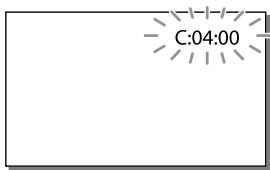
text_image
C:04:00C:04:□□
- Η μπαταρία δεν είναι τύπου "InfoLITHIUM" (σειρά V). Χρησιμοποιήστε μια μπαταρία "InfoLITHIUM" (σειρά V) (σελ. 16).
- Συνδέστε καλά το βύσμα DC του μετασχηματιστή εναλλασσόμενου ρεύματος στην υποδοχή DC IN της βιντεοκάμερας (σελ. 16).
C:06:□□
- Η θερμοκρασία της μπαταρίας είναι υψηλή. Αντικαταστήστε την μπαταρία ή τοποθετήστε τη σε δροσερό μέρος.
C:13:□□ / C:32:□□
- Αποσυνδέστε την πηγή ρεύματος. Συνδέστε την ξανά και θέστε ξανά τη βιντεοκάμερα σε λειτουργία.
E:□□:□□
- Ακολουθήστε τα βήματα από ② στη σελίδα 56.

- Η μπαταρία έχει σχεδόν εξαντληθεί.
[!]
- Η θερμοκρασία της μπαταρίας είναι υψηλή. Αντικαταστήστε την μπαταρία ή τοποθετήστε τη σε δροσερό μέρος.
![SONY HDR-PJ660VE - [!] - 1](/content/2019/11/49245/images/6d48cbf0ce0bac451b16cc0764b15376330639ae7a42579d8d8f704e75514c60.jpg)
- Δεν έχει τοποθετηθεί κάρτα μνήμης (σελ. 22).
- Όταν αναβοσβήνει η ένδειξη, δεν υπάρχει αρκετός διαθέσμιος χώρος για την εγγραφή εικόνων. Διαγράψτε τις εικόνες που δεν χρειάζεστε (σελ. 40) ή διαμορφώστε την κάρτα μνήμης μετά την αποθήκευση των εικόνων σε άλλο μέσο (σελ. 54).
• Το αρχείο της βάσης δεδομένων εικόνας ενδέχεται να είναι κατεστραμμένο. Ελέγξτε το αρχείο βάσης δεδομένων επιλέγοντας [MENU] → [Ρυθμίσεις] → [☐ Ρυθμίσεις μέσων] → [Επιδ. αρχ. βάσης δεδ.] → το μέσο εγγραφής.
![SONY HDR-PJ660VE - [!] - 2](/content/2019/11/49245/images/b398d0a1333c0c067973f0fd8221bc0d494a60a0a8bf5d6474cb1fd81f118bc5.jpg)
- Η κάρτα μνήμης είναι κατεστραμμένη.
- Διαμορφώστε την κάρτα μνήμης με τη βιντεοκάμερά σας (σελ. 54).
[?]
- Έχει τοποθετηθεί μη συμβατή κάρτα μνήμης (σελ. 23).
←
- Η κάρτα μνήμης διαθέτει προστασία εγγραφής.
- Η πρόσβαση στην κάρτα μνήμης έχει περιοριστεί σε άλλη συσκευή.
(( )
- Η ποσότητα του φωτός δεν είναι επαρκής, οπότε είναι πολύ πιθανό να προκύψει κούνημα της βιντεοκάμερας. Χρησιμοποιήστε το φλας.
- Η βιντεοκάμερα δεν είναι σταθερή, οπότε είναι πολύ πιθανό να προκύψει κούνημα της βιντεοκάμερας. Κρατήστε σταθερή τη βιντεοκάμερα και με τα δύο χέρια και εγγράψτε την εικόνα. Μστόσο, σημειώστε ότι η προειδοποιητική ένδειξη για το κούνημα της βιντεοκάμερας δεν σβήνει.
#
• Το μέσο εγγραφής είναι πλήρες.
- Δεν είναι δυνατή η εγγραφή φωτογραφιών κατά την επεξεργασία. Περιμένετε λίγη ώρα και στη συνέχεια πραγματοποιήσετε εγγραφή.
• Όταν έχετε επιλέξει τις παρακάτω ρυθμίσεις, δεν μπορείτε να τραβήξετε φωτογραφίες κατά την εγγραφή ταινιών.
- [ Πλειτουργία ΕΓΓ]: [Εξαιρ. ποιότητα ]
- [ Πρθμός καρέ]: [60p] (μοντέλα με χρωματικό σύστημα NTSC) ή [50p] (μοντέλα με χρωματικό σύστημα PAL)
Χρόνος εγγραφής ταινιών/αριθμός των εγγράψιμων φωτογραφιών
Για πληροφορίες σχετικά με το μοντέλο της βιντεοκάμερας, ανατρέξτε στην ακόλουθη σελίδα:
Λειτουργίες και εξοπλισμός → σελ. 7
Το "HD" σημαίνει ποιότητα εικόνας υψηλής ευκρίνειας και το "STD" σημαίνει ποιότητα εικόνας τυπικής ευκρίνειας.
Αναμενόμενος χρόνος εγγραφής και αναπαραγωγής με κάθε μπαταρία
Χρόνος εγγραφής
Χρόνος κατά προσέγγιση που διατίθεται όταν χρησιμοποιείτε πλήρως φορτισμένη μπαταρία.
| Συνεχόμενος χρόνος εγγραφής | (μονάδα: λεπτό) | ||
| Μπαταρία | |||
| Ποιότητα εικόνας | HD | MP4 | STD |
| NP-FV50 (παρέχεται) | 120 | 130 | 130 |
| 130 | 140 | 140 | |
| Τυπικός χρόνος εγγραφής | (μονάδα: λεπτό) | ||
| Μπαταρία | |||
| Ποιότητα εικόνας | HD | MP4 | STD |
| NP-FV50 (παρέχεται) | 60 | 65 | 65 |
| 65 | 70 | 70 | |
- Πάνω: Όταν η οθόνη LCD είναι ανοιχτή Κάτω: Όταν εγγράφετε με την εικονοσκόπηση χωρίς να ανοίξετε την οθόνη LCD
- Κάθε χρόνος εγγραφής μετριέται όταν η βιντεοκάμερα εγγράφει ταινίες με ποιότητα εικόνας υψηλής ευκρίνειας (ΗΔ) με το [ ΕΞΛειτουργία ΕΓΓ] ρυθμισμένο σε [Τυπική ΗΩ ].
- Ο τυπικός χρόνος εγγραφής εμφανίζει το χρόνο όταν επαναλαμβάνετε την έναρξη/διακοπή εγγραφής, αλλάζετε [Λειτουργία λήψης] και κάνετε ζουμ.
- Συνιστάται η μέτρηση των χρόνων όταν χρησιμοποιείτε τη βιντεοκάμερα στους 25 °C. Συνιστάται 10 °C έως 30 °C.
- Ο χρόνος εγγραφής και αναπαραγωγής θα είναι συντομότερος ανάλογα με τις συνθήκες κάτω από τις οποίες χρησιμοποιείτε τη βιντεοκάμερα, για παράδειγμα όταν χρησιμοποιείτε τη βιντεοκάμερα σε χαμηλές θερμοκρασίες.
Χρόνος αναπαραγωγής
Χρόνος κατά προσέγγιση που διατίθεται όταν χρησιμοποιείτε πλήρως φορτισμένη μπαταρία.
(μονάδα: λεπτό)
| Μπαταρία | |||
| Ποιότητα εικόνας | HD | MP4 | STD |
| NP-FV50(παρέχεται) | 200 | 200 | 200 |
| 215 | 225 | 225 | |
- Πάνω: Όταν η οθόνη LCD είναι ανοιχτή Κάτω: Όταν εγγράφετε με την εικονοσκόπηση χωρίς να ανοίξετε την οθόνη LCD
Αναμενόμενος χρόνος εγγραφής ταινιών
Εσωτερική μνήμη
HDR-PJ650E/PJ650V/PJ650VE
Ποιότητα εικόνας υψηλής ευκρίνειας (ΗΔ) σε ώ (ώρα) και λ (λεπτό)
| Λειτουργία εγγραφής | Χρόνος εγγραφής | |
| HDR-PJ650E | HDR-PJ650V/ PJ650VE | |
| [Ποιότητα 50p ]/[Ποιότητα 60p ] | 2 ω 30 λ(2 ω 30 λ) | 2 ω 15 λ(2 ω 15 λ) |
| [Εξαιρ.ποιότητα ] | 3 ω(3 ω) | 2 ω 40 λ(2 ω 40 λ) |
| [Υψηλ.ποιότητα ] | 4 ω 5 λ(4 ω 5 λ) | 3 ω 40 λ(3 ω 40 λ) |
| [Tυπική ] | 7 ω 15 λ(5 ω 30 λ) | 6 ω 30 λ(4 ω 55 λ) |
| [Μακρόχρ.λήψη ] | 12 ω 30 λ(10 ω 15 λ) | 11 ω 15 λ(9 ω 15 λ) |
MP4 σε ώ (ώρα) και λ (λεπτό)
| Χρόνος εγγραφής | |
| HDR-PJ650E | HDR-PJ650V/PJ650VE |
| 10 ώ 55 λ(10 ώ 55 λ) | 9 ώ 55 λ(9 ώ 55 λ) |
Ποιότητα εικόνας τυπικής ευκρίνειας (STD) σε ώ (ώρα) και λ (λεπτό)
| Λειτουργία εγγραφής | Χρόνος εγγραφής | |
| HDR-PJ650E | HDR-PJ650V/ PJ650VE | |
| [Τυπική ] | 7 ω 30 λ(6 ω 55 λ) | 6 ω 45 λ(6 ω 15 λ) |
HDR-PJ660/PJ660E/PJ660V/PJ660VE
Ποιότητα εικόνας υψηλής ευκρίνειας (HD) σε ώ (ώρα) και λ (λεπτό)
| Λειτουργία εγγραφής | Χρόνος εγγραφής | |
| HDR-PJ660/PJ660E | HDR-PJ660V/ PJ660VE | |
| [Ποιότητα 50p PS]/ [Ποιότητα 60p PS] | 5 ω 10 λ(5 ω 10 λ) | 4 ω 55 λ(4 ω 55 λ) |
| [Εξαιρ. ποιότητα FX] | 6 ω 5 λ(6 ω 5 λ) | 5 ω 45 λ(5 ω 45 λ) |
| [Υψηλ. ποιότητα FH] | 8 ω 15 λ(8 ω 15 λ) | 7 ω 50 λ(7 ω 50 λ) |
| [Tυπική HQ] | 14 ω 30 λ(11 ω) | 13 ω 50 λ(10 ω 30 λ) |
| [Μακρόχρ. λήψη LP] | 25 ω 5 λ(20 ω 40 λ) | 23 ω 55 λ(19 ω 40 λ) |
MP4 σε ώ (ώρα) και λ (λεπτό)
| Χρόνος εγγραφής | |
| HDR-PJ660/PJ660E | HDR-PJ660V/PJ660VE |
| 22 ω(22 ω) | 20 ω 55 λ(20 ω 55 λ) |
Ποιότητα εικόνας τυπικής ευκρίνειας (STD) σε ώ (ώρα) και λ (λεπτό)
| Λειτουργία εγγραφής | Χρόνος εγγραφής | |
| HDR-PJ660/PJ660E | HDR-PJ660V/PJ660VE | |
| [Τυπική ] | 15 ω 5 λ(13 ω 50 λ) | 14 ω 20 λ(13 ω 10 λ) |
- Εάν θέλετε να εγγράψετε μέχρι το μέγιστο χρόνο εγγραφής που υποδεικνύεται στον πίνακα, πρέπει να διαγράψετε την ταινία επίδειξης στη βιντεοκάμερά σας.
Κάρτα μνήμης
Ποιότητα εικόνας υψηλής ευκρίνειας (HD)
(μονάδα: λεπτό)
| Λειτουργία εγγραφής | 16 GB | 32 GB | 64 GB |
| [Ποιότητα 50p ]/ [Ποιότητα 60p ] | 75(75) | 150(150) | 305(305) |
| [Εξαιρ. ποιότητα ] | 85(85) | 180(180) | 360(360) |
| [Υψηλ. ποιότητα ] | 120(120) | 245(245) | 490(490) |
| [Tυπική ] | 210(160) | 430(325) | 865(655) |
| [Μακρόχρ. λήψη ] | 370(300) | 740(610) | 1490(1225) |
MP4
(μονάδα: λεπτό)
| 16 GB | 32 GB | 64 GB |
| 320(320) | 650(650) | 1305(1305) |
Ποιότητα εικόνας τυπικής ευκρίνειας (STD)
(μονάδα: λεπτό)
| Λειτουργία εγγραφής | 16 GB | 32 GB | 64 GB |
| [Τυπική ] | 220(200) | 445(410) | 895(825) |
- Όταν χρησιμοποιείτε κάρτα μνήμης Sony.
Σημειώσεις
- Ο χρόνος εγγραφής μπορεί να διαφέρει ανάλογα με τις συνθήκες εγγραφής και τις συνθήκες του θέματος και τα [Λειτουργία ΕΓΓ] και [Ρυθμός καρέ] (σελ. 53).
- Ο αριθμός στις ( ) είναι ο ελάχιστος χρόνος εγγραφής.
- Μπορείτε να εγγράφετε ταινίες με 3.999 σκηνές το μέγιστο με ποιότητα εικόνας υψηλής ευκρίνειας (HD) και με 9.999 σκηνές το μέγιστο με ποιότητα εικόνας τυπικής ευκρίνειας (STD). Και μπορείτε να εγγράφετε 40.000 ταινίες MP4 και φωτογραφίες το μέγιστο συνολικά.
- Ο μέγιστος συνεχόμενος χρόνος εγγραφής ταινιών είναι περίπου 13 ώρες.
- Η βιντεοκάμερά σας χρησιμοποιεί τη μορφή VBR (Variable Bit Rate) για την αυτόματη ρύθμιση της ποιότητας εικόνας ανάλογα με τη σκηνή εγγραφής. Η τεχνολογία αυτή προκαλεί σδικυμάνσεις στο χρόνο εγγραφής του μέσου. Οι ταινίες που περιέχουν πολύπλοκες εικόνες με γρήγορες κινήσεις εγγράφονται με υψηλότερο ρυθμό bit και αυτό μειώνει το συνολικό χρόνο εγγραφής.
Αναμενόμενος αριθμός εγγράψιμων φωτογραφιών
Εσωτερική μνήμη
Μπορείτε να εγγράψετε μέχρι και 40.000 MP4 ταινίες και φωτογραφίες συνολικά.
Κάρτα μνήμης
| 16:9 20,4 M | |
| 16 GB | 1850 |
| 32 GB | 3800 |
| 64 GB | 7500 |
- Όταν χρησιμοποιείτε κάρτα μνήμης Sony.
- Ο αριθμός των εγγράψιμων φωτογραφιών της κάρτας μνήμης που εμφανίζεται ισχύει για το μέγιστο μέγεθος εικόνας της βιντεοκάμεράς σας. Ο πραγματικός αριθμός των εγγράψιμων φωτογραφιών εμφανίζεται στην οδόνη LCD κατά τη διάρκεια της εγγραφής (σελ. 76).
- Ο αριθμός των εγγράψιμων φωτογραφιών της κάρτας μνήμης ενδέχεται να διαφέρει ανάλογα με τις συνθήκες εγγραφής.
Σημειώσεις
• Η μοναδική διάταξη pixel του ClearVid της Sony και το σύστημα επεξεργασίας εικόνων BIONZ της Sony επιτρέπουν ανάλυση ακίνητων εικόνων ισοδύναμη με τα μεγέθη που περιγράφηκαν.
Σχετικά με το ρυθμό bit και τα pixel εγγραφής
- Ο ρυθμός bit, τα pixel και η αναλογία διαστάσεων για κάθε λειτουργία εγγραφής για ταινίες (ταινία + ήχος, κ.λπ.).
Μοντέλα με χρωματικό σύστημα NTSC:
– Ποιότητα εικόνας υψηλής ευκρίνειας (HD): PS: Μέγ. 28 Mbps 1.920 × 1.080 pixel/60p, AVC HD 28 M (PS), 16:9
FX: Méγ. 24 Mbps 1.920 × 1.080 pixel/60i η 1.920 × 1.080 pixel/24p, AVC HD 24 M (FX), 16:9
FH: Περίπου 17 Mbps (μέσος όρος) 1.920 × 1.080 pixel/60i ή 1.920 × 1.080 pixel/24p, AVC HD 17 M (FH), 16:9
HQ: Περίπου 9 Mbps (μέσος όρος) 1.440 × 1.080 pixel/60i, AVC HD 9 M (HQ), 16:9
LP: Περίπου 5 Mbps (μέσος όρος) 1.440 × 1.080 pixel/60i, AVC HD 5 M (LP), 16:9 - MP4: Περίπου 6 Mbps (μέσος όρος) 1.280 × 720 pixel/30p, 16:9
– Ποιότητα εικόνας τυπικής ευκρίνειας (STD): HQ: Περίπου 9 Mbps (μέσος όρος) 720 × 480 pixel/60i, STD 9 M (HQ), 16:9/4:3
Μοντέλα με χρωματικό σύστημα PAL:
– Ποιότητα εικόνας υψηλής ευκρίνειας (HD): PS: Μέγ. 28 Mbps 1.920 × 1.080 pixel/50p, AVC HD 28 M (PS), 16:9
FX: Méγ. 24 Mbps 1.920 × 1.080 pixel/50i η 1.920 × 1.080 pixel/25p, AVC HD 24 M (FX), 16:9
FH: Περίπου 17 Mbps (μέσος όρος) 1.920 × 1.080 pixel/50i ή 1.920 × 1.080 pixel/25p, AVC HD 17 M (FH), 16:9
HQ: Περίπου 9 Mbps (μέσος όρος) 1.440 × 1.080 pixel/50i, AVC HD 9 M (HQ), 16:9
LP: Περίπου 5 Mbps (μέσος όρος) 1.440 × 1.080 pixel/50i, AVC HD 5 M (LP), 16:9
Πληροφορίες για το χειρισμό της βιντεοκάμερας
– MP4: Περίπου 6 Mbps (μέσος όρος)
1.280 × 720 pixel/25p, 16:9
– Ποιότητα εικόνας τυπικής ευκρίνειας (STD):
HQ: Περίπου 9 Mbps (μέσος όρος) 720 × 576 pixel/50i, STD 9 M (HQ), 16:9/4:3
• Τα pixel εγγραφής φωτογραφιών και η αναλογία διαστάσεων.
- Λειτουργία εγγραφής φωτογραφιών, Διπλή καταγραφή:
6.016 × 3.384 κουκκίδες/16:9
4.512 × 3.384 κουκκίδες/4:3
4.224 × 2.376 κουκκίδες/16:9
2.592 × 1.944 κουκκίδες/4:3
1.920 × 1.080 κουκκίδες/16:9
640 × 480 κουκκίδες/4:3
– Λήψη φωτογραφίας από ταινία:
1.920 × 1.080 κουκκίδες/16:9
640 × 360 κουκκίδες/16:9
640 × 480 κουκκίδες/4:3
Πληροφορίες για τη χρήση και τη φροντίδα
- Η βιντεοκάμερα δεν είναι αδιαπέραστη από τη σκόνη, τις σταγόνες ή το νερό.
- Mην κρατάτε τη βιντεοκάμερα από τα παρακάτω μέρη ούτε από τα καλύμματα υποδοχών.
Κάλυμμα πέδιλου
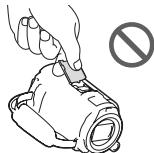
natural_image
Illustration of a hand using a tool to clean or store equipment with a no-smoking symbol (no text or labels)Οθόνη LCD
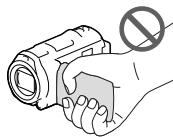
natural_image
Illustration of a hand holding a flashlight with a no-smoking symbol nearby (no text or labels)Μπαταρία
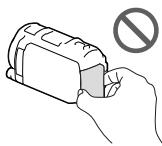
natural_image
Illustration of a hand holding a device with a prohibition symbol (no text or labels)Ενσωματωμένο
καλώδιο USB
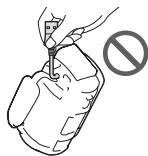
text_image
Diagram showing a hand holding a tool near a device with a prohibition symbol nearbyΚάλυμμα φακού
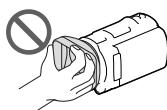
natural_image
Illustration of a hand holding a cylindrical object with a prohibition symbol above (no text or labels)Εικονοσκόπηση
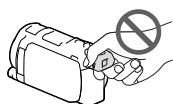
natural_image
Line drawing of a hand holding a device with a prohibition symbol (no text or labels)- Μη στρέφετε τη βιντεοκάμερα προς τον ήλιο. Εάν το κάνετε αυτό, μπορεί να προκληθεί δυσλειτουργία της βιντεοκάμερας. Πραγματοποιήστε λήψεις του ήλιου μόνο σε συνθήκες χαμηλού φωτισμού, όπως το σούρουπο.
-
Μη χρησιμοποιείτε και μη φυλάσσετε τη βιντεοκάμερα και τα εξαρτήματά της στις ακόλουθες θέσεις:
-
Σε μέρη με εξαιρετικά υψηλή, χαμηλή θερμοκρασία ή υγρασία. Μην τα αφήνετε ποτέ εκτεθειμένα σε θερμοκρασίες άνω των 60 °C, όπως σε σημεία απευθείας έκθεσης στο ηλιακό φως, κοντά σε εστίες θέρμανσης ή σε αυτοκίνητο που είναι σταθμευμένο στον ήλιο. Μπορεί να προκληθούν δυσλειτουργίες ή παραμορφώσεις.
– Κοντά σε ισχυρά μαγνητικά πεδία ή μηχανικές δονήσεις. Ενδέχεται να προκληθεί δυσλειτουργία της βιντεοκάμερας.
– Κοντά σε ραδιοκύματα ή ακτινοβολία μεγάλης έντασης. Ενδέχεται να επηρεαστεί η λειτουργία εγγραφής της βιντεοκάμερας. - Κοντά σε συσκευές συντονισμού όπως τηλεοράσεις ή ραδιόφωνα. Ενδέχεται να προκληθεί θόρυβος.
– Σε παραλίες με άμμο ή σε μέρη με σκόνη. Εάν εισέλθει άμμος ή σκόνη στη βιντεοκάμερα, ενδέχεται να προκληθεί δυσλειτουργία. Μερικές φορές η συγκεκριμένη δυσλειτουργία δεν μπορεί να αποκατασταθεί.
– Κοντά σε παράθυρα ή εξωτερικούς χώρους, όπου η οθόνη LCD, η εικονοσκόπηση ή ο φακός μπορεί να εκτίθενται σε άμεσο ηλιακό φως. Έτσι θα προκληθεί ζημιά στο εσωτερικό της εικονοσκόπησης ή της οθόνης LCD.
• Για λειτουργία με συνεχές ή εναλλασσόμενο ρεύμα, χρησιμοποιήστε τα εξαρτήματα που υποδεικνύονται σε αυτές τις οδηγίες λειτουργίας. - Φροντίστε ώστε η βιντεοκάμερα να μη βραχεί, για παράδειγμα, από τη βροχή ή από το νερό της θάλασσας. Εάν η βιντεοκάμερα βραχεί, ενδέχεται να προκληθεί δυσλειτουργία. Μερικές φορές η συγκεκριμένη δυσλειτουργία δεν μπορεί να αποκατασταθεί.
-
Εάν κάποιο στερεό αντικείμενο ή υγρό εισέλθει στο εσωτερικό της θήκης, αποσυνδέστε τη βιντεοκάμερα και δώστε τη για έλεγχο σε έναν αντιπρόσωπο της Sony, προτού τη χρησιμοποιήσετε ξανά.
• Αποφύγετε τον αδέξιο χειρισμό, την αποσυναρμολόγηση, την τροποποίηση, τις κρούσεις ή τα κτυπήματα, π.χ. με σφυρί, από πτώση ή πάτημα του προϊόντος. Προσέχετε ιδιαίτερα το φακό. -
Διατηρείτε κλειστή την οθόνη LCD και την εικονοσκόπηση όταν δε χρησιμοποιείτε τη βιντεοκάμερα.
- Μη χειρίζεστε τη βιντεοκάμερα όταν είναι τυλιγμένη με αντικείμενο, για παράδειγμα με πετσέτα.
- Όταν αποσυνδέετε το καλώδιο τροφοδοσίας, τραβήξτε το βύσμα και όχι το καλώδιο.
- Mην καταστρέφετε το καλώδιο τροφοδοσίας, τοποθετώντας, για παράδειγμα, κάτι βαρύ επάνω του.
- Μη χρησιμοποιείτε παραμορφωμένη ή κατεστραμμένη μπαταρία.
- Διατηρείτε καθαρές τις μεταλλικές επαφές.
- Σε περίπτωση διαρροής του ηλεκτρολύτη της μπαταρίας:
– Απευθυνθείτε στο εξουσιοδοτημένο κέντρο σέρβις της Sony.
- Ξεπλύνετε το υγρό, εάν έχει έρθει σε επαφή με το δέρμα σας.
– Εάν το υγρό έρθει σε επαφή με τα μάτια σας, ξεπλύνετε με άφθονο νερό και ζητήστε αμέσως τη συμβουλή ιατρού.
Όταν δεν χρησιμοποιείτε τη βιντεοκάμερα για μεγάλο χρονικό διάστημα
• Πα να διατηρήσετε τη βίντεοκάμερα στη βέλτιστη κατάσταση για πολύ καιρό, ενεργοποιήστε τη και θέστε τη σε λειτουργία εγγράφοντας και αναπαράγοντας εικόνες μία φορά το μήνα, περίπου.
- Χρησιμοποιήστε την μπαταρία έως ότου εξαντληθεί, πριν τη φυλάξετε.
Σημείωση σχετικά με τη θερμοκρασία της βιντεοκάμερας/της μπαταρίας
- Όταν η θερμοκρασία της βιντεοκάμερας ή της μπαταρίας είναι υπερβολικά υψηλή ή υπερβολικά χαμηλή, ενδέχεται να μην έχετε τη δυνατότητα να πραγματοποιήσετε εγγραφή ή αναπαραγωγή με τη βιντεοκάμερα, λόγω των λειτουργιών προστασίας της βιντεοκάμερας που ενεργοποιούνται σε τέτοιες καταστάσεις. Στην περίπτωση αυτή, εμφανίζεται μια ένδειξη στην οθόνη LCD ή στην εικονοσκόπηση.
Σημειώσεις για τη φόρτιση μέσω του καλωδίου USB
- Ενδέχεται να μην είναι δυνατή η φόρτιση με όλους τους υπολογιστές.
- Εάν συνδέσετε τη βιντεοκάμερα σε ένα φορητό υπολογιστή που δεν είναι συνδεδεμένος σε μια πηγή ρεύματος, η μπαταρία του φορητού υπολογιστή θα συνεχίσει να καταναλώνει τη φόρτισή της. Μην αφήνετε τη βιντεοκάμερα συνδεδεμένη σε έναν υπολογιστή με αυτόν τον τρόπο.
- Δεν εγγνάται η φόρτιση με τη χρήση προσωπικά συναρμολογημένου υπολογιστή, τροποποιημένου υπολογιστή ή μέσω διανομέα USB. Η βιντεοκάμερα ενδέχεται να μη λειτουργήσει σωστά ανάλογα με τη συσκευή USB που χρησιμοποιείται με τον υπολογιστή.
'Отαν η βιντεοκάμερα είναι συνδεδεμένη σε υπολογιστή ή εξαρτήματα
- Μην επιχειρείτε να διαμορφώσετε το μέσο εγγραφής της βιντεοκάμερας με υπολογιστή. Εάν το κάνετε αυτό, η βιντεοκάμερα ενδέχεται να μη λειτουργεί σωστά.
- Κατά τη σύνδεση της βιντεοκάμερας σε μια άλλη συσκευή μέσω καλωδίων επικοινωνίας, βεβαιωθείτε ότι έχετε τοποθετήσει σωστά
το βύσμα σύνδεσης. Εάν σπρώξετε το βύσμα στον ακροδέκτη ασκώντας δύναμη, ενδέχεται να προκληθεί ζημιά στον ακροδέκτη και δυσλειτουργία της βιντεοκάμερας.
- Όταν η βιντεοκάμερα είναι συνδεδεμένη σε άλλες συσκευές μέσω σύνδεσης USB και η ισχύς της βιντεοκάμερας είναι ενεργοποιημένη, μην κλείσετε τον πίνακα LCD. Μπορεί να χαθούν τα δεδομένα εικόνας που έχουν εγγραφεί.
Σημειώσεις για τα προαιρετικά εξαρτήματα
- Συνιστούμε τη χρήση γνήσιων εξαρτημάτων της Sony.
- Ενδέχεται να μην είναι διαθέσιμα γνήσια εξαρτήματα της Sony σε ορισμένες χώρες/περιοχές.
Πέδιλο πολλαπλών διασυνδέσεων
- Όταν χρησιμοποιείτε εξειδικευμένο μικρόφωνο ή φορητό ηχείο, αυτά ενεργοποιούνται και απενεργοποιούνται όταν ενεργοποιείται και απενεργοποιείται και η βιντεοκάμερα.
• Για λεπτομέρειες, ανατρέξτε στις οδηγίες λειτουργίας που παρέχονται μαζί με το εξάρτημα.
• Για να συνδέσετε ένα εξάρτημα, εισαγάγετε και στερεώστε το εξάρτημα στο Πέδιλο πολλαπλών διασυνδέσεων πιέζοντάς το προς τα κάτω και σύροντάς το μέχρι να κουμπώσει. - Όταν εγγράφετε ταινίες με συνδεδεμένο εξωτερικό φλας (πωλείται χωριστά) στη βάση εξαρτημάτων, απενεργοποιήστε το εξωτερικό φλας για να μην εγγραφεί ο θόρυβος της φόρτισης.
- Δεν μπορείτε να χρησιμοποιήσετε ένα εξωτερικό φλας (πωλείται χωριστά) και το ενσωματωμένο φλας ταυτόχρονα.
- Όταν είναι συνδεδεμένο ένα εξωτερικό μικρόφωνο (πωλείται χωριστά), προηγείται έναντι του ενσωματωμένου μικροφώνου.
Σχετικά με το Ασύρματο τηλεχειριστήριο
- Αφαιρέστε το μονωτικό φύλλο πριν από τη χρήση του ασύρματου τηλεχειριστηρίου.
Μονωτικό φύλλο
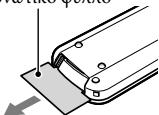
natural_image
Pure mechanical assembly diagram showing a bracket with mounting holes and a base plate (no text or symbols)- Στρέψτε το ασύρματο τηλεχειριστήριο προς τον αισθητήρα τηλεχειρισμού για να χρησιμοποιήσετε τη βιντεοκάμερα (σελ. 11).
- Εάν δεν σταλεί κανένα σήμα από το ασύρματο τηλεχειριστήριο, για συγκεκριμένο χρονικό διάστημα, το γαλάζιο πλαίσιο εξαφανίζεται. Εάν πατήσετε ξανά ένα από τα κουμπιά
◀/▶/▲/▼ ή το κουμπί ENTER, το πλαίσιο εμφανίζεται στην ίδια θέση που είχε εμφανιστεί την προηγούμενη φορά.
- Δεν είναι δυνατή η επιλογή ορισμένων κουμπιών στην οθόνη LCD ή την εικονοσκόπηση με τη χρήση των πλήκτρων
◀/▶/▲/▼.
Για να αλλάξετε την μπαταρία του ασύρματου τηλεχειριστηρίου
① Καθώς πιέζετε την προεξοχή, τοποθετήστε το νύχι σας στη σχισμή για να τραβήξετε έξω τη θήκη της μπαταρίας.
② Τοποθετήστε μια νέα μπαταρία με την πλευρά + στραμμένη προς τα επάνω.
③ Τοποθετήστε ξανά τη θήκη της μπαταρίας στο ασύρματο τηλεχειριστήριο μέχρι να ασφαλίσει.
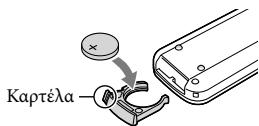
text_image
KaprtélaΠΡΟΕΙΔΟΠΟΙΗΣΗ
Υπάρχει κίνδυνος να εκραγεί η μπαταρία λόγω κακού χειρισμού. Μην επαναφορτίζετε την μπαταρία, μην την αποσυναρμολογείτε και μην την πετάτε στη φωτιά.
• Όταν η μπαταρία λιθίου εξαντληθεί, η εμβέλεια του ασύρματου τηλεχειριστηρίου μπορεί να μειωθεί ή το ασύρματο τηλεχειριστήριο ενδέχεται να μη λειτουργεί σωστά. Σε αυτή την περίπτωση, αντικαταστήστε την μπαταρία με μια μπαταρία λιθίου CR2025 της Sony. Εάν χρησιμοποιήσετε διαφορετικό τύπο μπαταρίας, υπάρχει κίνδυνος πυρκαγιάς ή έκρηξης.
Σχετικά με το χειρισμό της οθόνης LCD
- Εάν αφήνετε δαχτυλιές, κρέμα χεριών, κτλ. επάνω στην οθόνη LCD, η επικάλυψη της οθόνης LCD θα φύγει εύκολα. Καθαρίστε τα όσο το δυνατό συντομότερα.
- Εάν σκουπίσετε την οθόνη LCD δυνατά με χαρτομάντιλο, κτλ., ενδέχεται να γδαρθεί η επικάλυψη της οθόνης LCD.
- Εάν λερωθεί η οθόνη LCD με δαχτυλιές ή σκόνη, συνιστάται να τα αφαιρέσετε προσεκτικά από την οθόνη και στη συνέχεια να την καθαρίσετε με ένα μαλακό πανί, κ.λπ.
Οθόνη LCD
- Μην ασκείτε υπερβολική πίεση στην οθόνη LCD, καθώς μπορεί να προκληθεί ανομοιομορφία στην εμφάνιση των χρωμάτων ή άλλη βλάβη.
- Εάν η βιντεοκάμερα χρησιμοποιείται σε ψυχρό μέρος, ενδέχεται να εμφανίζεται ένα κατάλοιπο της εικόνας στην οθόνη LCD. Δεν πρόκειται για δυσλειτουργία.
- Κατά τη χρήση της βιντεοκάμερας, το πίσω μέρος της οθόνης LCD ενδέχεται να θερμανθεί. Δεν πρόκειται για δυσλειτουργία.
Για καθαρισμό της θήκης και του φακού προβολέα
- Σκουπίστε απαλά τη θήκη και το φακό με ένα μαλακό πανί, όπως πανί καθαρισμού ή πανάκι γυαλιών.
- Εάν η θήκη και ο φακός προβολέα είναι πολύ βρόμικα, καθαρίστε τη θήκη της βιντεοκάμερας και το φακό με ένα μαλακό πανί που έχετε υγράνει ελαφρά με νερό και στη συνέχεια σκουπίστε τη θήκη και το φακό βιντεοκάμερας με ένα στεγνό μαλακό πανί.
- Αποφύγετε τα ακόλουθα για να μην παραμορφωθεί η θήκη, υποστεί ζημιά το φινίρισμα ή γρατζουνιστεί ο φακός:
– Τη χρήση χημικών ουσιών, όπως διαλυτικό, βενζίνη, αλκοόλη, πανιά εμποτισμένα με χημικές ουσίες, εντομοαπωθητικά, εντομοκτόνα και αντηλιακά - Το χειρισμό της βιντεοκάμερας όταν έχετε πιάσει τις παραπάνω ουσίες με γυμνά χέρια
– Την επαφή της βιντεοκάμερας με αντικείμενα από καουτσούκ ή βινύλιο για μεγάλο χρονικό διάστημα
Σχετικά με το χειρισμό του τμήματος του φλας που εκπέμπει φως
Εάν υπάρχουν αποτυπώματα ή σκόνη επάνω στην οθόνη LCD, συνιστάται ο καθαρισμός της με ένα μαλακό πανί.
Πληροφορίες για τη φροντίδα και τη φύλαξη του φακού
- Καθαρίστε την επιφάνεια του φακού με ένα μαλακό πανί στις παρακάτω περιπτώσεις:
- 'Οταν υπάρχουν αποτυπώματα στην επιφάνεια του φακού
- Σε θερμά ή υγρά μέρη
-
'Οταν ο φακός εκτίθεται στον αέρα της θάλασσας, όπως π.χ. στην παραλία
-
Φυλάξτε το φακό σε έναν καλά αεριζόμενο χώρο, όπου δεν μπορεί να εισέλθει σκόνη ή βρομιά.
• Για να αποφύγετε το σχηματισμό μούχλας, καθαρίζετε τακτικά το φακό και αποθηκεύστε τον όπως περιγράφεται παραπάνω.
Σχετικά με τη φόρτιση της προεγκατεστημένης επαναφορτιζόμενης μπαταρίας
Η βιντεοκάμερα διαθέτει μια προεγκατεστημένη, επαναφορτιζόμενη μπαταρία για τη διατήρηση της ημερομηνίας, της ώρας και άλλων ρυθμίσεων, ακόμη και όταν η οθόνη LCD είναι κλειστή. Η προεγκατεστημένη επαναφορτιζόμενη μπαταρία φορτίζεται πάντα, όταν η βιντεοκάμερα είναι συνδεδεμένη στην πρίζα τοίχου μέσω του μετασχηματιστή εναλλασσόμενου ρεύματος ή όταν είναι τοποθετημένη η μπαταρία. Η επαναφορτιζόμενη μπαταρία αποφορτίζεται πλήρως σε περίπου 3 μήνες, εάν δεν χρησιμοποιήσετε καθόλου τη βιντεοκάμερα. Φορτίστε την προεγκατεστημένη επαναφορτιζόμενη μπαταρία πριν αρχίσετε να χρησιμοποιείτε τη βιντεοκάμερα.
Ωστόσο, ακόμη και εάν η προεγκατεστημένη επαναφορτιζόμενη μπαταρία δεν είναι φορτισμένη, δεν επηρεάζεται η λειτουργία της βιντεοκάμερας, εκτός από την εγγραφή της ημερομηνίας.
Προδιαγραφές
Τρόπος φόρτισης της προεγκατεστημένης επαναφορτιζόμενης μπαταρίας
Συνδέστε τη βιντεοκάμερά σας στην πρίζα τοίχου με τη χρήση του μετασχηματιστή εναλλασσόμενου ρεύματος που παρέχεται και αφήστε τη με την οθόνη LCD κλειστή για περισσότερες από 24 ώρες.
Σημείωση για την απόρριψη/ μεταβίβαση ιδιοκτησίας της βιντεοκάμερας
Ακόμη και εάν διαγράψετε όλες τις ταινίες και τις φωτογραφίες ή εκτελέσετε [Διαμόρφωση] (σελ. 54), τα δεδομένα στην εσωτερική μνήμη ενδέχεται να μη σβηστούν τελείως. Συνιστάται να επιλέξετε MENU → [Ρυθμίσεις] → [‘ ⊙ Ρυθμίσεις μέσων] → [Διαμόρφωση] → [Απαλοιφή] για την αποτροπή της ανάκτησης των δεδομένων.
Σύστημα
Μορφή σήματος:
Χρώμα NTSC, πρότυπα EIA (HDR-PJ650V/
PJ660/PJ660V)
Χρώμα PAL, πρότυπα CCIR (HDR-PJ650E/
PJ650VE/PJ660E/PJ660VE)
Τηλεόραση HD
Μορφή εγγραφής ταινίας:
AVCHD (AVCHD μορφή συμβατή με
'Εκδοση 2.0):
Βίντεο: MPEG-4 AVC/H.264
'Ηχος: Dolby Digital 2 καναλιών/5,1 καναλιών
Dolby Digital 5.1 Creator ^1
MPEG-2 PS:
Βίντεο: MPEG-2 (Βίντεο)
'Ηχος: Dolby Digital 2 καναλιών/5,1 καναλιών
Dolby Digital 5.1 Creator ^1
MP4:
Βίντεο: MPEG-4 AVC/H.264
'Ηχος: MPEG-4 AAC-LC 2 κανάλια
*1 Kataσκευάζεται μετά από άδεια της Dolby Laboratories.
Μορφή αρχείων φωτογραφιών:
Συμβατή με DCF Ver.2.0
Συμβατή με Exif Ver.2.3
Συμβατή με MPF Baseline
Μέσο εγγραφής (Ταινία/Φωτογραφία):
Εσωτερική μνήμη
HDR-PJ650E/PJ650V/PJ650VE: 32 GB
HDR-PJ660/PJ660E/PJ660V/PJ660VE: 64 GB
"Memory Stick PRO Duo"
Κάρτα SD (Κλάση 4 ή ταχύτερη)
Η χωρητικότητα που μπορεί να
χρησιμοποιήσει ένας χρήστης (περίπου)
HDR-PJ650E: 31,1 GB*3
HDR-PJ650V/PJ650VE: 28,1 GB*2
HDR-PJ660/PJ660E: 62,4 GB*3
HDR-PJ660V/PJ660VE: 59,4 GB*2
*2 1 GB ισοδυναμεί με 1 δισεκατομμύριο byte, τα 2,8 GB χρησιμοποιούνται για τον προεγκατεστημένο χάρτη και ένα άλλο μέρος χρησιμοποιείται για τις λειτουργίες διαχείρισης δεδομένων. Μπορεί να διαγραφεί μόνο προ-εγκατεστημένη ταινία επίδειξης.
*3 1 GB ισοδυναμεί με 1 δισεκατομμύριο bytes, μέρους του οποίου χρησιμοποιείται για τη διαχείριση συστήματος ή/και αρχεία εφαρμογής. Μπορεί να διαγραφεί μόνο προ-εγκατεστημένη ταινία επίδειξης.
Εικονοσκόπηση:
Ηλεκτρονική εικονοσκόπηση (έγχρωμη)
Συσκευή εικόνας:
Αισθητήρας CMOS 4,6 mm (τύπος 1/3,91)
Pixel εγγραφής (φωτογραφία, 16:9):
Méγ. 20,4 mega (6 016 × 3 384) pixel*4
Μεικτό: Περίπου 5 430 000 pixel
Ενεργά (ταινία, 16:9)*5:
Περίπου 5 020 000 pixel
Ενεργά (φωτογραφία, 16:9):
Περίπου 5 020 000 pixel
Ενεργά (φωτογραφία, 4:3):
Περίπου 3 760 000 pixel
Φακός:
Φακός G
12× (Οπτικό)*⁵, 20× (Εκτεταμένο, κατά την
εγγραφή ταινιών)*6, 160× (Ψηφιακό)
Διάμετρος φίλτρου: 46 mm
37 mm (Με προσθήκη δακτυλίου
προσαρμογής)
F1,8 \~ F3,4
Εστιακή απόσταση:
f= 2,9 mm \~ 34,8 mm
Όταν μετατρέπεται σε φωτογραφική κάμερα
35 mm
Για ταινίες*5: 26,8 mm \~ 321,6 mm (16:9)
Για φωτογραφίες: 26,8 mm \~ 321,6 mm (16:9)
Θερμοκρασία χρώματος: [Αυτόματα], [Ένα
πάτημα], [Εσωτερικός], [Εξωτερικός]
Ελάχιστος φωτισμός
6 lx (lux) (σε προεπιλεγμένη ρύθμιση,
ταχύτητα κλείστρου 1/60 δευτερολέπτου
(HDR-PJ650V/PJ660/PJ660V) ή
1/50 δευτερολέπτου (HDR-PJ650E/PJ650VE/
PJ660E/PJ660VE))
3 lx (lux) (το [Low Lux] είναι ρυθμισμένο
σε [Ναι], ταχύτητα κλείστρου
1/30 δευτερολέπτου (HDR-PJ650V/PJ660/
PJ660V) ή 1/25 δευτερολέπτου (HDR-
PJ650E/PJ650VE/PJ660E/PJ660VE))
*4 H μοναδική διάταξη pixel του ClearVid της Sony και το σύστημα επεξεργασίας εικόνων (BIONZ) επιτρέπουν ανάλυση ακίνητων εικόνων ισοδύναμη με τα μεγέθη που περιγράφηκαν.
*5 To [SteadyShot] είναι ρυθμισμένο σε [Τυπική] ή [Όχι].
*6 To [SteadyShot] είναι ρυθμισμένο σε [Ενεργή].
Σύνδεσμοι εισόδου/εξόδου
Υποδοχή HDMI OUT: Σύνδεσμος micro HDMI
Υποδοχή PROJECTOR IN: Σύνδεσμος micro HDMI
Υποδοχή εισόδου ΜΙC: Στερεοφωνική μίνι υποδοχή (φ 3,5 mm)
Υποδοχή ακουστικών: Στερεοφωνική μίνι υποδοχή (φ 3,5 mm)
Υποδοχή USB: Τύπος A (Ενσωματωμένο USB)
Ακροδέκτης Multi/Micro USB*
* Υποστηρίζει συσκευές συμβατές με micro USB.
- H σύνδεση USB είναι μόνο για έξοδο (HDR-PJ650E/PJ650VE/PJ660E/PJ660VE).
Οθόνη LCD
Εικόνα: 7,5 cm (τύπος 3,0, αναλογία διαστάσεων 16:9)
Συνολικός αριθμός pixel:
921 600 (1 920 × 480)
Προβολέας
Τύπος προβολέα: DLP
Πηγή φωτός: LED (R/G/B)
Εστίαση: Χειροκίνητα
Απόσταση ρίψης: 0,5 m ή περισσότερα
Αναλογία αντίθεσης: 1500:1
Ανάλυση (έξοδος): nHD (640 × 360)
Χρόνος συνεχόμενης προβολής (όταν χρησιμοποιείται η παρεχόμενη μπαταρία):
Περίπου 1 ώ 40 λ
Γενικά
Απαιτήσεις ισχύος: Συνεχές ρεύμα 6,8 V/7,2 V
(μπαταρία) Συνεχές ρεύμα 8,4 V
(Μετασχηματιστής εναλλασσόμενου ρεύματος)
USB Φόρτιση: Συνεχές ρεύμα 5 V 500 mA/1,5 A
Μέση κατανάλωση ισχύος:
Κατά την εγγραφή με την κάμερα
χρησιμοποιώντας την εικονοσκόπηση με κανονική φωτεινότητα:
HD: 2,9 W MP4: 2,7 W STD: 2,7 W
Κατά την εγγραφή με την κάμερα
χρησιμοποιώντας την οθόνη LCD με κανονική φωτεινότητα:
HD: 3,1 W MP4: 2,9 W STD: 2,9 W
Θερμοκρασία λειτουργίας: 0 °C έως 40 °C
Θερμοκρασία αποθήκευσης: -20 °C έως +60 °C
Διαστάσεις (περίπου):
67 mm × 72,5 mm × 134 mm (π/ν/β) με τα προεξέχοντα μέρη
92 mm × 80,5 mm × 156 mm (π/v/β) με
τα προεξέχοντα μέρη, την παρεχόμενη
επαναφορτιζόμενη μπαταρία και το κάλυμμα φακού
Βάρος (περίπου)
HDR-PJ650V/PJ650VE/PJ660V/PJ660VE:
450 g μόνο η κύρια μονάδα
540 g συμπεριλαμβανόμενης της
παρεχόμενης επαναφορτιζόμενης μπαταρίας
και του καλύμματος φακού
HDR-PJ650E/PJ660/PJ660E:
445 g μόνο η κύρια μονάδα
535 g συμπεριλαμβανόμενης της
παρεχόμενης επαναφορτιζόμενης μπαταρίας
και του καλύμματος φακού
Μετασχηματιστής εναλλασσόμενου ρεύματος AC-L200C/AC-L200D
Απαιτήσεις ισχύος: AC 100 V - 240 V, 50 Hz/60 Hz
Κατανάλωση έντασης ρεύματος: 0,35 Α - 0,18 Α
Κατανάλωση ισχύος: 18 W
Τάση εξόδου: Συνεχές ρεύμα 8,4 V*
Θερμοκρασία λειτουργίας: 0 °C έως 40 °C
Θερμοκρασία αποθήκευσης: -20 °C έως +60 °C
Διαστάσεις (περίπου): 48 mm × 29 mm × 81 mm (π/υ/β) χωρίς τα προεξέχοντα εξαρτήματα
Βάρος (περίπου): 150 g χωρίς το καλώδιο τροφοδοσίας ρεύματος
* Δείτε την ετικέτα του μετασχηματιστή εναλλασσόμενου ρεύματος για άλλες προδιαγραφές.
Επαναφορτιζόμενη μπαταρία NP-FV50
Μέγιστη τάση εξόδου: Συνεχές ρεύμα 8,4 V
Τάση εξόδου: Συνεχές ρεύμα 6,8 V
Μέγιστη τάση φόρτισης: Συνεχές ρεύμα 8,4 V
Μέγιστο ρεύμα φόρτισης: 2,1 Α
Χωρητικότητα
Τυπική: 7,0 Wh (1 030 mAh)
Ελάχιστη: 6,6 Wh (980 mAh)
Τύπος: Ιόντων λιθίου
Ο σχεδιασμός και οι προδιαγραφές της
βιντεοκάμερας και των εξαρτημάτων υπόκεινται σε αλλαγές χωρίς προειδοποίηση.
Σχετικά με τα εμπορικά σήματα
- Οι επωνυμίες "Handycam" και ΗΛΠΡΥΣΜ είναι σήματα κατατεθέντα της Sony Corporation.
- Οι επωνυμίες "AVCHD", "AVCHD Progressive", το λογότυπο "AVCHD" και το λογότυπο "AVCHD Progressive" είναι εμπορικά σήματα της Panasonic Corporation και Sony Corporation.
- Οι επωνυμίες "Memory Stick", "MEMORY Stick", "Memory Stick Duo", "MEMORY STICK Duo", "Memory Stick PRO Duo", "MEMORY STICK PRO Duo", "Memory Stick PRO-HG Duo", "MEMORY STICK PRO-HG Duo", "Memory Stick XC-HG Duo", "MEMORY STICK XC-HG Duo", "MagicGate", "MAGICGATE", "MagicGate Memory Stick" και "MagicGate Memory Stick Duo" είναι εμπορικά σήματα ή σήματα κατατεθέντα της Sony Corporation.
- Η επωνυμία "InfoLITHIUM" είναι εμπορικό σήμα της Sony Corporation.
- Η επωνυμία "x.v.Color" και το σύμβολο "x.v.Colour" είναι εμπορικά σήματα της Sony Corporation.
- Η επωνυμία "BIONZ" είναι εμπορικό σήμα της Sony Corporation.
- To S-master είναι σήμα κατατεθέν της Sony Corporation.
- Η επωνυμία "BRAVIA" είναι εμπορικό σήμα της Sony Corporation.
- Η επωνυμία Blu-ray Disc™ και το σύμβολο Blu-ray™ είναι εμπορικά σήματα της Blu-ray Disc Association.
- Η επωνυμία Dolby και το σύμβολο double-D είναι εμπορικά σήματα της Dolby Laboratories.
- Οι όροι HDMI και HDMI High-Definition Multimedia Interface καθώς και το λογότυπο HDMI είναι εμπορικά σήματα ή σήματα κατατεθέντα της HDMI Licensing LLC στις Ηνωμένες Πολιτείες και σε άλλες χώρες.
- Οι επωνυμίες Microsoft, Windows, Windows Vista και DirectX είναι είτε σήματα κατατεθέντα ή εμπορικά σήματα της Microsoft Corporation στις Ηνωμένες Πολιτείες ή/και σε άλλες χώρες.
- Οι επωνυμίες Mac kαι Mac OS είναι σήματα κατατεθέντα της Apple Inc. στις Η.Π.Α. και σε άλλες χώρες.
- Οι επωνυμίες Intel, Intel Core και Pentium είναι εμπορικά σήματα ή σήματα κατατεθέντα της Intel Corporation ή θυγατρικών αυτής, στις Ηνωμένες Πολιτείες και σε άλλες χώρες.
- Ta "◀" kai "PlayStation" αποτελούν εμπορικά σήματα κατατεθέντα της Sony Computer Entertainment Inc.
- Η επωνυμία NAVTEQ και τα λογότυπα χάρτη NAVTEQ είναι εμπορικά σήματα της NAVTEQ στις Η.Π.Α. και σε άλλες χώρες.
- Το λογότυπο SDXC είναι εμπορικό σήμα της SD-3C, LLC.
- Η επωνυμία MultiMediaCard είναι εμπορικό σήμα της MultiMediaCard Association.
- Η επωνυμία Facebook και το λογότυπο "f" αποτελούν εμπορικά σήματα ή εμπορικά σήματα κατατεθέντα της Facebook, Inc.
- Η επωνυμία YouTube και το λογότυπο YouTube αποτελούν εμπορικά σήματα ή εμπορικά σήματα κατατεθέντα της Google Inc.
Όλα τα άλλα ονόματα προϊόντων που αναφέρονται στο παρόν μπορεί να είναι εμπορικά σήματα ή σήματα κατατεθέντα των αντίστοιχων εταιρειών τους. Επιπλέον, τα ™ και ® δεν αναφέρονται σε όλες τις περιπτώσεις στο παρόν εγχειρίδιο.

Works with PlayStation®3
Διασκεδάστε περισσότερο με το PlayStation 3 κατεβάζοντας την εφαρμογή για PlayStation 3 από το PlayStation Store (όπου διατίθεται.)
Η εφαρμογή για το PlayStation 3 απαιτεί λογαριασμό PlayStation Network και κατέβασμα της εφαρμογής.
Με δυνατότητα πρόσβασης σε περιοχές όπου διατίθεται το PlayStation Store.
ΣΥΜΦΩΝΗΤΙΚΟ ΑΔΕΙΑΣ ΧΡΗΣΗΣ ΤΕΛΙΚΟΥ ΧΡΗΣΤΗ ΓΙΑ ΔΕΔΟΜΕΝΑ ΧΑΡΤΗ ΓΙΑ ΠΡΟΪΟΝΤΑ ΒΙΝΤΕΟΚΑΜΕΡΑΣ
(Movτέλα με GPS)
ΔΙΑΒΑΣΤΕ ΠΡΟΣΕΚΤΙΚΑ ΤΟ ΠΑΡΑΚΑΤΩ ΣΥΜΦΩΝΗΤΙΚΟ ΠΡΙΝ ΧΡΗΣΙΜΟΠΟΙΗΣΕΤΕ ΑΥΤΟ ΤΟ ΛΟΓΙΣΜΙΚΟ.
ΣΗΜΑΝΤΙΚΟ-ΔΙΑΒΑΣΤΕ ΠΡΟΣΕΚΤΙΚΑ: Το παρόν Συμφωνητικό άδειας χρήσης τελικού χρήστη ("ADEIA XPHΣΗ") είναι ένα νόμιμο συμφωνητικό ανάμεσα σε εσάς και τη Sony Corporation ("SONY"), του δικαιπαρόχου των δεδομένων χάρτη που περιλαμβάνονται στο προϊόν βιντεοκάμεράς σας ("ΠΡΟΪΟΝ"). Αυτά τα δεδομένα χάρτη, συμπεριλαμβανομένων των επακόλουθων ενημερώσεων/αναβαθμίσεων, αναφέρονται εφεξής ως ΛΟΓΙΣΜΙΚΟ. Η παρούσα ΑΔΕΙΑ XPHΣΗΣ καλύπτει μόνο το ΛΟΓΙΣΜΙΚΟ. Μπορείτε να χρησιμοπούησετε το ΛΟΓΙΣΜΙΚΟ μόνο σε σχέση με τη χρήση του ΠΡΟΪΟΝΤΟΣ. Εάν πατήσετε το κουμπί "ΣΥΜΦΩΝΩ" που εμφανίζεται στην οθόνη του προϊόντος σε συνδυασμό με αυτή την Άδεια χρήσης, συμφωνείτα να δεσμευτείτε με τους όρους αυτής της Άδειας χρήσης. Εάν δεν συμφωνείτε με τους όρους αυτής της Άδειας χρήσης, η SONY δεν προτίθεται να σας εκχωρήσει αδεια χρήσης του ΛΟΓΙΣΜΙΚΟ. Στην περίπτωση αυτή, το ΛΟΓΙΣΜΙΚΟ δεν θα είναι διαθέσιμο και δεν επιτρέπεται να χρησιμοπούησετε το ΛΟΓΙΣΜΙΚΟ.
ΑΔΕΙΑ ΧΡΗΣΗΣ ΛΟΓΙΣΜΙΚΟΥ
Το ΛΟΓΙΣΜΙΚΟ προστατεύεται από νόμους δικαιωμάτων πνευματικής ιδιοκτησίας και διεθνείς συνθήκες δικαιωμάτων πνευματικής ιδιοκτησίας, καθώς και άλλους νόμους και συνθήκες πνευματικής ιδιοκτησίας. Το ΛΟΓΙΣΜΙΚΟ εκχωρείται με άδεια χρήσης, δεν πωλείται.
ΕΚΧΩΡΗΣΗ ΑΔΕΙΑΣ ΧΡΗΣΗΣ
Η παρούσα ΑΔΕΙΑ ΧΡΗΣΗΣ σάς εκχωρεί τα ακόλουθα δικαιώματα, σε μη αποκλειστική βάση: ΛΟΓΙΣΜΙΚΟ. Μπορείτε να χρησιμοποιήσετε το ΛΟΓΙΣΜΙΚΟ σε μία μονάδα του ΠΡΟΪΟΝΤΟΣ. Χρήση. Μπορείτε να χρησιμοποιήσετε το ΛΟΓΙΣΜΙΚΟ για προσωπική χρήση.
ΠΕΡΙΓΡΑΦΗ ΑΛΛΩΝ ΔΙΚΑΙΩΜΑΤΩΝ ΚΑΙ ΠΕΡΙΟΡΙΣΜΩΝ
Περιορισμοί. Δεν μπορείτε να μεταβιβάστε ή να διανείμετε οποιοδήποτε μέρος του ΛΟΓΙΣΜΙΚΟΥ σε οποιαδήποτε μορφή και για οποιονδήποτε σκοπό, εκτός των περιπτώσεων που προβλέπονται ιρητώς σε αυτή την ΑΔΕΙΑ ΧΡΗΣΗΣ. Δεν μπορείτε να χρησιμοποιήσετε το ΛΟΓΙΣΜΙΚΟ με οποιοδήποτε άλλο προϊόν, σύστημα ή εφαρμογή, παρά μόνο με το ΠΡΟΪΟΝ. Εκτός εάν καθορίζεται διαφορετικά στην παρούσα ΑΔΕΙΑ ΧΡΗΣΗΣ, δεν μπορείτε να χρησιμοποιήσετε και δεν μπορείτε να επιτρέψετε σε οποιοδήποτε πριτό μέρος να χρησιμοποιήσει, το ΛΟΓΙΣΜΙΚΟ ξεχωριστά από το ΠΡΟΪΟΝ (συνολικά ή τημματικά, συμπεριλαμβανομένων, μεταξύ άλλων, των αναπαραγωγών, προϊόντων ή έξαγωγών ή άλλων έργων αυτού σε οποιαδήποτε μορφή) για το σκοπό της ενοκιασης ή χρονομίσθωσης, κατόπιν τέλους δικαιώματος χρήσης ή μη. Ορισμένες δικαιοδοσίες δεν επιτρέπουν τους περιορισμούς των εν λόγω δικαιωμάτων, επομένως, οι παραπάνω περιορισμοί ενδεχομένως να μην ισχύουν για εσάς.
Периорισμός σχετικά με την αποσυμπίληση, την αντίστροφη μεταγλώττιση και την αποσυναρμολόγηση. Δεν μπορείτε να (i) εξάγετε το ΛΟΓΙΣΜΙΚΟ από το ΠΡΟΪΟΝ, (ii) να αναπαράγετε, αντιγράψετε, τροποποιψσετε, μεταφέρετε, μεταφράσετε ή δημιουργήσετε παράγωνα έργα του ΛΟΓΙΣΜΙΚΟΥ, συνολικά ή εν μέρει, ή να (iii) προβείτε σε αποσυμπίληση, αντίστροφη μεταγλώττιση, αποσυναρμολόγηση του ΛΟΓΙΣΜΙΚΟΥ με οποιονδήποτε τρόπο, συνολικά ή εν μέρει, για οποιονδήποτε σκοπό. Ορισμένες δικαιοδσίες δεν επιτρέπουν τον περιορισμό των εν λόγω δικαιωμάτων, επομένως, ο παραπάνω περιορισμός ενδεχομένως να μην ισχύει για εσάς.
Εμπορικά σήματα και προειδοποιήσεις: Δεν μπορείτε να αφαρέσετε, τροποποιήσετε, καλύψετε ή παραμορφώσετε οποιοδήποτε εμπορικό σήμα ή προειδοποίηση δικαιωμάτων πνευματικής ιδιοκτησίας επάνω στο ΛΟΓΙΣΜΙΚΟ.
Αρχεία δεδομένων. Το ΛΟΓΙΣΜΙΚΟ ενδέχεται να δημιουργεί αυτόματα αρχεία δεδομένων για χρήση με το ΛΟΓΙΣΜΙΚΟ. Οποιοδήποτε τέτοιο αρχείο δεδομένων θεωρείται μέρος του ΛΟΓΙΣΜΙΚΟΥ.
Μεταβίσαση ΛΟΓΙΣΜΙΚΟΥ. Μπορείτε να μεταβίσαστε οριστικά όλα τα δικαιώματά σας στο πλαίσιο αυτής της ΑΔΕΙΑΣ ΧΡΗΣΗΣ μόνο ως μέρος πώλησης ή μεταβίσασης του ΠΡΟΪΟΝΤΟΣ, με την προϋπόθεση ότι δεν θα κρατήσετε αντίγραφα του ΛΟΓΙΣΜΙΚΟΥ, ότι θα μεταβίσαστε όλο το ΛΟΓΙΣΜΙΚΟ (συμπεριλαμβανομένων όλων των αντιγράφων (μόνο εφόσον επιτρέτεται η αντιγραφή σύμφωνα με την παραπάνω παράγραφο "Περιορισμός σχετικά με την αποσυμπίληση, την αντίστροφη μεταγλώττιση και την αποσυναρμολόγηση" παραπάνω), των συστατικών μερών, των μέσων και του έντυπου υλικού, όλων των εκδόσεων και κάθε αναβάθμισης του ΛΟΓΙΣΜΙΚΟΥ και της παρούσας ΑΔΕΙΑΣ ΧΡΗΣΗΣ), και ο αποδέκτης συμφωνεί με τους όρους και τις προϋποθέσεις αυτής της ΑΔΕΙΑΣ ΧΡΗΣΗΣ.
Λύση. Με την επιφύλαξη κάθε άλλου δικαιώματος, η ΣΟΝΥ μπορεί να λύσει αυτή την ΔΕΙΑ ΧΡΗΣΗΣ εάν δεν τηρήσετε τους όρους και τις προϋποθέσεις αυτής της ΔΕΙΑΣ ΧΡΗΣΗΣ. Στην περίπτωση αυτή, πρέπει να διακόψετε τη χρήση του ΛΟΓΙΣΜΙΚΟΥ και όλων των συστατικών μερών του. Οι διατάξεις των ενοτήτων της παρούσας ΔΕΙΑΣ ΧΡΗΣΗΣ με τίτλους "ΔΙΚΑΙΩΜΑΤΑ ΠΝΕΥΜΑΤΙΚΗΣ ΙΔΙΟΚΤΗΣΙΑΣ", "ΔΡΑΣΤΗΡΙΟΤΗΤΕΣ ΥΨΗΛΟΥ ΚΙΝΔΥΝΟΥ", "ΕΞΑΙΡΕΣΗ ΕΙΤΥΗΣΗΣ ΕΠΙ ΤΟΥ ΛΟΓΙΣΜΙΚΟΥ", "ΠΕΡΙΟΡΙΣΜΟΣ ΕΥΘΥΝΗΣ", "ΑΠΑΓΟΡΕΥΣΗ ΕΞΑΓΩΓΗΣ", "ΔΙΑΙΡΕΤΟΤΗΤΑ" και "ΙΣΧΥΟΥΣΑ ΝΟΜΟΘΕΣΙΑ ΚΑΙ ΔΙΚΑΙΟΔΟΣΙΑ", η παράγραφος "Εμπιστευτικότητα" αυτής της ενότητας και η παρούσα παράγραφος θα παραμείνουν σε ισχύ μετά τη λήξη ή τον τερματισμό αυτής της ΔΕΙΑΣ ΧΡΗΣΗΣ.
Εμπιστευτικότητα. Συμφωνείτε να διατηρήσετε την εμπιστευτικότητα των πληροφοριών που περιέχονται στο ΛΟΓΙΣΜΙΚΟ οι οποίες δεν είναι γνωστές δημοσίως και να μην τις αποκαλύψετε σε τρίτους χωρίς την προηγούμενη γραπτή έγκριση της SONY.
ΔΙΚΑΙΩΜΑΤΑ ΠΝΕΥΜΑΤΙΚΗΣ ΙΔΙΟΚΤΗΣΙΑΣ
Ολοι οι τίτλοι και τα δικαιώματα πνευματικής ιδιοκτησίας του ΛΟΓΙΣΜΙΚΟΥ και για το ΛΟΓΙΣΜΙΚΟ (συπερειλαμβανομένων, μεταξύ άλλων, όλων των δεδομένων χάρτη, εικόνων, φωτογραφιών, κινούμενων εικόνων, βίντεο, ήχων, μουσικής, κειμένων και "appret" που είναι ενσωματωμένα στο ΛΟΓΙΣΜΙΚΟ), και κάθε αντίγραφο του ΛΟΓΙΣΜΙΚΟΥ, αποτελούν ίδιοκτησία της SONY, των δικαιοπαρόχων και των προμηθευτών της SONY και των αντίστοιχων συνδόμενων με αυτούς εταιρών (οι εν λόγω δικαιοπαροχοι και προμηθευτές της SONY, μαζί με τις αντίστοιχες συνδόμενες με αυτούς εταιρίες εφεξής θα αναφέρονται συλλογικά ως "ΔΙΚΑΙΟΠΑΡΟΧΟΙ ΤΗΣ ΣΟΝΥ"). Ολα τα δικαιώματα που δεν εκχαρούνται ειδικά σύμφωνα με την παρούσα ΑΔΕΙΑ ΧΡΗΣΗΣ διατηρούνται από τη ΣΟΝΥ ή τους Δικαιοπαρόχους της ΣΟΝΥ.
ΔΡΑΣΤΗΡΙΟΤΗΤΕΣ ΥΨΗΛΟΥ ΚΙΝΔΥΝΟΥ
Το ΛΟΓΙΣΜΙΚΟ δεν είναι ανθεκτικό σε βλάβες και δεν ήει σχεδιαστεί ή κατασκευαστεί ούτε προορίζεται για χρήση σε επικίνδυνα περιβάλλοντα που απαιτούν απόδοση ασφαλή από αστοχία, όπως στη λειτουργία πρυηνικών εγκαταστάσεων, συστημάτων πλοήγησης ή επικοινωνίας αεροσκαφών, ελέγχου εναέριας κυκλοφορίας, συστημάτων άμεσης υποστήριξης ζωτικών λειτουργιών ή οπλικών συστημάτων, όπου η βλάβη του ΛΟΓΙΣΜΙΚΟΥ πορεί να οδηγήσει σε θάνατο, προσωπικό τραυματισμό ή σοβαρή σωματική η περιβαλλοντική ζημαί (“Δραστηριότητες υψηλού κινδύνου”). H SONY, οι συνδεόμενες με αυτήν εταιρίες, οι αντίστοιχοι προμηθευτές τους
kai οι Δικαιοπάροχοι της SONY αποποιούνται συγκεκριμένα κάθε ρητή ή υποδηλούμενη εγγύηση καταλληλότητας για δραστηριότητες υψηλού κινδύνου.
ΕΞΑΙΡΕΣΗ ΕΓΓΥΗΣΗΣ ΕΠΙ ΤΟΥ ΛΟΓΙΣΜΙΚΟΥ
Αναγωριζετε και συμφωνείτε ρητώς ότι η χρήση του ΠΟΓΙΣΜΙΚΟΥ γίνεται αποκλειστικά με δική σας ευθύνη. Το ΠΟΓΙΣΜΙΚΟ παρέχεται "ΩΣ ΕΧΕΙ" και χωρίς ουδεμία εγγύηση και η SONY, οι συνδεόμενες με αυτήν εταιρίες, οι αντίστοιχοι προμθευτές τους και οι Δικαιστάρχοι της SONY (σε αυτή την ενότητα, η SONY, οι συνδεόμενες με αυτήν εταιρίες, οι αντίστοιχοι προμθευτές τους και οι Δικαιστάρχοι της SONY θα αναφέρονται συλλογικά ως "SONY") ΑΠΟΠΟΙΟΥΝΤΑΙ ΡΗΤΩΣ ΚΑΘΕ ΕΓΓΥΗΣΗ ΚΑΙ ΣΥΝΘΗΚΗ, ΡΗΤΗ'Η ΥΠΟΔΗΛΟΥΜΕΝΗ, Η ΟΠΟΙΑ ΠΡΟΚΥΠΤΕΙ ΒΑΣΕΙ ΝΟΜΟΘΕΣΙΑΣ 'Η ΑΛΛΩΣ, ΣΥΜΠΕΡΙΛΑΜΒΑΝΟΜΕΝΩΝ, ΜΕΤΑΞΥ ΑΛΛΩΝ, ΤΩΝ ΥΠΟΔΗΛΟΥΜΕΝΩΝ ΕΓΓΥΗΣΕΩΝ ΚΑΙ ΣΥΝΘΗΚΩΝ ΠΟΙΟΤΗΤΑΣ, ΜΗ ΠΑΡΑΒΙΑΣΗΣ, ΕΜΠΟΡΕΥΣΙΜΟΤΗΤΑΣ ΚΑΙ ΚΑΤΑΛΛΗΛΟΤΗΤΑΣ ΓΙΑ ΣΥΤΚΕΚΡΙΜΕΝΟ ΣΚΟΠΟ. Η SONY ΔΕΝ ΕΓΓΥΑΤΑΙ ΟΤΙ ΟΙ ΛΕΙΤΟΥΡΓΙΕΣ ΠΟΥ ΠΕΡΙΛΑΜΒΑΝΟΝΤΑΙ ΣΤΟ ΛΟΓΙΣΜΙΚΟ ΘΑ ΑΝΤΑΠΟΚΡΙΝΟΝΤΑΙ ΣΤΙΣ ΑΠΑΙΤΗΣΕΙΣ ΣΑΣ, ΟΤΙ Η ΛΕΙΤΟΥΡΓΙΑ ΤΟΥ ΛΟΓΙΣΜΙΚΟΥ ΘΑ ΕΙΝΑΙ ΔΑΙΔΑΚΟΠΗ ΟΥΤΕ ΟΤΙ ΔΕΝ ΘΑ ΑΝΤΜΕΤΩΠΙΖΕΙ ΣΦΑΛΜΑΤΑ. Η SONY ΔΕΝ ΕΓΓΥΑΤΑΙ ΟΥΤΕ ΠΡΟΒΑΪΝΕΙ ΣΕ ΟΠΟΙΑΛΗΠΟΤΕ ΑΝΤΠΡΟΖΩΩΠΕΥΣΗ ΣΕ ΧΕΧΣΗ ΜΕ ΤΗ ΧΡΗΣΗ, ΤΗΝ ΑΔΥΝΑΜΙΑ ΧΡΗΣΗΣ 'Η ΤΑ ΑΠΟΤΕΛΕΣΜΑΤΑ ΤΗΣ ΧΡΗΣΗΣ ΤΟΥ ΛΟΓΙΣΜΙΚΟΥ ΣΕ ΟΤΙ ΑΦΟΡΑ ΤΗ ΟΡΘΟΤΗΤΑ, ΑΚΡΙΒΕΙΑ, ΑΞΙΟΠΙΣΤΙΑ ΤΟΥ 'Η ΑΛΛΩΣ. ΟΡΙΣΜΕΝΕΣ ΔΙΚΑΙΟΔΟΣΙΕΣ ΔΕΝ ΕΠΠΤΡΕΠΟΥΝ ΤΗΝ ΕΞΑΙΡΕΣΗ ΤΩΝ ΥΠΟΔΗΛΟΥΜΕΝΩΝ ΕΓΓΥΗΣΕΩΝ, ΚΑΙ ΣΤΗΝ ΠΕΡΙΠΤΩΣΗ ΑΥΤΗ ΕΝΔΕΧΟΜΕΝΩΣ NA MHN ΙΣΧΥΟΥΝ ΓΙΑ ΕΣΑΣ OI ΑΝΩΤΕΡΩ ΕΞΑΙΡΕΣΕΙΣ.
Κατανοείτε ρητώς ότι τα δεδομένα στο ΛΟΓΙΣΜΙΚΟ μπορεί να περιέχουν ανακριφέις ή ελλιπείς πληροφορίες λόγω της παρόδου του χρόνου, των μεταβαλλόμενων συνθηκών, των χρησιμοποιούμενων πηγών και της φύσης της συλλογής περιεκτικών γεωγραφικών δεδομένων, και οποιοδήποτε από τα οποία μπορεί να οδηγήσει σε λανθασμένα αποτελέσματα.
ΠΕΡΙΟΡΙΣΜΟΣ ΕΥΘΥΝΗΣ
ΣΤΗΝ ΠΑΡΟΥΣΑ ΕΝΟΤΗΤΑ Η ΣΟΝΥ, ΟΙ ΣΥΝΔΕΟΜΕΝΕΣ ΜΕ ΑΥΤΗΝ ΕΤΑΙΡΙΕΣ, ΟΙ ΑΝΤΙΣΤΟΙΧΟΙ ΠΡΟΜΗΘΕΥΤΕΣ ΤΟΥΣ ΚΑΙ ΟΙ ΔΙΚΑΙΟΠΑΡΟΧΟΙ ΤΗΣ ΣΟΝΥ ΘΑ ΑΝΑΦΕΡΟΝΤΑΙ ΣΥΛΛΟΓΙΚΑ ΩΣ "SONY" ΣΤΟ ΜΕΓΙΣΤΟ ΒΑΘΜΟ ΠΟΥ ΕΠΠΤΡΕΠΕΤΑΙ ΑΠΟ ΤΗΝ ΙΣΧΥΟΥΣΑ ΝΟΜΟΘΕΣΙΑ. Η ΣΟΝΥ ΔΕΝ ΦΕΡΕΙ ΚΑΜΙΑ ΕΥΘΥΝΗ ΓΙΑ ΟΠΟΙΔΑΗΠΟΤΕ ΑΞΙΩΣΗ, ΑΠΑΙΤΗΣΗ'Η ΠΡΟΣΦΥΤΗ, ΑΝΕΞΑΡΤΗΤΑ ΑΠΟ ΤΗ ΦΥΣΗ ΤΗΣ ΑΙΤΙΑΣ ΤΗΣ ΑΞΙΩΣΗΣ, ΑΠΑΙΤΗΣΗΣ'Η ΠΡΟΣΦΥΤΗΣ, ΜΕ ΤΗΝ ΟΠΟΙΑ ΓΙΝΕΤΑΙ ΙΣΧΥΡΙΣΜΟΣ ΑΠΩΛΕΙΑΣ 'Η ΖΗΜΙΑΣ, ΑΜΕΣΗΣ' Η ΕΜΜΕΣΗΣ, Η ΟΠΟΙΑ ΜΠΟΡΕΙ ΝΑ ΑΠΟΡΡΕΕΙ ΑΠΟ ΤΗ ΧΡΗΣΗ 'Η ΚΑΤΟΧΗ ΤΟΥ ΛΟΓΙΣΜΙΚΟΥ, ΟΥΤΕ ΓΙΑ ΤΗΝ ΑΠΩΛΕΙΑ ΚΕΡΔΟΥΣ, ΕΙΣΟΔΗΜΑΤΟΣ, ΣΥΜΒΑΣΗΣ'Η ΑΠΟΤΑΜΙΕΥΣΗΣ, 'Η ΓΙΑ ΟΠΟΙΑΔΗΠΟΤΕ ΑΛΛΗ ΑΜΕΣΗ, ΕΜΜΕΣΗ, ΤΥΧΑΙΑ, ΕΙΔΙΚΗ' ΤΥΜΠΤΩΜΑΤΙΚΗ ΖΗΜΙΑ ΠΟΥ ΠΡΟΚΥΠΤΕΙ ΑΠΟ ΤΗ ΔΙΚΗ ΣΑΣ ΧΡΗΣΗ 'Η ΑΔΥΝΑΜΙΑ ΧΡΗΣΗΣ ΤΟΥ ΛΟΓΙΣΜΙΚΟΥ, ΓΙΑ ΟΠΟΙΟΔΗΠΟΤΕ ΣΦΑΛΜΑ ΣΤΟ ΛΟΓΙΣΜΙΚΟ' Ή ΤΗΝ ΠΑΡΑΒΙΑΣΗ ΤΩΝ ΟΡΩΝ ΚΑΙ ΠΡΟΫΠΟΘΕΣΩΝ, ΕΙΤΕ ΣΕ ΠΡΟΣΦΥΤΗ ΒΑΣΕΙ ΣΥΜΒΑΣΗΣ'Η ΕΞ ΑΔΙΚΟΠΡΑΞΙΑΣ'Η ΒΑΣΕΙ ΕΓΓΥΗΣΗΣ, ΑΚΟΜΗ ΚΑΙ EAN H SONY EXEI ENΗΜΕΡΟΘΕΙ ΤΙΑ ΤΗΝ ΠΘΑΝΟΤΗΤΑ ΤΩΝ EN ΛΟΓΩ ΖΗΜΙΩΝ ΕΚΤΟΣ ΤΗΣ ΠΕΡΙΠΤΩΣΗΣ ΣΟΒΑΡΗΣ ΑΜΕΛΕΙΑΣ'Η ΕΧΕΚΜΕΜΝΗΣ ΠΑΡΑΒΑΣΗΣ ΑΠΟ ΤΗΝ ΠΛΕΥΡΑ ΤΗΣ SONY, ΘΑΝΑΤΟΥ'Η ΠΡΟΣΩΠΙΚΟΥ ΤΡΑΥΜΑΤΙΣΜΟΥ ΚΑΙ ΖΗΜΙΩΝ ΠΟΥ ΠΡΟΚΛΗΘΗΚΑΝ ΑΠΟ ΤΗΝ ΕΛΑΤΤΩΜΑΤΙΚΗ ΦΥΣΗ ΤΟΥ ΠΡΟΪΟΝΤΟΣ. ΣΕ ΚΑΘΕ' ΠΕΡΙΠΤΩΣΗ, ΕΚΤΟΣ ΑΠΟ TΙΣ ΠΡΟΑΝΑΦΕΡΘΕΙΣΕΣ EΞΑΙΡΕΣΕΙΣ, H ΠΛΗΡΗ EYΘΥΝΗ THΣ SONY SYΜΦΩΝΑ ME ΟΠΟΙΑΔΗΠΟΤΕ ΔΙΑΤΑΞΗ AYTHΣ THΣ AΔΕΙΑΣ XΡΗΣΗΣ OΛ ΠΕΡΙΟΡIZETΑΙ ΣΤΟ ΠΟΣΟ ΠΟΥ ΠΡΑΓΜΑΤΙΚΑ KATABΛΗΘΗΚΕ ΓΙΑ TO ΛΟΓΙΣΜΙΚΟ. OPIΣΜΕΝΕΣ ΔΙΚΑΙΟΔΟΣΙΕΣ ΔEN EΠITPREIÓYN TNH EΞΑΙΡΕΣΗ' H TON IPEPIOPIΣΜΟ TΩΝ ΣΥΜΠΤΩΜΑΤΙΚΩΝ 'Η TYΧΑΙΩΝ ZΗΜΙΩΝ, ΚΑΙ EIΠOMENΩΣ ENΔEXOMENΩΣ NA MHN IZΧΥΕΙ ΓΙΑ EΣΑΣ H ANΩTEPΩ EΞΑΙΡΕΣΗ' H IPEPIOPIZMOZ.
ΑΠΑΓΟΡΕΥΣΗ ΕΞΑΓΩΓΗΣ
ΑΝΑΓΝΩΡΙΖΕΤΕ ΟΤΙ Η ΧΡΗΣΗ ΤΟΥ ΛΟΓΙΣΜΙΚΟΥ ΣΕ ΟΡΙΣΜΕΝΕΣ ΧΩΡΕΣ, ΠΕΡΙΦΕΡΕΙΕΣ, ΠΕΡΙΟΧΕΣ'Η ΕΓΚΑΤΑΣΤΑΣΕΙΣ, 'Η Η ΕΞΑΓΩΓΗ ΤΩΝ ΠΡΟΪΟΝΤΩΝ ΑΠΟ ΤΗ ΧΩΡΑ ΣΤΗΝ ΟΠΟΙΑ ΠΡΟΟΡΙΖΟΝΤΑΙ ΝΑ ΠΩΛΗΘΟΥΝ ΤΑ ΕΝ ΛΟΓΩ ΠΡΟΪΟΝΤΑ, ΜΠΟΡΕΙ ΝΑ ΕΝΙΑΙ ΠΕΡΙΟΡΙΣΜΕΝΗ'Η ΝΑ ΑΠΑΓΟΡΕΥΕΤΑΙ. ΣΥΜΦΩΝΕΙΤΕ ΝΑ ΧΡΗΣΙΜΟΠΟΙΗΣΕΤΕ ΤΟ ΛΟΓΙΣΜΙΚΟ'Η ΝΑ ΕΞΑΓΕΤΕ ΤΑ ΠΡΟΪΟΝΤΑ ΣΥΜΦΩΝΑ ΜΕ ΤΟΥΣ ΙΣΧΥΟΝΤΕΣ ΝΟΜΟΥΣ, ΤΑ ΙΣΧΥΟΝΤΑ ΔΙΑΤΑΓΜΑΤΑ ΚΑΙ ΤΟΥΣ ΙΣΧΥΟΝΤΕΣ ΚΑΝΟΝΕΣ ΚΑΙ ΚΑΝΟΝΙΖΜΟΥΣ ΤΩΝ ΑΝΤΙΣΤΟΙΧΩΝ ΧΩΡΩΝ, ΠΕΡΙΦΕΡΕΙΩΝ, ΠΕΡΙΟΧΩΝ ΚΑΙ ΕΓΚΑΤΑΣΤΑΣΕΩΝ.
ΔΙΑΙΡΕΤΟΤΗΤΑ
Εάν οποιοδήποτε τμήμα αυτής της ΑΔΕΙΑΣ ΧΡΗΣΗΣ καταστεί άκυρο ή μη εφαρμοστέο, τα υπόλοιπα τμήματα θα παραμείνουν σε ισχύ.
ΙΣΧΥΟΥΣΑ ΝΟΜΟΘΕΣΙΑ ΚΑΙ ΔΙΚΑΙΟΔΟΣΙΑ
Η παρούσα ΑΔΕΙΑ ΧΡΗΣΗΣ διέπεται από τους νόμους της Ιαπωνίας χωρίς ισχύ για τις διατάξεις περί σύγκρουσης νόμων ή τη Σύμβαση των Ηνωμένων Εθνών για τις Συμβάσεις Διεθνούς Πώλησης Άγαθών, η οποία αποκλείεται ρητά. Τυχόν διένεξη στο πλαίσιο της παρούσας ΑΔΕΙΑ ΧΡΗΣΗΣ 0θα υπόκειται στην αποκλειστική κατά τόπον αρμοδιότητα του Πρωτοδικείου του Τόκιο και τα συμβαλλόμενα μέρη συμφωνούν με την κατά τόπον αρμοδιότητα και δικαιοδοσία του εν λόγω δικαστηρίου. ΤΑ ΣΥΜΒΑΛΛΟΜΕΝΑ ΜΕΡΗ ΑΠΟΠΟΙΟΥΝΤΑΙ ΤΟΥ ΔΙΚΑΙΩΜΑΤΟΣ ΔΙΚΗΣ ΕΝΩΠΙΟΝ ΟΡΚΩΤΟΥΣ ΣΩΜΑΤΟΣ ΓΙΑ ΖΗΤΗΜΑΤΑ ΠΟΥ ΠΡΟΚΥΠΤΟΥΝ ΣΤΑ ΠΛΑΙΣΙΑ ΤΗΣ ΠΑΡΟΥΣΑΣ ΑΔΕΙΑΣ ΧΡΗΣΗΣ'Η ΓΙΑ ΖΗΤΗΜΑΤΑ ΠΟΥ ΣΧΕΤΙΖΟΝΤΑΙ ΜΕ ΑΥΤΗ. ΟΡΙΣΜΕΝΕΣ ΔΙΚΑΙΟΔΟΣΙΕΣ ΔΕΝ ΕΠΠΤΡΕΠΟΥΝ ΤΗΝ ΕΞΑΙΡΕΣΗ ΤΟΥ ΔΙΚΑΙΩΜΑΤΟΣ ΔΙΚΗΣ ΕΝΩΠΙΟΝ ΟΡΚΩΤΟΥ ΣΩΜΑΤΟΣ, ΚΑΙ ΣΤΗΝ ΠΕΡΙΠΤΩΣΗ ΑΥΤΗ ΕΝΔΕΧΟΜΕΝΩΣ ΝΑ ΜΗΝ ΙΣΧΥΕΙ ΓΙΑ ΕΞΑΣ Η ΑΝΩΤΕΡΩ ΕΞΑΙΡΕΣΗ.
ΠΛΗΡΕΣ ΣΥΜΦΩΝΗΤΙΚΟ
Αυτοί οι όροι και προϋποθέσεις αποτελούν το πλήρες συμφωνητικό ανάμεσα στη SONY και εσάς σε σχέση με το θέμα που αποτελεί το αντικείμενό της και υπερισχύουν συνολικά όλα τα προηγούμενα γραπτά ή προφορικά συμφωνητικά μεταξύ μας σε σχέση με το θέμα αυτό.
ΚΥΒΕΡΝΗΤΙΚΟΙ ΤΕΛΙΚΟΙ ΧΡΗΣΤΕΣ
Εάν το ΛΟΓΙΣΜΙΚΟ έχει αποκτηθεί από ή εκ μέρους της κυβέρνησης των Ηνωμένων Πολιτεών ή οποιαδήποτε άλλης οντότητας η οποία αναζητά ή εφαρμόζει δικαιώματα παρόμοια με αυτά που απαιτεί συνήθως η κυβέρνηση των Ηνωμένων Πολιτειών, το ΛΟΓΙΣΜΙΚΟ αυτό αποτελεί "εμπορικό είδος" με την έννοια που δίνεται στον όρο αυτό στο 48 C.F.R. ("FAR") 2.101, αδειοδοτείται σύμφωνα με αυτή την ΑΔΕΙΑ ΧΡΗΣΗΣ, ενώ το εν λόγω ΛΟΓΙΣΜΙΚΟ που παραδίδεται ή παρέχεται άλλως θα σηματοδοτείται και θα περιλαμβάνει την "Εγκύκλιο Χρήσης" όπως καδορίζεται από τη ΣΟΝΥ ή/και τις συνδεόμενες με αυτήν εταιρίες και θα αντιμετωπίζεται σύμφωνα με την εγκύκλιο αυτή.
Πληροφορίες δικαιωμάτων πνευματικής ιδιοκτησίας και εμπορικών σημάτων
©1993-2011 NAVTEQ
©2012 ZENRIN CO., LTD.
Αυστραλία
© Hema Maps Pty. Ltd, 2010.
Copyright. Based on data provided under license from PSMA Australia Limited (www.psma.com.au).
Product incorporates data which is © 2010
Telstra Corporation Limited, GM Holden
Limited, Intelematics Australia Pty Ltd, NAVTEQ International LLC, Sentinel Content Pty Limited and Continental Pty Ltd.
Αυστρία
© Bundesamt für Eich- und Vermessungswesen
Καναδάς
This data includes information taken with permission from Canadian authorities, including © Her Majesty the Queen in Right of Canada, © Queen's Printer for Ontario, © Canada Post Corporation, GeoBase®, © The Department of Natural Resources Canada. All rights reserved.
Κροατία, Εσθονία, Λετονία, Λιθουανία, Μολδαβία, Πολωνία, Σλοβενία και Ουκρανία
© EuroGeographic
Γαλλία
source: © IGN 2009 - BD TOPO®
Γερμανία
Die Grundlagendaten wurden mit Genehmigung der zustændigen Behoerden entnommen.
Μεγάλη Βρετανία
Contains Ordnance Survey data © Crown copyright and database right 2010 Contains Royal Mail data © Royal Mail copyright and database right 2010
Ελλάδα
Copyright Geomatics Ltd.
Ουγγαρία
Copyright © 2003; Top-Map Ltd.
Italía
La Banca Dati Italiana è stata prodotta usando quale riferimento anche cartografia numerica ed al tratto prodotta e fornita dalla Regione Toscana.
Ενδείξεις οθόνης
Iaπωνία
- 日本の地図の作成にあたっては、国土地理院長の承認を得て、同院発行の2万5千分の1地形図を使用しています。(承認番号 平20業使、第204-46号)
- 日本の地図の作成にあたっては、国土地理院長の承認を得て、同院の技術資料H・1-No.3「日本測地系における離島位置の補正量」を使用しています。(承認番号 国地企調発第78号 平成16年4月23日)
loρδανία
© Royal Jordanian Geographic Centre
Μεξικό
Fuente: INEGI (Instituto Nacional de Estadística y Geografía.)
Νορβηγία
Copyright © 2000; Norwegian Mapping Authority
Πορτογαλία
Source: IgeoE - Portugal
Iopavía
Información geográfica propiedad del CNIG
Σουηδία
Based upon electronic data © National Land Survey Sweden.
Ελβετία
Topografische Grundlage: © Bundesamt für Landestopographie.
Ηνωμένες Πολιτείες
©United States Postal Service® 2010. Prices are not established, controlled or approved by the United States Postal Service®.
The following trademarks and registrations are owned by the USPS: United States Postal Service, USPS, and ZIP+4.
Οι ακόλουθες ενδείξεις εμφανίζονται όταν αλλάζετε τις ρυθμίσεις. Βλ. επίσης σελίδα 26 για τις ενδείξεις που εμφανίζονται κατά την εγγραφή ή αναπαραγωγή.
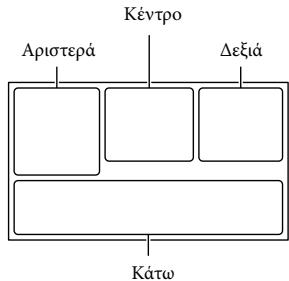
text_image
Κέντρο Αριστερά Δεξιά ΚάτωΑριστερά
| Ενδείη | Σημασία |
| MENU | Κουμπί MENU (51) |
| Εγγραφή μεχρονοδιακόπτη (52) | |
| Κατάσταση τριγωνισμούGPS (34) | |
| ✝ | Η επιλογή [Λειτ.αεροπλάνου] έχει οριστείσε [Ναι] (55) |
| ≡ | Προβολέας βίντεο |
| 4:3 | |
| Ευρεία λειτουργία (53) | |
| Fader (52) | |
| Η επιλογή [Ανίχνευσ.προσώπου] έχει οριστεί σε[Όχι] (53) | |
| Η επιλογή [Κλείστροχαμόγελου] έχει οριστεί σε[Όχι] (53) | |
| Χειροκίνητη εστίαση (52) | |
| Επιλογή σκηνικού (52) | |
| Ισορροπία λευκού (52) | |
| ΑπενεργοποιημένοSteadyShot (52) | |
| WS | Αλλαγή ισορροπίαςλευκού (52) |
| TV | Tele Macro (52) |
| Факός μετατροπής (53) | |
| 70 100 | Ζέβρα (53) |
| PEAK PEAK PEAK | Έμφαση (53) |
| CINEMA | □□ Cinematone (52) |
| Προορισμός (55) | |
| Ευφυές αυτόματο(ανίχνευση προσώπου/ανίχνευση σκηνικού/ανίχνευση κουνήματος της κάμερας/ανίχνευση ήχου) (32) |
Κέντρο
| Ενδείξη | Σημασία |
| Ρύθμ. προβ. διαφαν. (29) | |
| Προειδοποίηση (58) | |
| Λειτουργίααναπαραγωγής (29) |
Δεξιά
| Ενδείη | Σημασία |
| HDE 60i HQMP4720 | Ποιότητα εικόνωνεγγραφής (HD/MP4/STD), ρυθμός καρέ(60p/50p/60i/50i/24p/25p), λειτουργία εγγραφής(PS/FX/FH/HQ/LP) καιμέγεθος ταινίας (31) |
| 60λεπτά [IMAGE] | Υπολειπόμενος χρόνοςμπαταρίας |
| [IMAGE] | Εγγραφή/αναπαραγωγή/επεξεργασία μέσων (22) |
| 0:00:00 | Μετρητής (ώρα:λεπτό:δευτερόλεπτο) |
| 00λεπτά | Εκτιμώμενοςυπολειπόμενος χρόνοςεγγραφής |
| 9999 16:920,4 M | Κατά προσέγγιση αριθμόςεγγράψιμων φωτογραφιώνκαι μέγεθος φωτογραφιών(53) |
| 101 ▶ | Φάκελος αναπαραγωγής |
| 100/112 | Τρέχουσα αναπαραγόμενη ταινία ή φωτογραφία/Αριθμός συνολικών εγγεγραμμένων ταινιών ή φωτογραφιών |
| Σύνδεση στην εξωτερική συσκευή μέσων (49) |
Κάτω
| Ενδείη | Σημασία |
| Επίπεδο εγγρ. ήχου (53) | |
| Η επιλογή [Αυτ.μείωσ. θορ.ανέμ.] έχει οριστεί σε [Όχι] (53) | |
| Η επιλογή [Δυνατότερη φωνή] έχει οριστεί σε [Όχι] (53) | |
| Ενσωμ. μικρόφ. ζουμ (53) | |
| ♪5.1ch ♫2ch | Λειτουργία ήχου (53) |
| Low Lux (52) | |
| AGC† | Όριο AGC (52) |
| Φωτομ./εστ. σποτ (52)/ Φωτομέτρηση σποτ (52)/ Έκθεση (52) | |
| EV | Μεταβ. αυτόμ. έκθεσ. (52) |
| 10000 | Ταχύτητα κλείστρου (52) |
| F1,8 | ΙΡΙΔΑ (52) |
| iAUTO | Ευφυές αυτόματο (32) |
| ♡101-0005 | Όνομα αρχείου δεδομένων |
| ○¬ | Προστασία (54) |
| ♣ ⚡‡‡‡+♣–♣ | Φλας (53)/Φωτεινότητα φλας (53)/Μείωση κόκ ματιών (53) |
- Οι ενδείξεις και οι θέσεις τους παρουσιάζονται κατά προσέγγιση και ενδέχεται να διαφέρουν από τα στοιχεία που εμφανίζονται στην πραγματικότητα.
- Ορισμένες ενδείξεις ενδέχεται να μην εμφανίζονται, ανάλογα με το μοντέλο της βιντεοκάμερας.
Ευρετήριο
E
Extended Zoom 27
F
FH....31
FX 31
G
GPS....34
H
HQ....31
L
LP....31
M
Mac....43
"Memory Stick PRO Duo" (Mark2)....23
"Memory Stick PRO-HG Duo"....23
"Memory Stick XC-HG Duo"....23
P
PlayMemories Home..... 15, 43, 44
PlayMemories Home Help Guide....15, 46
PS....31
T
Thumbnails 29
U
USB....17
V
VBR....62
W
Windows......44
A
Άμεσο αντίγραφο ....49
Αναπαραγωγή......28
Αντιμετώπιση προβλημάτων.....56
Αποθήκευση εικόνων σε εξωτερική συσκευή μέσων...47, 48
Αριθμός εγγράψιμων
φωτογραφιών....62
Αρχική ρύθμιση......19
Αρχικοποίηση......56
Ασύρματο
τηλεχειριστήριο ......13, 66
「
Γλώσσα 5
△
Δακτύλιος προσαρμογής......13
Δημιουργία δίσκων......47
Διαγραφή......40
Διαχωρισμός......41
Διπλή καταγραφή......24
Δίσκος εγγραφής AVCHD ....6, 31
E
Εγγραφή......24
Εγγραφή φωτογραφιών......41
Εγκατάσταση 44
Εκκίνηση του PlayMemories Home......46
Εμφάνιση στοιχείων στην οθόνη LCD......25
Ενδείξεις οθόνης......26, 75
'Ενδειξη αυτόματης διάγνωσης....58
Ενεργοποίηση ......19
Ενσωματωμένο καλώδιο USB...17
Εξαρτήματα και χειριστήρια .....11
Εξωτερική συσκευή μέσων ......47, 48
Επεξεργασία......40
Επιδιόρθωση 56
Επιλογέας MANUAL......33
Επιλογή μέσου ......22
Ευφυές αυτόματο......32
Z
Zovμ 27
H
Ημερομηνία/Ωρα......21
'Ηχος surround 5,1 καναλιών....36
-
Θόρυβος ανέμου....53
I
Ιμάντας βιντεοκάμερας ......13
IPIΔA 52
K
Καλοκαιρινή ώρα ......19
Κάλυμμα φακού......13
Καλώδιο HDMI....35
Καλώδιο προσαρμογέα USB.....48
Καλώδιο σύνδεσης USB ......15
Káρτα SD....23
Κάρτα μνήμης......22
Κλείστρο χαμόγελου......31
Κωδικός δεδομένων......21
∧
Λειτουργία εγγραφής......31
Λειτουργία ειδώλου....27
Λίστες μενού ......52
M
Μενού ....51
Μέσο εγγραφής......22
Μπαταρία......16
Μπιπ....21
0
Οδηγός χρήσης του
"Handycam"......6
Oθόνη LCD 25
∩
Πέδιλο πολλαπλών
διασυνδέσεων......11, 65
Πίνακας αφής......25
Πλήρης φόρτιση ......17
Πρίζα τοίχου....18
Προβολέας ......37
Προβολή συμβάντος......28
Προβολή χάρτη......30
Προδιαγραφές......68
Προειδοποιητικές ενδείξεις......58
P
Ρυθμίσεις μέσων ......22
Ρύθμιση της ημερομηνίας και ώρας ....19
Σ
Σημειώσεις για το χειρισμό της βιντεοκάμερας......63
Στοιχεία που παρέχονται ......15
T
Taivíες....24
Τηλεόραση......35
Τρίποδο 12
Y
Υπολογιστής......44
Φ
Φόρτιση της μπαταρίας......16
Φόρτιση της μπαταρίας χρησιμοποιώντας τον υπολογιστή σας ....17
Φροντίδα....63
Φωτογραφίες......25
X
Χρήση αυτού του εγχειριδίου .....7
Χρόνος εγγραφής και αναπαραγωγής......59
Χρόνος εγγραφής ταινιών...59, 60
Ευρωπαϊκή Εγγύηση SONY
Αγαπητέ πελάτη,
Σας ευχαριστούμε που αγοράσατε αυτό το προϊόν της Sony. Ελπίζουμε να μείνετε ικανοποιημένοι από τη χρήση του. Στην απίθανη περίπτωση που το προϊόν σας χρειαστεί σέρβις (επισκευή) κατά τη διάρκεια της εγγύησης, παρακαλείστε να επικοινωνήστε με το κατάστημα αγοράς ή μ' ένα μέλος του δικτύου εξουσιοδοτημένων σέρβις μας (ASN) της Ευρωπαϊκής Οικονομικής Ζώνης (EOZ) ή και άλλων χωρών που αναφέρονται σ' αυτή την εγγύηση ή στα συνοδεύοντα αυτήν φυλλάδια (Περιοχή Κάλυψης
της Εγγύησης). Μπορείτε να βρείτε λεπτομέρειες για τα μέλη του δικτύου μας ASN, στους τηλεφωνικούς καταλόγους, στους καταλόγους προϊόντων μας και στις ιστοσελίδες μας.
Για να αποφύγετε κάθε περιττή ταλαιπωρία, σας συνιστούμε να διαβάσετε προσεκτικά το εγχειρίδιο χρήσης προτού να έρθετε σε επαφή με τον προμηθευτή σας ή το δίκτυο εξουσιοδοτημένων σέρβις μας.
Η Εγγύησή Σας
Η παρούσα εγγύηση ισχύει για το προϊόν της Sony που αγοράσατε, εφ' όσον κάτι τέτοιο αναφέρεται στα φυλλάδια που συνόδευαν το προϊόν σας, υπό την προϋπόθεση ότι αγοράστηκε εντός της Περιοχής Κάλυψης της Εγγύησης.
Με την παρούσα, η Sony εγγυάται ότι το προϊόν είναι απαλλαγμένο από κάθε ελάττωμα σχετιζόμενο με τα υλικά ή την κατασκευή, για μια περίοδο ΕΝΟΣ ΕΤΟΥΣ από την ημερομηνία της αρχικής αγοράς. Η αρμόδια για να προσφέρει και εκπληρώσει την παρούσα εγγύηση, εταιρεία Sony, είναι αυτή που αναφέρεται σ' αυτήν την Εγγύηση ή στο συνοδεύον αυτής φυλλάδιο στη χώρα όπου επιδιώκεται η επισκευή κατά τη διάρκεια της εγγύησης.
Εάν, εντός της περιόδου εγγύησης, αποδειχθεί ελαττωματικό το προϊόν (κατά την ημερομηνία της αρχικής αγοράς) λόγω ακατάλληλων υλικών ή κατασκευής, η Sony ή ένα μέλος του δικτύου Εξουσιοδοτημένων Σέρβις ASN της Περιοχής Κάλυψης της Εγγύησης θα επισκευάσει ή θα αντικαταστήσει (κατ' επιλογή της Sony) χωρίς επιβάρυνση για εργατικά ή ανταλλακτικά, το προϊόν ή τα ελαττωματικά εξαρτήματα του, εντός εύλογου χρόνου, βάσει των όρων και συνθηκών που εκτίθενται παρακάτω. Η Sony και τα μέλη του δικτύου Εξουσιοδοτημένων Σέρβις ASN μπορούν να αντικαταστήσουν ελαττωματικά προϊόντα ή εξαρτήματα με νέα ή ανακυκλωμένα προϊόντα ή εξαρτήματα. Όλα τα προϊόντα και εξαρτήματα που έχουν αντικατασταθεί γίνονται ιδιοκτησία της Sony.
'Οροι
- Επισκευές δυνάμει της παρούσας εγγύησης θα παρέχονται μόνο εάν προσκομισθεί το πρωτότυπο τιμολόγιο ή η απόδειξη πώλησης (με την ένδειξη της ημερομηνίας αγοράς, του μοντέλου του προϊόντος και της επωνυμίας του εμπόρου) μαζί με το ελαττωματικό προϊόν εντός της περιόδου εγγύησης. Η Sony και τα μέλη του δικτύου Εξουσιοδοτημένων Σέρβις ASN μπορούν να αρνηθούν τη δωρεάν επισκευή κατά την περίοδο εγγυήσεως εάν δεν προσκομισθούν τα προαναφερόμενα έγγραφα ή εάν δεν προκύπτουν από
αυτά η μερομηνία αγοράς, το προϊόν ή το μοντέλο του προϊόντος ή η επωνυμία του εμπόρου. Η παρούσα εγγύηση δεν ισχύει εάν ο τύπος του μοντέλου ή ο σειριακός αριθμός του προϊόντος έχει αλλοιωθεί, διαγραφεί, αφαιρεθεί ή καταστεί δυσανάγνωστος.
-
Για να αποφευχθεί βλάβη ή απώλεια / διαγραφή σε αφαιρούμενα ή αποσπώμενα μέσα ή εξαρτήματα αποθήκευσης δεδομένων, οφείλετε να τα αφαιρέσετε πριν παραδώσετε το προϊόν σας για επισκευή κατά την περίοδο εγγγύησης.
-
Η παρούσα εγγύηση δεν καλύπτει τα έξοδα και τους κινδύνους μεταφοράς που συνδέονται με τη μεταφορά του προϊόντος σας προς και από τη Sony ή μέλος του δικτύου ASN.
-
Η παρούσα εγγύηση δεν καλύπτει τα εξής:
-
Περιοδική συντήρηση και επισκευή ή αντικατάσταση εξαρτημάτων ως αποτέλεσμα φυσιολογικής φθοράς.
• Αναλώσιμα (συστατικά μέρη για τα οποία προβλέπεται περιοδική αντικατάσταση κατά τη διάρκεια ζωής ενός προϊόντος όπως μη επαναφορτιζόμενες μπαταρίες, φυσίγγια εκτύπωσης, γραφίδες, λάμπες, καλώδια κλπ.), - Ζημιά ή ελαττώματα που προκλήθηκαν λόγω χρήσης, λειτουργίας ή χειρισμού ασύμβατων με την κανονική ατομική ή οικιακή χρήση,
- Ζημιές ή αλλαγές στο προϊόν που προκλήθηκαν από:
– Κακή χρήση, συμπεριλαμβανομένου: – του χειρισμού που επιφέρει φυσική, αισθητική ή επιφανειακή ζημιά ή αλλαγές στο προϊόν ή βλάβη σε οθόνες υγρών κρυστάλλων – μη κανονική ή μη σύμφωνη με τις οδηγίες της Sony εγκατάσταση ή χρήση του προϊόντος – μη συντήρηση του προϊόντος σύμφωνα με τις οδηγίες σωστής συντήρησης της Sony – εγκατάσταση ή χρήση του προϊόντος με τρόπο μη σύμφωνο με τις τεχνικές προδιαγραφές και τα πρότυπα ασφαλείας που ισχύουν στη χώρα όπου έχει εγκατασταθεί και χρησιμοποιείται το προϊόν.
- Μολύνσεις από ιους ή χρήση του προϊόντος με λογισμικό που δεν παρέχεται με το προϊόν ή λανθασμένη εγκατάσταση του λογισμικού.
• Την κατάσταση ή τα ελαττώματα των συστημάτων με τα οποία χρησιμοποιείται ή στα οποία ενσωματώνεται το προϊόν εκτός από άλλα προϊόντα της Sony ειδικά σχεδιασμένα για να χρησιμοποιούνται με το εν λόγω προϊόν. - Χρήση του προϊόντος με εξαρτήματα, περιφερειακό εξοπλισμό και άλλα προϊόντα των οποίων ο τύπος, η κατάσταση και το πρότυπο δεν συνιστώνται από τη Sony.
- Επισκευή ή επιχειρηθείσα επισκευή από άτομα που δεν είναι μέλη της Sony ή του δικτύου ASN.
- Ρυθμίσεις ή προσαρμογές χωρίς την προηγούμενη γραπτή συγκατάθεση της Sony, στις οποίες συμπεριλαμβάνονται:
– η αναβάθμιση του προϊόντος πέρα από τις προδιαγραφές ή τα χαρακτηριστικά που περιγράφονται στο εγχειρίδιο χρήσης ή
– οι τροποποιήσεις του προϊόντος με σκοπό να συμμορφωθεί προς εθνικές ή τοπικές τεχνικές προδιαγραφές και πρότυπα ασφαλείας που ισχύουν σε χώρες για τις οποίες το προϊόν δεν είχε σχεδιαστεί και κατασκευαστεί ειδικά.
• Αμέλεια.
- Ατυχήματα, πυρκαγιά, υγρά, χημικές και άλλες ουσίες, πλημμύρα, δονήσεις, υπερβολική θερμότητα, ακατάλληλο εξαερισμό, υπέρταση, υπερβολική ή εσφαλμένη τροφοδοσία ή τάση εισόδου, ακτινοβολία, ηλεκτροστατικές εκκενώσεις συμπεριλαμβανομένου του κεραυνού, άλλων εξωτερικών δυνάμεων και επιδράσεων.
- Η παρούσα εγγύηση καλύπτει μόνο τα υλικά μέρη του προϊόντος. Δεν καλύπτει το λογισμικό (είτε της Sony, είτε τρίτων κατασκευαστών) για το οποίο παρέχεται ή πρόκειται να ισχύσει μια άδεια χρήσης από τον τελικό χρήστη ή χωριστές δηλώσεις εγγύησης ή εξαιρέσεις από την εγγύηση.
Εξαιρέσεις και περιορισμοί
Με εξαίρεση των όσων αναφέρονται ανωτέρω, η Sony δεν παρέχει καμία εγγύηση (ρητή, σιωπηρή, εκ του νόμου ή άλλη) όσον αφορά την ποιότητα, την επίδοση, την ακρίβεια, την αξιοπιστία, την καταλληλότητα του προϊόντος ή του λογισμικού που παρέχεται ή συνοδεύει το προϊόν, για συγκεκριμένο σκοπό. Εάν η ισχύουσα νομοθεσία απαγορεύει πλήρως ή μερικώς την παρούσα εξαίρεση, η Sony εξαιρεί ή περιορίζει την εγγύησή της μόνο στη μέγιστη έκταση που επιτρέπει η ισχύουσα νομοθεσία. Οποιαδήποτε
εγγύηση η οποία δεν εξαιρείται πλήρως (στο μέτρο που το επιτρέπει ο ισχύων νόμος) θα περιορίζεται στη διάρκεια ισχύς της παρούσας εγγύησης.
Η μοναδική υποχρέωση της Sony σύμφωνα με την παρούσα εγγύηση είναι η επισκευή ή η αντικατάσταση προϊόντων που υπόκεινται στους όρους και συνθήκες της εγγύησης. Η Sony δεν ευθύνεται για οποιαδήποτε απώλεια ή ζημιά που σχετίζεται με τα προϊόντα, το σέρβις, την παρούσα εγγύηση, συμπεριλαμβανομένων των οικονομικών και άυλων απωλειών, του τιμήματος που καταβλήθηκε για την αγορά του προϊόντος, της απώλειας κερδών, εισοδήματος, δεδομένων, απόλαυσης ή χρήσης του προϊόντος ή οποιωνδήποτε συνδεδεμένων προϊόντων – της άμεσης, παρεμπίπτουσας ή επακόλουθης απώλειας ή ζημίας ακόμη και αν αυτή η απώλεια ή ζημία αφορά σε:
– Μειωμένη λειτουργία ή μη λειτουργία του προϊόντος ή συνδεδεμένων προϊόντων λόγω ελαττωμάτων ή μη διαθεσιμότητας κατά την περίοδο που αυτό βρίσκεται στη Sony ή σε μέλος του δικτύου ASN, η οποία προκάλεσε διακοπή διαθεσιμότητας του προϊόντος, απώλεια χρόνου χρήστη ή διακοπή της εργασίας.
- Παροχή ανακριβών πληροφοριών που ζητήθηκαν από το προϊόν ή από συνδεδεμένα προϊόντα.
- Ζημιά ή απώλεια λογισμικών προγραμμάτων ή αφαιρούμενων μέσων αποθήκευσης δεδομένων ή
– Μολύνσεις από ιους ή άλλες αιτίες.
Τα ανωτέρω ισχύουν για απώλειες και ζημιές, που υπόκεινται σε οιεσδήποτε γενικές αρχές δικαίου, συμπεριλαμβανομένης της αμέλειας ή άλλων αδικοπραξιών, αθέτησης σύμβασης, ρητής ή σιωπηρής εγγύησης, και απόλυτης ευθύνης (ακόμα και για θέματα για τα οποία η Sony ή μέλος του δικτύου ASN έχει ειδοποιηθεί για τη δυνατότητα πρόκλησης τέτοιων ζημιών).
Στο μέτρο που η ισχύουσα νομοθεσία απαγορεύει ή περιορίζει αυτές τις εξαιρέσεις ευθύνης, η Sony εξαιρεί ή περιορίζει την ευθύνη της μόνο στη μέγιστη έκταση που της επιτρέπει η ισχύουσα νομοθεσία. Για παράδειγμα, μερικά κράτη απαγορεύουν την εξαίρεση ή τον περιορισμό ζημιών που οφείλονται σε αμέλεια, σε βαριά αμέλεια, σε εκ προθέσεως παράπτωμα, σε δόλο και παρόμοιες πράξεις. Σε καμία περίπτωση, η ευθύνη της Sony κατά την παρούσα εγγύηση, δεν υπερβαίνει την τιμή που καταβλήθηκε για την αγορά του προϊόντος, ωστόσο αν η ισχύουσα νομοθεσία επιτρέπει μόνο περιορισμούς ευθυνών υψηλότερου βαθμού, θα ισχύουν οι τελευταίοι.
Τα επιφυλασσόμενα νόμιμα δικαιώματά σας
Ο καταναλωτής έχει έναντι της Sony τα δικαιώματα που απορρέουν από την παρούσα εγγύηση, σύμφωνα με τους όρους που περιέχονται σε αυτήν, χωρίς να παραβλάπτονται τα δικαιώματά του που πηγάζουν από την ισχύουσα εθνική νομοθεσία σχετικά με την πώληση καταναλωτικών προϊόντων. Η παρούσα εγγύηση δεν θίγει τα νόμιμα δικαιώματα που ενδεχομένως να έχετε, ούτε εκείνα που δεν μπορούν να εξαιρεθούν ή να
περιοριστούν, ούτε δικαιώματά σας εναντίον των προσώπων από τα οποία αγοράσατε το προϊόν. Η διεκδίκηση οποιωνδήποτε δικαιωμάτων σας εναπόκειται αποκλειστικά σε εσάς.
Sony Hellas A.E.E.
Βασ. Σοφίας 1
151 24 Μαρούσι
Τμήμα Εξυπηρέτησης Πελατών Sony
Tηλ. 801 11 92000
e-mail : cic-greece@eu.sony.com
Version 01.2009
Ważne informacje
Przed przystąpieniem do eksploatacji opisywanego urządzenia należy dokładnie zapoznać się z niniejszą instrukcją i zachować ją do ewentualnego wglądu w przyszłości.
OSTRZEŻENIE
Aby zmniejszyć ryzyko porażenia prądem elektrycznym,
1) należy chronić urządzenie przed deszczem i wilgocią.
2) na urządzeniu nie wolno stawiać przedmiotów wypełnionych cieczami, np. wazonów.
Nie należy narażać baterii na wysokie temperatury, na przykład bezpośrednie światło słoneczne, ogień itp.
OSTRZEŻENIE
Akumulator
Nieprawidłowe obchodzenie się z akumulatorem może doprowadzić do jego wybuchu, pożaru lub nawet poparzenia chemicznego. Należy przestrzegać następujących uwag.
- Akumulatora nie należy demontować.
- Nie należy zgniatać ani narażać akumulatora na zderzenia lub działanie sił takich, jak uderzanie, upuszczanie lub nadepnięcie.
- Nie należy doprowadzać do zwarcia ani do zetknięcia obiektów metalowych ze stykami akumulatora.
- Akumulatora nie należy wystawiać na działanie wysokich temperatur powyżej 60°C spowodowanych bezpośrednim działaniem promieni słonecznych lub pozostawieniem w nasłonecznionym samochodzie.
-
Akumulatora nie należy podpalać ani wrzucać do ognia.
-
Nie należy używać uszkodzonych lub przeciekających akumulatorów litowo-jonowych.
- Należy upewnić się, że akumulator jest ładowany przy użyciu oryginalnej ładowarki firmy Sony lub urządzenia umożliwiającego jego naładowanie.
- Akumulator należy przechowywać w miejscu niedostępnym dla małych dzieci.
- Należy chronić akumulator przed wilgocią i zamoczeniem.
- Akumulator należy wymienić tylko na akumulator tego samego lub zbliżonego typu, zgodnie z zaleceniami firmy Sony.
- Zużytych akumulatorów należy pozbyć się szybko, tak jak opisano w instrukcji.
Należy używać akumulatora określonego typu. Użycie innego akumulatora może grozić pożarem lub obrażeniami.
Zasilacz sieciowy
Zasilacza sieciowego nie należy podłącać do gniazdka znajdującego się w ograniczonej przestrzeni, na przykład za meblami.
Aby skorzystać z zasilacza sieciowego, należy podłączyć go do pobliskiego gniazda sieciowego. Jeśli wystąpią jakiekolwiek problemy podczas korzystania z zasilacza sieciowego, natychmiast wyjmij wtyczkę z gniazda zasilania.
Gdy kamera jest podłączona do sieci elektrycznej za pośrednictwem zasilacza sieciowego, prąd dociera do kamery nawet gdy jest wyłączona.
Uwaga dotycząca przewodu zasilającego
Przewód zasilający jest przeznaczony wyłącznie do podłączania opisywanej kamery i nie wolno go używać z innymi urządzeniami elektrycznymi.
Nadmierne ciśnienie dźwięku w słuchawkach może spowodować utratę słuchu.
KLIENCI Z EUROPY
CE
Niniejszym Sony Corporation oświadcza, że cyfrowa kamera wideo HD HDR-PJ650VE jest zgodne z zasadniczymi wymaganiami oraz innymi stosownymi postanowieniami Dyrektywy 1999/5/WE. Szczegółowe informacje znaleźć można pod następującym adresem URL: http://www.compliance.sony.de/
Uwaga dla klientów w krajach stosujących dyrektywy UE
Produkt ten został wyprodukowany przez lub na zlecenie Sony Corporation, 1-7-1 Konan Minato-ku Tokio, 108-0075 Japonia. Przedsiębiorcą wprowadzającym produkt do obrotu na terytorium Rzeczypospolitej Polskiej jest Sony Europe Limited, The Heights, Brooklands, Weybridge, Surrey KT13 0XW, Wielka Brytania. Zapytania dotyczące zgodności produktu z wymaganiami prawa Unii Europejskiej należy kierować do Sony Deutschland GmbH, Hedelfinger Strasse 61, 70327 Stuttgart, Niemcy. W kwestiach dotyczących usług serwisowych lub gwarancji należy korzystać z adresów kontaktowych podanych w oddzielnych dokumentach dotyczących usług serwisowych lub gwarancji.
Urządzenie przetestowano i stwierdzono jego zgodność z limitami określonymi w przepisach dotyczących zgodności elektromagnetycznej dotyczących wykorzystania przewodów połączeniowych krótszych niż 3 metry.
Uwaga
Na obraz i dźwięk z urządzenia może wpływać pole elektromagnetyczne o określonej częstotliwości.
Uwaga
Jeśli ładunki elektrostatyczne lub pola elektromagnetyczne spowodują przerwanie przesyłania danych, należy uruchomić ponownie aplikację lub odłączyć, a następnie ponownie podłączyć kabel komunikacyjny (USB itp.).

natural_image
Symbol of a trash bin crossed out by two crossed lines, with no text or numbers present.Pozbywanie się zużytego sprzętu (stosowane w krajach Unii Europejskiej i w pozostałych krajach europejskich stosujących własne systemy zbiórki)
Ten symbol na produkcie lub jego opakowaniu oznacza, że produkt nie może być traktowany jako odpad komunalny, lecz powinno się go dostarczyć do odpowiedniego punktu zbiórki sprzętu elektrycznego i elektronicznego, w celu recyklingu. Odpowiednie zadysponowanie zużytego produktu zapobiega potencjalnym negatywnym wpływom na środowisko oraz zdrowie ludzi, jakie mogłyby wystąpić w przypadku niewłaściwego zagospodarowania odpadów. Recykling materiałów pomaga chronić środowisko naturalne. W celu uzyskania bardziej szczegółowych informacji na temat recyklingu tego produktu, należy skontaktować się z lokalną jednostką samorządu terytorialnego, ze służbami zagospodarowywania odpadów lub ze sklepem, w którym zakupiony został ten produkt.

Pozbywanie się zużytych baterii (stosowane w krajach Unii Europejskiej i w pozostałych krajach europejskich mających własne systemy zbiórki)
Ten symbol umieszczony na baterii lub na jej opakowaniu oznacza, że nie może być ona traktowana jako odpad komunalny. Symbol ten dla pewnych rodzajów baterii
może być stosowany w kombinacji z symbolem chemicznym. Symbole chemiczne rteci (Hg) lub ołowiu (Pb) stosuje się jako dodatkowe oznaczenie, jeśli bateria zawiera więcej niż 0,0005% rteci lub 0,004% ołowiu.
Odpowiednio gospodarując zużytymi bateriami, możesz zapobiec potencjalnym negatywnym wpływom na środowisko oraz zdrowie ludzi, jakie mogłyby wystąpić w przypadku niewłaściwego obchodzenia się z tymi odpadami. Recykling baterii pomoże chronić środowisko naturalne.
W przypadku produktów, w których ze względu na bezpieczeństwo, poprawne działanie lub integralność danych wymagane jest stałe podłączenie do baterii, wymianę zużytej baterii należy zlecić wyłącznie wykwalifikowanemu personelowi stacji serwisowej.
Aby mieć pewność, że bateria znajdująca się w zużytym sprzęcie elektrycznym i elektronicznym będzie właściwie zagospodarowana, należy dostarczyć sprzęt do odpowiedniego punktu zbiórki.
W odniesieniu do wszystkich pozostałych zużytych baterii, prosimy o zapoznanie się z rozdziałem instrukcji obsługi produktu o bezpiecznym demontażu baterii. Zużytą baterię należy dostarczyć do właściwego punktu zbiórki.
W celu uzyskania bardziej szczegółowych informacji na temat zbiórki i recyklingu baterii należy skontaktować się z lokalną jednostką samorządu terytorialnego, ze służbami zajmującymi się zagospodarowywaniem odpadów lub ze sklepem, w którym zakupiony został ten produkt.
Informacje na temat modelu kamery można znaleźć na poniższej stronie:
Funkcje i sprzęt → str. 6
Ustawienie języka
- W razie potrzeby przed przystąpieniem do korzystania z kamery można zmienić język napisów na ekranie (str. 18). Dla ilustracji procedur obsługi wykorzystano zrzuty ekranu w danym języku.
Nagrywanie
- Przed rozpoczęciem nagrywania należy sprawdzić działanie funkcji nagrywania, aby mieć pewność, że obraz i dźwięk zostaną prawidłowo zarejestrowane.
- Nie jest przewidziana żadna rekompensata za wadliwe nagrania, nawet jeśli przyczyną problemów z nagrywaniem lub odtwarzaniem jest uszkodzenie kamery, nośnika itp.
- W różnych krajach i regionach świata stosowane są odmienne systemy kodowania kolorów w sygnale telewizyjnym. Do oglądania nagrań na ekranie telewizora konieczny jest odbiornik telewizyjny obsługujący format sygnału posiadanej kamery. Szczegółowe informacje na temat formatu sygnału można znaleźć w rozdziale zatytułowanym „Sposób korzystania z niniejszej instrukcji” (str. 6).
- Programy telewizyjne, filmy, taśmy wideo i inne materiały mogą być chronione prawami autorskimi. Nagrywanie takich materiałów bez upoważnienia może stanowić naruszenie praw autorskich.
Uwagi dotyczące eksploatacji
- Nie wolno wykonywać poniższych czynności. W przeciwnym razie może dojść do uszkodzenia nośnika zapisu, mogą wystąpić problemy z odtworzeniem nagrania, nagranie może zostać utracone albo mogą wystąpić inne nieprawidłowości.
– wyjmować karty pamięci, gdy świeci lub miga na zielono lampka dostępu (str. 21);
– odłącać akumulatora lub zasilacza sieciowego, ani dopuszcać do wstrząśów lub drgań mechanicznych, gdy świeci lub miga lampka POWER/CHG (ładowanie) (str. 15) albo lampka dostępu (str. 21)
- Przy włączonym zasilaniu kamery podłączonej do innych urządzeń za pośrednictwem przewodu USB nie należy zamykać panelu LCD. Dane zarejestrowanych obrazów mogą zostać utracone.
- Kamerę należy użytkować zgodnie z miejscowymi przepisami.
Panel LCD, wizjer
- Ekran LCD i wizjer zostały wykonane z wykorzystaniem nadzwyczaj precyzyjnej technologii, dzięki której efektywnie można korzystać z ponad 99,99% pikseli. Na ekranie LCD mogą jednak pojawić się czasami małe czarne lub jasne punkty (białe, czerwone, niebieskie lub zielone). Punkty te są normalnym efektem procesu produkcyjnego i nie mają żadnego wpływu na jakość nagrywanego obrazu.
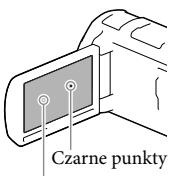
text_image
Czarne punktyBiałe, czerwone, niebieskie lub zielone punkty
Uwagi dotyczące niniejszej instrukcji, ilustracji i informacji wyświetlanych na ekranie
- Przykładowe zrzuty ekranów w niniejszej instrukcji mają charakter poglądowy i zostały uzyskane za pomocą aparatu cyfrowego. Z tego względu ich wygląd może odbiegać
od rzeczywistych obrazów i wskaźników wyświetlanych na monitorze posiadanej kamery. Rysunki kamery i wskaźników na jej ekranie zostały celowo powiększone lub uproszczone, aby ułatwić zrozumienie.
- Konstrukcja oraz dane techniczne kamery i akcesoriów mogą ulec zmianie bez powiadomienia.
- W niniejszej instrukcji pamięć wewnętrzna kamery i karta pamięci określane są mianem „nośników zapisu”.
- W niniejszej instrukcji płyta DVD z nagranym obrazem w wysokiej rozdzielczości (HD) określana jest mianem płyty AVCHD.
Więcej informacji o kamerze (Przewodnik użytkownika kamery „Handycam”)
Przewodnik użytkownika kamery „Handycam” to instrukcja elektroniczna dostępna w Internecie. Można w nim znaleźć doglębne wskazówki dotyczące wielu funkcji kamery.
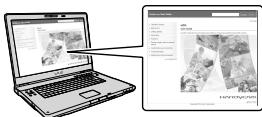
text_image
Two digital web pages: one showing a laptop with a photo interface, the other displaying a webpage with a photo and text.1 Otworzyć stronę wsparcia technicznego produktów Sony.
http://www.sony.net/SonyInfo/Support/
2 Wybrać właściwy kraj lub region.
3 Na stronie wsparcia technicznego odnaleźć nazwę modelu posiadanej kamery.
- Nazwa modelu znajduje się na spodzie posiadanej kamery.
Sposób korzystania z niniejszej instrukcji
W niniejszej instrukcji różnice w specyfikacjach poszczególnych modeli opisano razem. W przypadku napotkania opisu „Modele z ...”, podobnego do poniższego, należy sprawdzić w tym rozdziale, czy opis ten dotyczy posiadanej kamery.
- (Modele z funkcją GPS)
- (Modele z systemem kodowania kolorów NTSC)
Aby sprawdzić nazwę modelu kamery
Zobacz na spodzie posiadanej kamery.
Nazwa modelu (HDR-xxx)
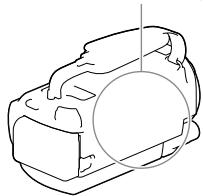
natural_image
Line drawing of a car body component with no text or symbolsRóżnice w funkcjach
| Nazwa modelu | Pojemność pamięci wewnętrznej | Format sygnału | Połączenie USB | GPS |
| HDR-PJ650E | 32 GB | PAL | Tylko wyjście | — |
| HDR-PJ650V | 32 GB | NTSC | Wejście/wyjście | √ |
| HDR-PJ650VE | 32 GB | PAL | Tylko wyjście | √ |
| HDR-PJ660 | 64 GB | NTSC | Wejście/wyjście | — |
| HDR-PJ660E | 64 GB | PAL | Tylko wyjście | — |
| HDR-PJ660V | 64 GB | NTSC | Wejście/wyjście | √ |
| HDR-PJ660VE | 64 GB | PAL | Tylko wyjście | √ |
Uwagi
- W przypadku poniższych zagadnień opisy uzupełniono o nazwę modelu.
– Zasady bezpieczeństwa (str. 2)
– Części i elementy sterujące (str. 10)
- Listy menu (str. 50)
– Dane techniczne (str. 65)
– Czas nagrywania filmów/liczba możliwych do zarejestrowania zdjęć (str. 57)
Spis treści
Ważne informacje....2
Więcej informacji o kamerze (Przewodnik użytkownika kamery „Handycam”)....5
Sposób korzystania z niniejszej instrukcji....6
Różnice w funkcjach 6
Części i elementy sterujące 10
Czynności wstępne
Elementy zestawu 14
Ładowanie akumulatora.... 15
Ładowanie akumulatora z wykorzystaniem komputera.... 16
Ładowanie akumulatora za granicą.... 17
Włączanie zasilania i ustawianie daty i godziny.... 18
Zmiana ustawień języka.... 19
Przygotowanie nośnika zapisu 21
Wybór nośnika zapisu 21
Wkładanie karty pamięci 21
Nagrywanie/Odtwarzanie
Nagrywanie 23
Nagrywanie filmów 23
Robienie zdjęć.... 24
Praca z zoomem.... 26
Odtwarzanie 27
Operacje zaawansowane
Rejestrowanie obrazów przy różnych ustawieniach 30
Wybór jakości obrazu filmów (Tryb nagrywania) 30
Automatyczne rejestrowanie uśmiechów (Zdjęcie z uśmiechem).... 30
Automatyczny dobór właściwego ustawienia do danych warunków nagrywania (Inteligentna automatyka) 31
Wybór formatu zapisu filmów.... 31
Korzystanie z funkcji ręcznej regulacji 32
Rejestrowanie informacji o pozycji (Modele z funkcją GPS) 33
Odtwarzanie obrazów na ekranie odbiornika TV 34
Słuchanie 5,1-kanałowego dźwięku przestrzennego 34
Korzystanie z wbudowanego projektora.... 35
Edycja
Edycja z poziomu kamery 38
Usuwanie filmów i zdjęć.... 38
Dzielenie filmu 38
Przechwytywanie zdjęć z kadrów filmu 39
Zapisywanie filmów i zdjęć przy użyciu komputera
Odtwarzanie obrazów z poziomu komputera.... 41
Możliwości oprogramowania „PlayMemories Home" (Windows) 41
Oprogramowanie dla systemu Mac.... 41
Przygotowanie komputera (Windows) 42
Sprawdzenie komputera 42
Instalowanie oprogramowania „PlayMemories Home” na komputerze ..... 42
Uruchamianie programu „PlayMemories Home" 44
Zapisywanie obrazów na zewnętrznym urządzeniu pamięciowym
Tworzenie płyty w formacie standardowej rozdzielczości (STD) za pomocą nagrywarki 45
Zapisywanie obrazów w wysokiej rozdzielczości (HD) na zewnętrznym urządzeniu pamięciowym....46
Dostosowywanie ustawień kamery
Korzystanie z menu.... 49
Listy menu....50
Pozostałe informacje/Indeks
Rozwiązywanie problemów 54
Informacje diagnostyczne/Wskaźniki ostrzegawcze.... 55
Czas nagrywania filmów/liczba możliwych do zarejestrowania zdjęć 57
Przewidywany czas nagrywania i odtwarzania dla poszczególnych akumulatorów.... 57
Przewidywany czas nagrywania filmów.... 57
Przewidywana liczba możliwych do zarejestrowania zdjęć.... 59
Zasady obchodzenia się z kamerą 60
Dane techniczne 65
UMOWA LICENCYJNA UŻYTKOWNIKA KOŃCOWEGO DOTYCZĄCA DANYCH MAP DLA KAMER WIDEO (Modele z funkcją GPS).... 68
Wskaźniki na ekranie 72
Indeks 74
Części i elementy sterujące
Liczby w () to numery odnośnych stron.
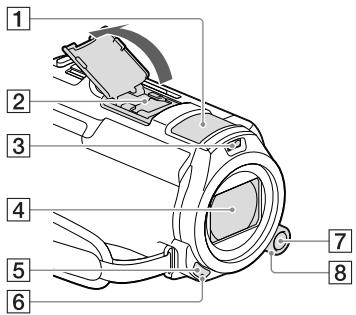
text_image
Labeled diagram of a camera module with numbered parts for identification① Wbudowany mikrofon
2 Stopka multiinterfejsowa
ni Multi Interface Shoe
Szczegółowe informacje dotyczące akcesoriów zgodnych ze stopką multiinterfejsową można znaleźć w witrynie Sony danego regionu lub uzyskać w punkcie sprzedaży wyrobów Sony, albo w miejscowym autoryzowanym punkcie serwisowym produktów Sony.
Nie można zagwarantować prawidłowego działania w przypadku akcesoriów innych producentów.
3 Lampa błyskowa/Lampa wideo
4 Obiektyw (typu G)
5 Czujnik zdalnego sterowania
6 Lampka nagrywania kamery (53)
Podczas nagrywania lampka nagrywania kamery jest podświetlona na czerwono.
Lampka ta miga, gdy kończy się dostępna ilość pamięci na nośniku zapisu lub gdy akumulator jest rozładowany.
7 Przycisk MANUAL (32)
8 Pokrętło MANUAL (32)
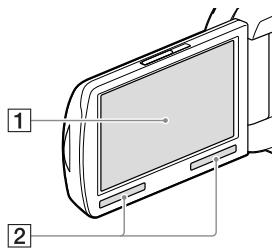
text_image
Diagram of a device with labeled parts, showing front and side views with numbered annotations.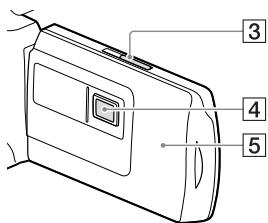
text_image
Diagram of a digital camera with numbered parts labeled 3, 4, and 5① Ekran LCD/Panel dotykowy (18, 20)
Po obróceniu panelu LCD o 180 stopni można go zamknąć w taki sposób, aby ekran LCD pozostawał widoczny. Jest to wygodne podczas odtwarzania.
2 Głośniki
3 Dźwignia PROJECTOR FOCUS (35)
4 Obiektyw projektora (35)
⑤ Antena GPS (HDR-PJ650V/PJ650VE/PJ660V/PJ660VE)
Antena GPS znajduje się w panelu LCD.
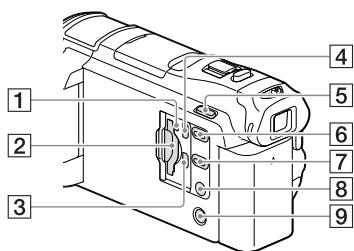
text_image
1 2 3 4 5 6 7 8 91 Lampka dostępu do karty pamięci (21)
Gdy lampka jest podświetlona lub miga,
kamera odczytuje/zapisuje dane.
② Gniazdo karty pamięci (21)
3 Gniazdo HDMI OUT (34)
4 Gniazdo PROJECTOR IN (36)
5 Przycisk MODE
6 Przycisk PROJECTOR (35)
7 Przycisk ▶ (Podgląd obrazów)
8 Przycisk LIGHT (Lampa wideo)
9 Przycisk POWER
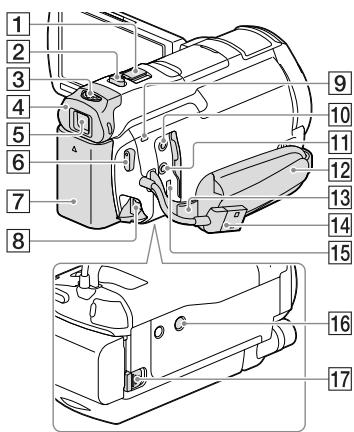
text_image
Technical diagram of a car interior with numbered components for identification1 Dźwignia regulacji zbliżenia (26)
2 Przycisk PHOTO (24)
3 Dźwignia regulacji soczewki wizjera (19)
4 Okular
5 Wizjer (19)
6 Przycisk START/STOP (23)
7 Akumulator (15)
8 Gniazdo DC IN (15)
9 Lampka POWER/CHG (ładowanie) (15)
10 Gniazdo 📋 (mikrofon) (PLUG IN POWER)
11 Gniazdo Ⓞ (słuchawkowe)
12 Pasek na rękę
13 Zapas do zrobienia paska na ramię
14 Wbudowany kabel USB (16)
15 Złącze USB Multi/Micro (34)
Do obsługi urządzeń zgodnych ze standardem Micro USB.
16 Gniazdo statywu
Do mocowania statywu (oddzielnie w sprzedaży: długość śruby statywu nie może być dłuższa niż 5,5 mm).
W przypadku niektórych statywów mogą wystąpić problemy z zamocowaniem kamery we właściwym kierunku.
17 Dźwignia zwalniająca BATT (akumulatora) (17)
Mocowanie paska na rękę
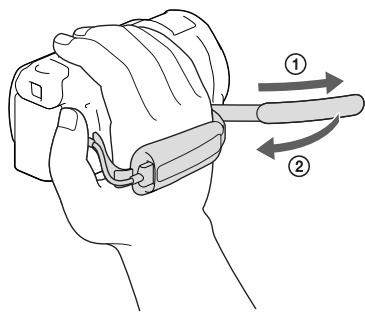
text_image
Diagram showing a hand holding a device with two labeled arrows indicating directional movement or force directions.Zakładanie osłony przeciwodblaskowej na obiektyw
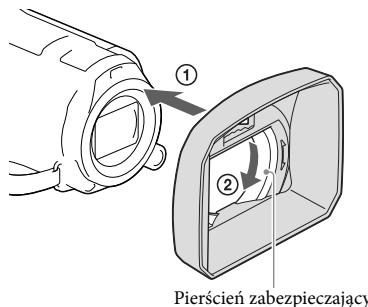
text_image
① ② Pierścień zabezpieczającyWyrównać prawidłowo osłonę przeciwodblaskową względem kamery (①), a następnie obrócić pierścień zabezpieczający osłony zgodnie z kierunkiem strzałki (②).
- Montując osłonę przeciwodblaskową, należy prawidłowo wyrównać wycięcie w osłonie z miejscem emisji błysku w kamerze.
- Aby zdjąć osłone przeciwodblaskową, wystarczy obrócić pierścień zabezpieczający osłony przeciwodblaskowej przeciwnie do kierunku strzałki.
- Osłone przeciwodblaskową należy ściągnąć w przypadku obsługi kamery z poziomu pilota.
Mocowanie pierścienia redukcyjnego
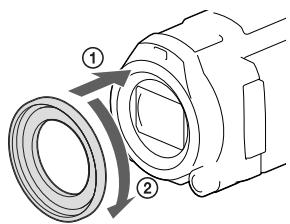
text_image
Technical diagram of a mechanical component with numbered parts and directional arrows indicating motion or flow.Wyrównać prawidłowo pierścień redukcyjny względem kamery (①), a następnie obrócić go zgodnie z kierunkiem strzałki, aż wskoczy na swoje miejsce (②).
- Pierścień redukcyjny umożliwia przejście na średnicę filtra 37 mm, pozwalając zastosować zalecany konwerter optyczny.
- Po założeniu pierścienia redukcyjnego nie można zamocować konwertera typu rybie oko/konwertera szerokokątnego.
- Aby zdjąć pierścień redukcyjny, wystarczy obrócić go przeciwnie do kierunku strzałki.
Bezprzewodowy pilot zdalnego sterowania
Bezprzewodowy pilot zdalnego sterowania jest przydatny podczas projekcji nagranych obrazów z poziomu kamery.
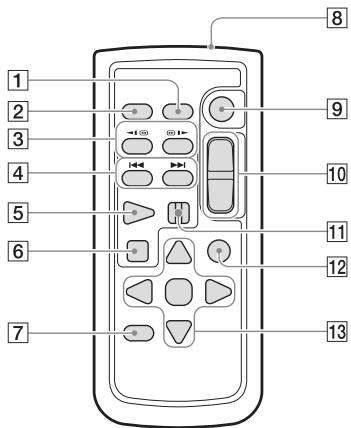
text_image
1 2 3 4 5 6 7 8 9 10 11 12 131 Przycisk DATA CODE (52)
Naciśnięcie tego przycisku podczas odtwarzania powoduje wyświetlenie daty i godziny nagranych obrazów, danych dotyczących ustawień kamery obowiązujących podczas nagrywania lub współrzędnych (modele z funkcją GPS).
2 Przycisk PHOTO (24)
Naciśnięcie tego przycisku powoduje
zarejestrowanie wyświetlanego na ekranie
obrazu w formie zdjęcia.
3 Przyciski SCAN/SLOW (28)
4 Przyciski ◀◀/▶▶I (Poprzedni/Następny) (27)
5 Przycisk PLAY
6 Przycisk STOP
7 Przycisk DISPLAY (24)
8 Nadajnik
9 Przycisk START/STOP (23)
10 Przyciski regulacji zbliżenia
11 Przycisk PAUSE
12 Przycisk VISUAL INDEX (27)
Umożliwia wyświetlenie ekranu indeksu podczas odtwarzania.
13 Przyciski ◀/▶/▲/▼/ENTER
Naciśnięcie dowolnego z tych przycisków powoduje yrswietlenie na ekranie LCD ramki w kolorze jasnoniebieskim. Korzystając z przycisków ◀/►/▲/▼, można zaznaczyć wybrany przycisk lub element, a następnie przyciskiem ENTER zatwierdzić wybór.
Czynności wstępne
Elementy zestawu
Numery w nawiasach ( ) oznaczają liczbę dostarczonych elementów.
Kamera (1)
Zasilacz sieciowy (1)
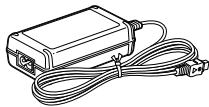
natural_image
Line drawing of a rectangular electronic device with multiple cables and connectors (no text or symbols)Przewód zasilający (1)
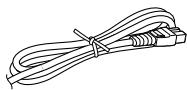
natural_image
Line drawing of a bundled network cable with multiple leads (no text or symbols)Przewód HDMI (1)
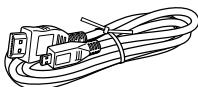
natural_image
Line drawing of a coiled electrical plug with two connectors (no text or symbols)Pomocniczy przewód połączeniowy USB (1)

natural_image
Illustration of a bundled cable with connectors (no text or symbols)- Znajdujący się w zestawie pomocniczy przewód połączeniowy USB można stosować wyłącznie z opisywaną kamerą. Z przewodu tego należy korzystać, gdy wbudowany kabel USB kamery (str. 16) jest za krótki do uzyskania połączenia.
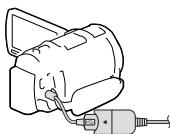
natural_image
Line drawing of a mechanical device with a power plug and cable (no text or symbols)Osłona przeciwodblaskowa na obiektyw (1)
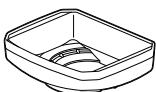
Pierścień redukcyjny (1)

Bezprzewodowy pilot zdalnego sterowania (1)
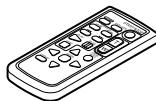
natural_image
Line drawing of a remote control device with keypad and buttons (no text or symbols)Akumulator NP-FV50 (1)
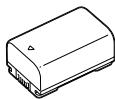
„Instrukcja obsługi“ (Niniejsza instrukcja) (1)
Uwagi
- Oprogramowanie „PlayMemories Home” oraz „Przewodnik pomocniczy PlayMemories Home” można pobrać z witryny firmy Sony (str. 42).
Ładowanie akumulatora
1 Wyłączyć kamerę, zamykając ekran LCD i zamocować akumulator (najpierw należy schować wizjer).
- Wyrównać nacięcie na kamerze z występem akumulatora, a następnie przesunąć akumulator w górę.
2 Podłączyć zasilacz sieciowy (①) do kamery, a przewód zasilający (②) do gniazda elektrycznego.
- Lampka POWER/CHG (ładowanie) zmieni kolor na pomarańczowy.
- Po całkowitym naładowaniu akumulatora lampka POWER/CHG (ładowanie) gaśnie. Odłączyć zasilacz sieciowy od gniazda DC IN posiadanej kamery.
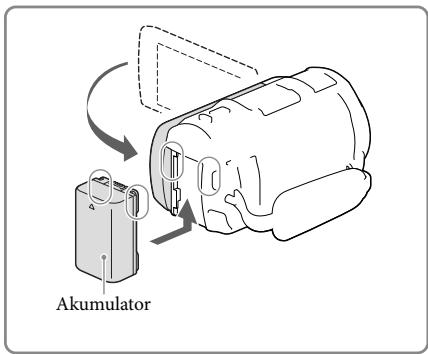
text_image
AkumulatorLampka POWER/CHG (ładowanie)
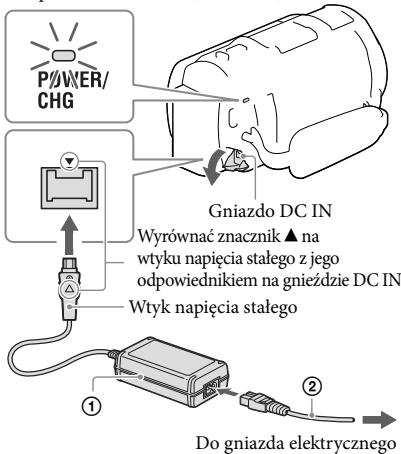
text_image
POWER/ CHG Gniazdo DC IN Wyrównać znacznik ▲ na wtyku napięcia stałego z jego odpowiednikiem na gnieździe DC IN Wtyk napięcia stałego Do gniazda elektrycznegoUwagi
- Do kamery nie wolno podłącać innego akumulatora „InfoLITHIUM” niż akumulator serii V.
- W przypadku podłączenia lampy wideo (oddzielnie w sprzedaży) zalecane jest korzystanie z akumulatora NP-FV70 lub NP-FV100.
- Do zasilania posiadanej kamery nie wolno używać akumulatora NP-FV30 „InfoLITHIUM”.
- W momencie zakupu kamera jest ustawiona w taki sposób, aby po około 2 minutach bezczynności wyłączała się automatycznie w celu uniknięcia rozładowania akumulatora ([Oszczędz. energii], str. 53).
Ładowanie akumulatora z wykorzystaniem komputera
Wyłączyć kamerę i podłączyć ją do uruchomionego komputera za pośrednictwem wbudowanego kabla USB.
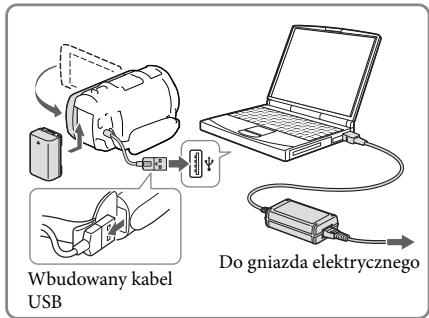
text_image
Wbudowany kabel USB Do gniazda elektrycznegoŁadowanie akumulatora przy użyciu ładowarki/zasilacza sieciowego USB AC-UD10 (oddzielnie w sprzedaży)
Akumulator można ładować podłączając wbudowany kabel USB do gniazda elektrycznego za pośrednictwem ładowarki/zasilacza sieciowego USB AC-UD10 (oddzielnie w sprzedaży). Do ładowania kamery nie wolno używać przenośnych ładowarek CP-AH2R, CP-AL lub AC-UP100 marki Sony (oddzielnie w sprzedaży).
Czas ładowania
Orientacyjny czas (w minutach) wymagany do całkowitego naładowania kompletnie rozładowanego akumulatora NP-FV50 (w zestawie).
W przypadku korzystania z zasilacza sieciowego: 155 min.
Przy podłączeniu do komputera za pośrednictwem wbudowanego kabla USB*: 280 min.
- Czasy ładowania podane powyżej zmierzono w trakcie ładowania kamery w temperaturze 25°C. Wskazane jest ładowanie akumulatora w zakresie temperatur od 10°C do 30°C.
* Czasy ładowania zmierzono bez korzystania z pomocniczego przewodu połączeniowego USB.
Zamknąć ekran LCD. Przesunąć dźwignię zwalniającą BATT (akumulatora) (①), a następnie odłączyć akumulator (②).
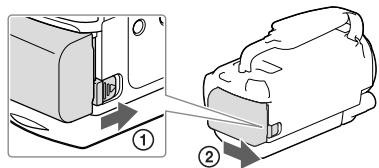
text_image
Technical diagram showing a mechanical assembly with labeled parts and directional arrows indicating motion or assembly.Korzystanie z kamery w sposób ciągły przez dłuższy czas
Podłączyć zasilacz sieciowy do kamery, a przewód zasilający do gniazda elektrycznego.
Szczegółowe informacje na temat podłączania zasilacza sieciowego można znaleźć w rozdziale „Ładowanie akumulatora” (str. 15).
Używając kamery podłączonej do zasilacza sieciowego, nie trzeba martwić się o wyczerpujący się akumulator.
Uwagi dotyczące zasilacza sieciowego
- Nie wolno zwierać metalowymi przedmiotami wtyku napięcia stałego zasilacza sieciowego ani styków akumulatora. Grozi to awarią.
- Zasilacz sieciowy należy odłączać od kamery, trzymając zarówno za kamerę, jak i za wtyk napięcia stałego.
6
• Czas nagrywania, czas odtwarzania (str. 57)
- Wskaźnik stopnia naładowania (str. 25)
Ładowanie akumulatora za granicą
Akumulator można ładować przy użyciu znajdującego się w zestawie zasilacza w dowolnym kraju/regionie, w którym zmienne napięcie zasilające w sieci mieści się w zakresie od 100 V do 240 V, a częstotliwość wynosi 50 Hz/60 Hz. Nie wolno stosować elektronicznego przekładnika napięcia.
Włączanie zasilania i ustawianie daty i godziny
Informacje na temat modelu kamery można znaleźć na poniższej stronie:
Funkcje i sprzęt → str. 6
1 Otworzyć ekran LCD kamery i włączyć zasilanie.
- Kamerę można również włączyć naciskając przycisk POWER (str. 11).
2 Wybrać właściwy język, a następnie wybrać [Dalej].
3 Wybrać odpowiedni obszar geograficzny, korzystając z przycisków </>, a następnie wybrać [Dalej].
4 Ustawić [Czas letni], wybrać format daty oraz datę i godzinę.
- Po ustawieniu w pozycji [Czas letni] opcji [Włącz] wskazanie zegara przesunie się o 1 godzinę do przodu.
- W przypadku wyboru daty i godziny należy zaznaczyć właściwą pozycję i dobrać odpowiednie ustawienie za pomocą /
- Wybór OK → × kończy operację ustawienia daty i godziny.
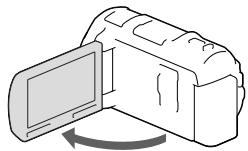
natural_image
Illustration of a digital camera with an open screen and rotation arrow (no text or symbols)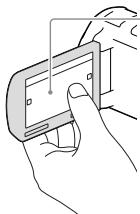
natural_image
Illustration of a hand holding a smartphone with a screen (no text or symbols visible)Dotknąć przycisku na ekranie LCD.
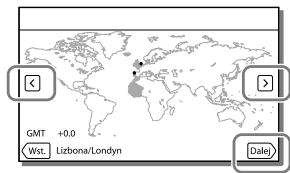
text_image
GMT +0.0 Wst. Lizbona/Londyn Dale)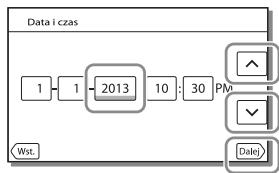
flowchart
graph LR
    A["1"] --> B["1"]
    B --> C["2013"]
    C --> D["10"]
    D --> E["30"]
    E --> F["PM"]
    F --> G["^"]
    F --> H["✓"]
    F --> I["Date"]
    J["Wst."] --> K["End"]
Zmiana ustawień języka
Istnieje możliwość zmiany języka informacji i komunikatów wyświetlanych na ekranie.
Wybrać kolejno: [MENU] → [Konfiguracja] → [Ustawienia ogólne] → [Language Setting] → właściwy język.
Wyłączanie zasilania
Zamknąć ekran LCD lub nacisnąć przycisk POWER (str. 11).
Jeżeli wizjer jest wysunięty, należy go cofnąć, jak pokazano na rysunku z prawej strony.
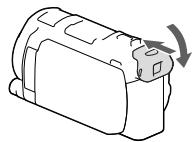
natural_image
Line drawing of a mechanical component with a curved arrow indicating rotation (no text or symbols)Włączanie i wyłączanie kamery za pomocą ekranu LCD lub wizjera
W zależności od ustawienia ekranu LCD lub wizjera zasilanie kamery może być włączone lub wyłączone.
| Stan | Zasilanie kamery | |
| Ekran LCD | Wizjer | |
| Otwarty | Cofnięty | Włącz |
| Wysunięty | Włącz | |
| Zamknięty | Cofnięty | Wyłącz |
| Wysunięty | Włącz | |
Uwagi
- Przy wysuniętym wizjerze kamera nie zostanie wyłączona, nawet jeśli ekran LCD zostanie zamknięty. Aby wyłączyć zasilanie kamery, należy upewnić się, czy wizjer został cofnięty do pierwotnej pozycji.
W przypadku rejestrowania obrazów tylko przy użyciu wizjera
Wysunąć wizjer (①) i zamknąć panel LCD, po czym ustawić wizjer pod wybranym kątem (②). Nieostry obraz wskaźnika w wizjerze można poprawić za pomocą dźwigni regulacji soczewki wizjera znajdującej się nad wizjerem.
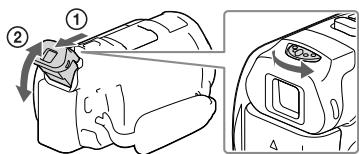
text_image
Diagram showing a mechanical assembly with labeled parts and directional arrows indicating motion or forceNajpierw otworzyć panel LCD pod kątem 90 stopni w stosunku do kamery (①), a następnie wyregulować jego kąt (②).
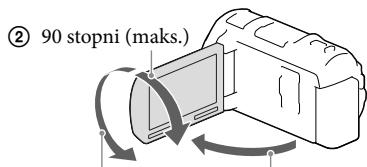
text_image
② 90 stopni (maks.)② 180 stopni (maks.)
① 90 stopni względem kamery
Wyłączanie sygnalizacji dźwiękowej
Wybrać kolejno: [MENU] → [Konfiguracja] → [↘ Ustawienia ogólne] → [Brzeczyk] → [Wyłącz].
Uwagi
- Na nośniku zapisu automatycznie rejestrowane są informacje o dacie i godzinie nagrania. Nie są one wyświetlane podczas nagrywania. Można jednak sprawdzić je jako [Kod danych] podczas odtwarzania. Aby je wyświetlić, należy wybrać kolejno: [MENU] → [Konfiguracja] → [▶ Ustaw. odtwarzania] → [Kod danych] → [Data/Czas].
- Po ustawieniu zegara godzina będzie automatycznie korygowana przy opcji [Auto nast. zegara] i [Auto nast. regionu] ustawionej na [Włącz]. W przypadku niektórych krajów lub regionów automatyczne ustawianie godziny może nie działać prawidłowo. W takim przypadku w pozycji [Auto nast. zegara] i [Auto nast. regionu] należy ustawić opcję [Wyłącz] (modele z funkcją GPS).

- Ponowne ustawianie daty i godziny: [Ustaw. daty i czasu] (str. 53)
- Kalibracja panelu dotykowego: [Kalibrowanie] (str. 53)
Przygotowanie nośnika zapisu
Na ekranie kamery wyświetlane są następujące symbole odpowiadające nośnikom zapisu, których można używać.
Domyślny nośnik zapisu
Alternatywny nośnik zapisu

Pamięć wewnętrzna

Karta pamięci
Uwagi
- Nie ma możliwości wyboru oddzielnego nośnika zapisu dla filmów i dla zdjęć.
Wybór nośnika zapisu
Wybrać kolejno: [MENU] → [Konfiguracja] → [Ustawienia nośnika] → [Wybór nośnika] → właściwy nośnik.
text_image
MENU W T OCZEK.Wkładanie karty pamięci
Otworzyć pokrywę i wsunąć do oporu kartę pamięci, aż wskoczy na swoje miejsce.
- W przypadku włożenia nowej karty pamięci pojawi się ekran [Przygotowywuję plik bazy danych obrazu. Proszę czekać.]. Należy odczekać, aż ekran ten zniknie.
Lampka dostępu
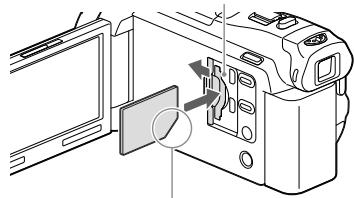
natural_image
Diagram of a camera module with an open screen and a close-up view showing the lens (no text or symbols present)Kartę pamięci należy wkładać w taki sposób, aby ścięty narożnik był ustawiony zgodnie z rysunkiem.
Otworzyć pokrywę i lekko nacisnąć kartę pamięci.
Uwagi
- Aby zapewnić stabilną pracę karty pamięci, przed pierwszym użyciem wskazane jest jej sformatowanie z poziomu kamery (str. 52). Formatowanie karty pamięci spowoduje usunięcie wszystkich zapisanych na niej danych, których nie będzie można odzyskać. Ważne dane należy zapisać, na przykład na komputerze.
- Po wyświetleniu komunikatu [Nie udało się utworzyć nowego pliku bazy danych obrazu.
Prawdopodobnie nie ma wystarczającej ilości wolnego miejsca.] kartę pamięci należy sformatować (str. 52). - Sprawdzić kierunek wkładania karty pamięci. Włożenie karty pamięci niewłaściwą stronę grozi uszkodzeniem karty, gniazda karty pamięci lub znajdujących się na niej danych.
- Podczas wkładania i wyjmowania karty pamięci należy zachować ostrożność, aby karta nie wyskoczyła z gniazda i nie upadła.
Typy kart pamięci, których można używać w kamerze
| Klasa szybkości karty SD | Pojemność (sprawdzona w trakcie pracy) | Określana w niniejszej instrukcji jako | |
| „Memory Stick PRO Duo” (Mark2) | — | Maks. 32 GB | „Memory Stick PRO Duo” |
| „Memory Stick PRO-HG Duo” | |||
| „Memory Stick XC-HG Duo” | Maks. 64 GB | ||
| Karta pamięci SD | Klasy 4 lub szybsza | Maks. 64 GB | Karta SD |
| Karta pamięci SDHC | |||
| Karta pamięci SDXC |
- Nie można zapewnić prawidłowego współdziałania z wszystkimi kartami pamięci.
Uwagi
- W opisywanej kamerze nie można używać kart MultiMediaCard.
- Filmów zarejestrowanych na kartach pamięci „Memory Stick XC-HG Duo” i SDXC nie można importować ani odtwarzać z poziomu komputerów lub urządzeń audio-wideo, które nie obsługują systemu plików exFAT*, po podłączeniu kamery do wspomnianych urządzeń za pośrednictwem przewodu USB. Wcześniej należy sprawdzić, czy podłączane urządzenie obsługuje system exFAT. W przypadku pojawienia się ekranu operacji formatowania po podłączeniu sprzętu, który nie obsługuje systemu exFAT, nie wolno przeprowadzać formatowania. W przeciwnym razie wszystkie dane zostaną utracone.
* exFAT to system plików używany w przypadku kart pamięci „Memory Stick XC-HG Duo” i SDXC.

- Nośniki zapisu/odtwarzania/edycji: Wskaźniki na ekranie podczas nagrywania (str. 72)
- Czas nagrywania filmów/liczba możliwych do zarejestrowania zdjęć (str. 57)
Nagrywanie/Odtwarzanie
Nagrywanie
Informacje na temat modelu kamery można znaleźć na poniższej stronie:
Funkcje i sprzęt → str. 6
Domyślnie filmy i zdjęcia są zapisywane w pamięci wewnętrznej. Filmy są nagrywane w wysokiej rozdzielczości (HD).
Nagrywanie filmów
1 Otworzyć ekran LCD.
2 Nacisnąć przycisk START/STOP, aby rozpocząć nagrywanie.
- Aby przerwać nagrywanie, należy ponownie nacisnąć przycisk START/STOP.
- Podczas nagrywania filmów można rejestrować zdjęcia, naciskając przycisk PHOTO (Nagryw. dwoiste).
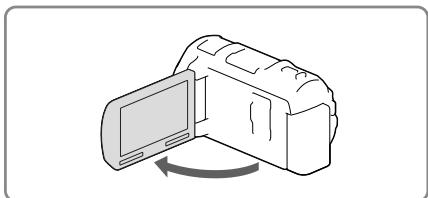
natural_image
Diagram of a computer with an open screen and a curved arrow indicating rotation (no text or symbols)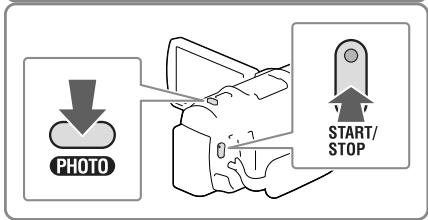
text_image
PHOTO START/ STOPUwagi
- Zamknięcie ekranu LCD podczas nagrywania filmów spowoduje przerwanie operacji nagrywania (tylko przy cofniętym wizjerze).
- Maksymalny czas ciągłego nagrywania filmów wynosi ok. 13 godzin.
- Gdy rozmiar pliku filmowego przekroczy 2 GB, automatycznie tworzony jest kolejny plik.
- Lampa błyskowa nie działa, gdy kamera znajduje się w trybie (film).
- Następujące elementy sygnalizują kontynuowanie operacji zapisu na nośniku po zakończeniu nagrywania. W tym czasie kamerę należy chronić przed wstrząsami mechanicznymi lub drganiami i nie wolno odłączać akumulatora bądź zasilacza sieciowego.
– Zapalona lub migająca lampka dostępu (str. 21)
– Migający symbol nośnika w prawym górnym rogu ekranu LCD
- Przy niektórych ustawieniach w pozycji [ Tryb NAGR] i [ Szybkość klatek] mogą wystąpić problemy z rejestrowaniem zdjęć.
- Istnieje możliwość wyświetlania zarejestrowanych obrazów na całej powierzchni ekranu (wyświetlanie pełnoekranowe). Jednak w przypadku odtwarzania obrazów na ekranie telewizora, który nie jest zgodny z wyświetlaniem pełnoekranowym, górna, dolna, prawa i lewa krawędź obrazu może zostać nieznacznie ucięta. Zalecane jest rejestrowanie obrazów przy opcji [Linia siatki] ustawionej na [Włącz] i z użyciem zewnętrznej ramki funkcji [Linia siatki] (str. 51).

- Czas nagrywania/liczba możliwych do zarejestrowania zdjęć (str. 57)
• [Wybór nośnika] (str. 21) - Pozostały czas nagrywania, dostępna pojemność [Informacja o nośniku] (str. 52)
Robienie zdjęć
1 Otworzyć ekran LCD i wybrać kolejno [MODE] → 📄 (zdjęcie).
- Tryby (film)/(zdjęcie) można również przełączać naciskając przycisk MODE.
2 Nacisnąć lekko przycisk PHOTO, aby ustawić ostrość, po czym nacisnąć go do oporu.
- W przypadku prawidłowo ustawionej ostrości na ekranie LCD pojawi się wskaźnik blokady AE/AF.
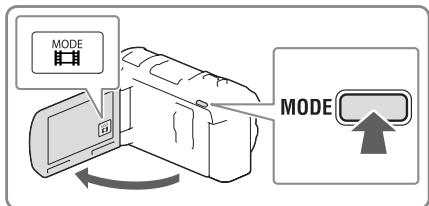
text_image
MODE MODE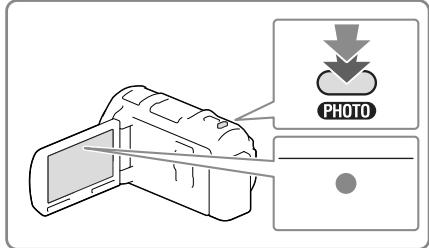
text_image
PHOTO
• [Lampa błyskowa] (str. 51)
- Zmiana rozmiaru obrazu: [ 📷 Rozm. obrazu] (str. 51)
Wyświetlenie informacji na ekranie LCD
Informacje na ekranie LCD pojawiają się po upływie kilku sekund bezczynności od momentu włączenia kamery lub zmiany trybu filmowania na tryb fotografowania albo na odwrót.
Aby wyświetlić informacje na temat ikon funkcji przydatnych przy nagrywaniu, wystarczy dotknąć ekranu LCD w dowolnym miejscu za wyjątkiem przycisków.

- Wyświetlenie informacji na ekranie LCD przez cały czas: [Ustaw. wyświetlania] (str. 51)
Opisano tutaj zarówno ikony trybów filmowania jak i fotografowania. Szczegóły można znaleźć na stronie podanej w ().
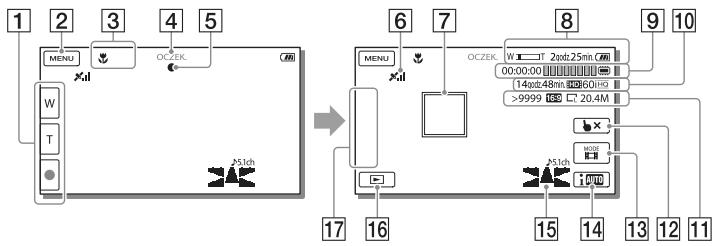
flowchart
graph TD
    A["1"] --> B["2"]
    B --> C["3"]
    C --> D["4"]
    D --> E["5"]
    E --> F["6"]
    F --> G["7"]
    G --> H["8"]
    H --> I["9"]
    I --> J["10"]
    J --> K["11"]
    K --> L["12"]
    L --> M["13"]
    M --> N["14"]
    N --> O["15"]
    O --> P["16"]
    P --> Q["17"]
    Q --> R["18"]
    R --> S["19"]
    S --> T["20"]
    T --> U["21"]
    U --> V["22"]
    V --> W["23"]
    W --> X["24"]
    X --> Y["25"]
    Y --> Z["26"]
1 Przycisk zoomu (W: szeroki kąt/T: teleobiektyw), przycisk START/STOP (w trybie filmowania), przycisk PHOTO (w trybie fotografowania)
2 Przycisk MENU (49)
3 Stan wykryty przez tryb Inteligentna automatyka (31)
4 Stan nagrywania ([OCZEK.]/[NAGRYWANIE])
5 Blokada AE/AF (automatyczna ekspozycja/automatyczna ostrość) (24)
6 Stan triangulacji GPS* (33)
7 Śledzenie ostrością
8 Zoom, poziom naładowania akumulatora
9 Licznik (godzina: minuta: sekunda), rejestrowanie zdjęcia, nośnik zapisu/odtwarzania/edycji (72)
10 Orientacyjny pozostały czas nagrywania, jakość nagrywanego obrazu, szybkość klatek, tryb nagrywania (HD/STD), rozmiar filmu (MP4) (30)
11 Orientacyjna liczba możliwych do nagrania zdjęć, format (16:9 lub 4:3), rozmiar zdjęcia (L/M/S)
12 Przycisk anulowania śledzenia ostrością
13 Przycisk [MODE] (Tryb fotografowania) (24)
14 Przycisk Inteligentna automatyka (31)
15 Tryb audio (51), Wyśw. poz. dźw. (51)
16 Przycisk Podgląd obrazów (27)
17 Mój przycisk (istnieje możliwość przypisania ulubionych funkcji ikonom wyświetlanym w tym obszarze) (51)
Otworzyć panel LCD pod kątem 90 stopni do kamery (①), a następnie obrócić go o 180 stopni w stronę obiektywu (②).
Na ekranie LCD pojawi się lustrzane odbicie obrazu, ale nagrywany będzie normalny obraz.
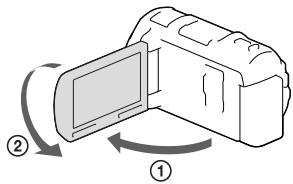
text_image
Diagram showing a device with two labeled arrows indicating rotation or movement, numbered ① and ②.Praca z zoomem
Obraz można powiększać lub pomniejszać przesuwając dźwignię regulacji zbliżenia.
W (Szeroki kąt): Szersze ujęcie T (Teleobiektyw): Zbliżenie
- Za pomocą dźwigni power zoomu można powiększyć obraz maksymalnie 20-krotnie (Extended Zoom) w stosunku do oryginalnego rozmiaru.
- Powolną zmianę zoomu można uzyskać delikatnie przesuwając dźwignię regulacji zbliżenia. Przesuwanie dźwigni w szerszym zakresie powoduje szybszą zmianę zoomu.
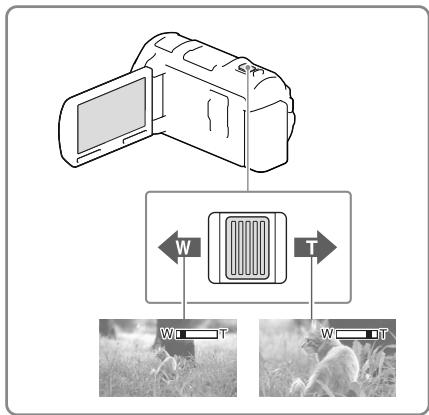
text_image
Diagram showing a digital camera with labeled components and two side-view images of animals in natural setting.Uwagi
- Palec należy przez cały czas trzymać na dźwigni regulacji zbliżenia. Ściągnięcie palca z dźwigni regulacji zbliżenia i zwolnienie jej może spowodować zarejestrowanie również dźwięku pracy dźwigni.
- Tempa zbliżania/oddalania nie można zmieniać przyciskami 📌 / 📜 na ekranie LCD.
- Minimalna odległość między kamerą a obiektem, która umożliwia zachowanie ostrości, wynosi około 1 cm w przypadku ustawienia trybu szerokokątnego oraz około 80 cm po wybraniu trybu teleobiektywu.
- W następujących przypadkach obraz można powiększyć maksymalnie 12-krotnie z wykorzystaniem zoomu optycznego:
– Gdy w pozycji [SteadyShot] ustawiono inną opcję niż [Aktywny] – Po wybraniu trybu (Zdjęcie)

- Większy poziom zbliżenia: [Zoom cyfrowy] (str. 50)
Odtwarzanie
Informacje na temat modelu kamery można znaleźć na poniższej stronie: Funkcje i sprzęt → str. 6
Zarejestrowane obrazy można wyszukiwać po dacie i godzinie (Podgląd Wydarzeń) lub lokalizacji nagrania (Podgląd Map (modele z funkcją GPS)).
1 Otworzyć ekran LCD i nacisnąć przycisk ▶ na kamerze, aby przejść do trybu odtwarzania.
- Do trybu odtwarzania można przejść wybierając ▶ na ekranie LCD (str. 25).
2 Za pomocą </> przesunąć odpowiednie wydarzenie na środek (①) i zaznaczyć je (②).
- Kamera automatycznie wyświetlą zarejestrowane obrazy jako wydarzenie w oparciu o datę i godzinę.
3 Wybrać obraz.
- Kamera rozpocznie odtwarzanie pocsąwszy od zaznaczonego obrazu do ostatniego obrazu w ramach danego wydarzenia.
4 Wybrać właściwe przyciski na ekranie LCD odpowiedzialne za różne operacje odtwarzania.
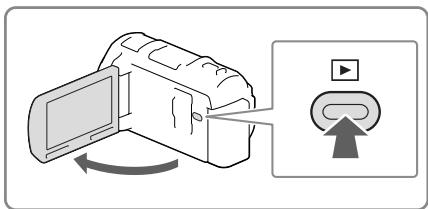
natural_image
Illustration of a computer device with an open screen and playback button, showing no text or symbols.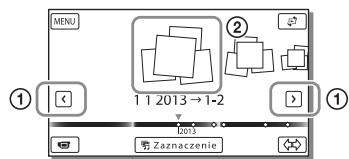
text_image
MENU 11 2013 → 1-2 12/13 Zaznaczenie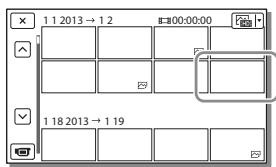
text_image
1 1 2013 → 1 2 00:00:00 1 18 2013 → 1 19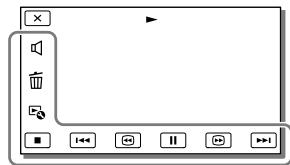
text_image
Screenshot of a media player interface with playback controls and playback buttons| Głośność | Poprzedni/Następny | ||
| Kasuj | Przewijanie do tyłu/Przewijanie do przodu | ||
| Kontekst | Odtwarzanie/Pauza | ||
| Zatrzymanie | Odtwarzanie/zatrzymywanie pokazu slajdów |
- W przypadku pewnych odtwarzanych obrazów niektóre opisane powyżej przyciski mogą się nie pojawiać.
- Kolejne naciśnięcie przycisków / w trakcie odtwarzania zwiększa tempo odtwarzania ok. 5 razy → ok. 10 razy → ok. 30 razy → ok. 60 razy.
- Aby odtwarzać filmy w zwolnionym tempie, wystarczy w trybie pauzy wybrać 📀/ ▶.
- Aby powtórzyć Pokaz slajdów, wystarczy wybrać → [Ust. pok. slajd.].
Widok ekranu w przypadku Podglądu Wydarzeń
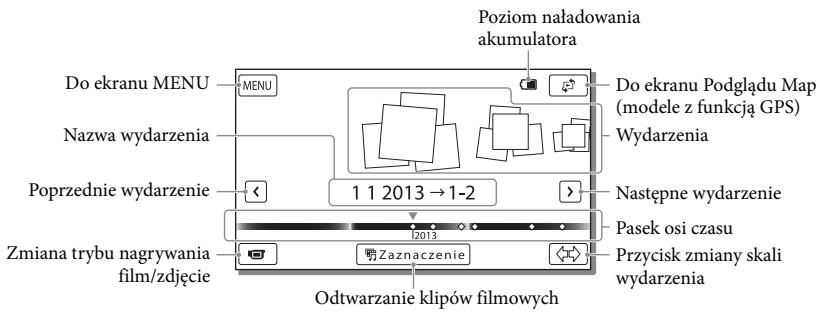
text_image
Poziom naładowania akumulatora Do ekranu MENU MENU Nazwa wydarzenia Poprzednie wydarzenie 1 1 2013 → 1-2 Zmiana trybu nagrywania film/zdjęcie Do ekranu Podglądu Map (modele z funkcją GPS) Wydarzenia Następne wydarzenie Pasek osi czasu Przycisk zmiany skali wydarzenia Odtwarzanie klipów filmowych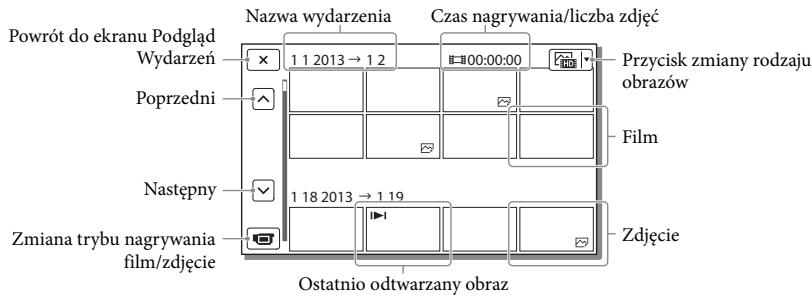
text_image
Powrót do ekranu Podgląd Wydarzeń Poprzedni Następny Zmiana trybu nagrywania film/zdjęcie Nazwa wydarzenia 1 1 2013 → 1 2 Czas nagrywania/liczba zdjęć 100:00:00 Przycisk zmiany rodzaju obrazów Film 1 18 2013 → 1 19 Zdjęcie Ostatnio odtwarzany obraz- Obrazy o zmniejszonych rozmiarach, umożliwiające wyświetlenie wielu obrazów jednocześnie na ekranie indeksu, określane są mianem „miniatur”.
Uwagi
- Aby zapobiec utracie danych obrazu, należy regularnie zapisywać wszystkie nagrane obrazy na nośnikach zewnętrznych (str. 46).
- Domyślnie, wstępnie rejestrowany jest zabezpieczony film demonstracyjny.
Dotykając → [Podgląd Map], przejść do Podglądu Map.
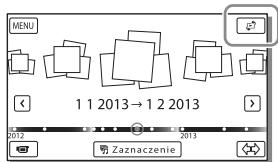
text_image
MENU 1 1 2013 → 1 2 2013 2012 2013 Zaznaczenie- W przypadku korzystania z danych mapy po raz pierwszy:
Pojawi się monit z zapytaniem o akceptację warunków umowy licencyjnej na dane mapy. Z danych mapy można korzystać po dotknięciu przycisku [Tak] na ekranie, co jest równoznaczne z wyrażeniem zgody na warunki umowy licencyjnej (str. 68).
Dotknięcie przycisku [Nie] uniemożliwia korzystanie z danych mapy. Jednakże w przypadku ponownej próby skorzystania z danych mapy, na ekranie pojawi się ten sam komunikat i można będzie korzystać z danych mapy po dotknięciu przycisku [Tak].
Odtwarzanie obrazów przy użyciu innych urządzeń
- Zwykle występują problemy z odtwarzaniem obrazów zarejestrowanych opisywaną kamerą na innych urządzeniach. Również w przypadku opisywanej kamery mogą wystąpić problemy z odtwarzaniem obrazów zarejestrowanych z poziomu innych urządzeń.
- Filmów w standardowej jakości obrazu (STD) nagranych na karty pamięci SD nie można odtwarzać na sprzęcie AV innych producentów.
Operacje zaawansowane
Rejestrowanie obrazów przy różnych ustawieniach
Informacje na temat modelu kamery można znaleźć na poniższej stronie: Funkcje i sprzęt → str. 6
Wybór jakości obrazu filmów (Tryb nagrywania)
W przypadku nagrywania filmów w wysokiej rozdzielczości (HD) istnieje możliwość zmiany trybu nagrywania, który decyduje o jakości filmu. Od wybranego trybu nagrywania zależą czas nagrywania (str. 57) lub rodzaje nośników, na które można kopiować obrazy. ([Standard HQ] jest ustawieniem domyślnym.)
1 Wybrać MENU → [Jakość/rozm. obrazu] → [Tryb NAGR].
2 Wybrać odpowiedni tryb nagrywania.
Tryb nagrywania i nośniki, na które można kopiować obrazy
| Rodzaje nośników | Tryb nagrywania | ||
| PS* | FX | FH/ HQ/LP | |
| Opisywana kamera | |||
| Pamięć wewnętrzna | √ | √ | √ |
| Karta pamięci | √ | √ | √ |
| Urządzenia zewnętrzne | |||
| Zewnętrzne urządzenie pamięciowe | √ | √ | √ |
| Rodzaje nośników | Tryb nagrywania | ||
| PS* | FX | FH/ HQ/LP | |
| Płyty Blu-ray | √ | √ | √ |
| Płyty AVCHD | — | — | √ |
* Opcję PS można ustawić tylko wówczas, gdy w pozycji ☐ Szybkość klatek ustawiono opcję [60p] (modele z systemem kodowania kolorów NTSC)/[50p] (modele z systemem kodowania kolorów PAL).
Automatyczne rejestrowanie uśmiechów (Zdjęcie z uśmiechem)
W momencie wykrycia przez kamerę uśmiechniętej osoby podczas nagrywania filmu automatycznie rejestrowane jest zdjęcie (str. 51). ([Nagryw. dwoiste] jest ustawieniem domyślnym.)
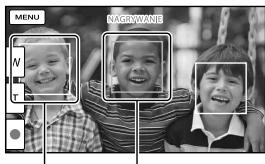
text_image
MENU NAGRWANE V TKamera wykrywa twarz.
Kamera wykrywa uśmiech (kolor pomarańczowy).
Uwagi
- Przy poniższych ustawieniach nie można korzystać z funkcji Zdjęcie z uśmiechem.
- [ Tryb NAGR]: [Najwyż. jakość ]
- W niektórych warunkach nagrywania, przy pewnych obiektach i ustawieniach kamery mogą występować problemy z wykrywaniem uśmiechów.

• [Czułość wykr. uśm.] (str. 51)
Automatyczny dobór właściwego ustawienia do danych warunków nagrywania (Inteligentna automatyka)
Kamera rozpoczyna nagrywanie filmów po automatycznym wybraniu najbardziej odpowiedniego ustawienia dla danych obiektów lub danej sytuacji. ([Włącz] jest ustawieniem domyślnym.)
1 Wybrać iOOM OFF → [Włącz] → OK w prawym dolnym rogu ekranu nagrywania filmów lub zdjęć.
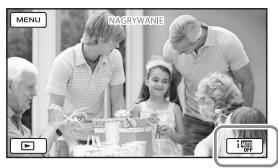
natural_image
Black-and-white photo of an adult and a child gathered around a table with flowers, no visible text or symbols.2 Skierować kamerę w stronę obiektu i rozpocząć nagrywanie.
- Zostaną wyświetlone ikony odpowiadające wykrytym warunkom.
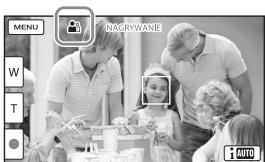
text_image
MENU W T O NAGRYWANE AUTOWykrywanie twarzy: 📁 (Portret),
(Dziecko)
Wykrywanie ujęcia: 📄 (Pod światło),
(Pejzaż), ♂ (Nocny widok),
(Reflektor), ⚠ (Słabe oświetlenie),
(Makro)
Wykrywanie drgań kamery:
(W ruchu), (Statyw)
Wykrywanie dźwięków: ≈|, ≡|
(Autored.szum wiatru)
- Aby anulować funkcję Inteligentna automatyka, wystarczy wybrać i AUTO → [Wyłącz].
Uzyskiwanie jaśniejszych obrazów niż w przypadku funkcji Inteligentna automatyka
Wybrać kolejno: MENU → [Aparat/Mikrofon] → [TM Ręczne nastawy] → [Low Lux].
Uwagi
- W pewnych warunkach nagrywania kamera może nie wykryć właściwego ujęcia lub odpowiedniego obiektu.
Wybór formatu zapisu filmów
Posiadana kamera pozwala nagrywać filmy w trzech różnych formatach zapisu.
1 Wybrać MENU → [Jakość/rozm. obrazu] → [HD / MP4 / STD Ustaw.].
2 Wybrać właściwe ustawienie obrazu.
HD: Jakość HD:
Ten format to format cyfrowych kamer wideo wysokiej rozdzielczości. Piękne obrazy na dużym ekranie.
MP4 MP4:
Ten format nadaje się do filmów odtwarzanych z poziomu smartfona, przekazywanych przez sieć lub przekazywanych do Internetu.
STD Jakość STD:
Ten format to format cyfrowych kamer wideo standardowej rozdzielczości. Jest on przydatny w przypadku zapisywania filmów na płycie DVD.
Korzystanie z funkcji ręcznej regulacji
Ręczne regulacje wygodnie jest przeprowadzać za pomocą pokrętła MANUAL po przypisaniu pokrętłu MANUAL odpowiedniego elementu menu (domyślnym ustawieniem jest [Ostrość]).
Przycisk MANUAL
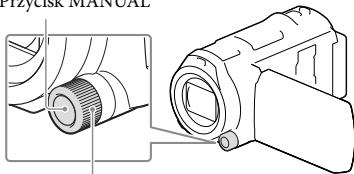
text_image
TIZCISK MANUALPokrętło MANUAL
1 Nacisnąć przycisk MANUAL, aby przejść do trybu ręcznej obsługi.
- Naciskanie przycisku MANUAL powoduje naprzemienne włączanie trybu ręcznego i automatycznego.
2 Regulację przeprowadza się przez obrót pokrętła.
Parametry, które można regulować pokrętem MANUAL
• [Ostrość] (str. 50)
• [Ekspozycja] (str. 50)
• [Przesłona] (str. 50)
• [Szybkość migawki] (str. 50)
• [Przestawienie AE] (str. 50)
• [Zmiana balansu bieli] (str. 50)
Przypisywanie elementu menu do pokrętła MANUAL
1 Nacisnąć i przytrzymać przez kilka sekund przycisk MANUAL.
2 Obracając pokrętem MANUAL, wybrać element, który ma być przypisany.
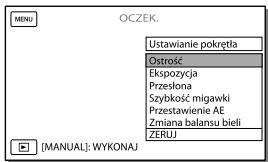
text_image
OCZEK. Ustawianie pokrętła Ostrość Ekspozycja Przesłona Szybkość migawki Przestawienie AE Zmiana balansu bieli ZERUJ [MANUAL]: WYKONAJ- Polecenie [ZERUJ] przywraca ustawienia domyślne parametrom, które były regulowane ręcznie.
3 Nacisnąć MANUAL.
- Informacje wyświetlane na ekranie LCD kamery zależą od ustawień nagrywania kamery. Ustawienia sygnalizują wyświetlane poniższe ikony.
- AUTO: Automatycznie
- MANUAL: Ekspozycja ustawiana ręcznie
– AE A: Priorytet przysłony
– AE S: Priorytet czasu otwarcia migawki
Uwagi
- Ustawienia ręczne zostaną zachowane, nawet jeśli element przypisany do pokrętła MANUAL zostanie zmieniony. Jeżeli jednak parametr [Ekspozycja] zostanie ustawiony po ręcznym ustawieniu parametru [Przestawienie AE], ustawienia parametru [Ekspozycja] zastąpią ustawienia [Przestawienie AE].
- Ustawienie jednego z parametrów [Ekspozycja], [Przesłona] lub [Szybkość migawki] anuluje ustawienie pozostałych 2 parametrów.

• [Kod danych] (str. 52)
Rejestrowanie informacji o pozycji (Modele z funkcją GPS)
Informacje na temat modelu kamery można znaleźć na poniższej stronie: Funkcje i sprzęt → str. 6
Po ustawieniu [Włącz] w pozycji [Nastawienia GPS] (ustawienie domyślne) na ekranie LCD pojawi się ikona triangulacji GPS i kamera rozpocznie wyszukiwanie sygnałów z satelitów GPS. Wyświetlana ikona zmienia się w zależności od natężenia odbieranego sygnału. Funkcja GPS jest dostępna, gdy wyświetlane są ikony ✗, ✗ lub ✗.
W przypadku korzystania z systemu GPS (Global Positioning System) dostępne są następujące funkcje.
- Rejestrowanie informacji o pozycji na filmach lub zdjęciach ([Włącz] jest ustawieniem domyślnym.)
— Odtwarzanie filmów i zdjęć odnajdywanych na mapie (Podgląd Map, str. 29)
— Wyświetlanie mapy z bieżącą lokalizacją
Jeżeli pozycje nie mają być rejestrowane
Wybrać kolejno: MENU → [Konfiguracja] → [Ustawienia ogólne] → [Nastawienia GPS] → [Wyłącz].
Uwagi
- Zanim kamera rozpocznie proces triangulacji może upłynąć pewien czas.
- Z funkcji GPS należy korzystać na dworze i na otwartej przestrzeni, ponieważ w takich warunkach odbiór sygnałów radiowych jest najlepszy.
- Górna część mapy zawsze wskazuje północ.
Odtwarzanie obrazów na ekranie odbiornika TV
Po podłączeniu kamery do gniazda wejściowego HDMI, w telewizorze, na ekranie telewizora będzie wyświetlany obraz w wysokiej rozdzielczości (HD). Natomiast po podłączeniu kamery do gniazda wejściowego A/V w telewizorze na ekranie telewizora będzie wyświetlany obraz w standardowej rozdzielczości (STD).
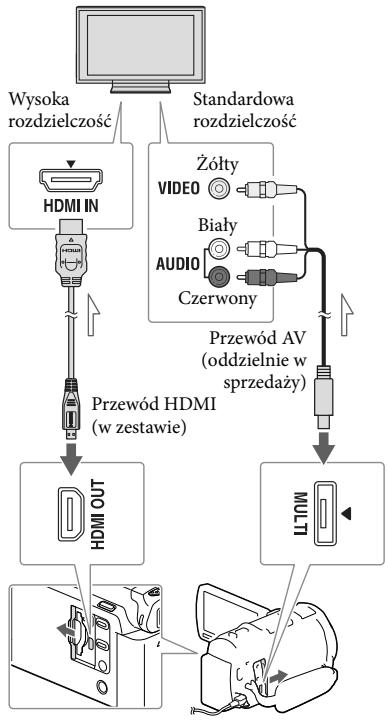
flowchart
graph TD
    A["Computer"] --> B["HDMI IN"]
    B --> C["Przewód HDMI (w zestawie)"]
    C --> D["HDMI OUT"]
    D --> E["Drain device"]
    F["Standardowa rozdzielczość"] --> G["Zółty VIDEO"]
    F --> H["Biały AUDIO"]
    F --> I["Czerwony"]
    F --> J["Przewód AV (oddzielnie w sprzedaży)"]
    J --> K["MULT"]

Kierunek przepływu sygnału
1 Zmienić ustawienia sygnału wejściowego telewizora, tak aby odbierał sygnał z gniazda, do którego jest podłączona kamera.
2 Podłączyć kamerę do telewizora.
3 Odtworzyć film lub wyświetlić zdjęcie z poziomu kamery (str. 27).
Uwagi
- Informacje na ten temat można również znaleźć w instrukcji obsługi telewizora.
- Jako źródła zasilania należy używać zasilacza sieciowego wchodzącego w skład zestawu (str. 15).
- Jeżeli telewizor nie jest wyposażony w gniazdo wejściowe HDMI, do uzyskania połączenia należy użyć przewodu AV (oddzielnie w sprzedaży).
- Filmy zarejestrowane w standardowej rozdzielczości (STD) będą odtwarzane w standardowej rozdzielczości (STD) nawet na telewizorze wysokiej rozdzielczości.
- W przypadku filmów w standardowej rozdzielczości (STD), które będą odtwarzane na telewizorze 4:3 niezgodnym z sygnałem 16:9, opcję [ ] Tryb Szeroki] należy ustawić na [4:3], aby nagrywać filmy w formacie 4:3.
- Gdy kamera jest podłączona do odbiornika TV za pośrednictwem kilku typów przewodów połączeniowych do przesyłania obrazów, wówczas priorytet ma wyjście HDMI.
Słuchanie 5,1-kanałowego dźwięku przestrzennego
Przy ustawieniu domyślnym z użyciem wbudowanego mikrofonu można nagrywać 5,1-kanałowy dźwięk przestrzenny Dolby Digital. Odtwarzając później film na urządzeniach obsługujących 5,1-kanałowy dźwięk przestrzenny, można uzyskać realistyczny dźwięk.
DOLBY
DIGITAL 5.1 CREATOR
W przypadku telewizora monofonicznego (wyposażonego tylko w jedno wejściowe gniazdo audio)
Podłączyć żółty wtyk przewodu AV (oddzielnie w sprzedaży) do wejściowego gniazda wideo, a wtyk biały (lewy kanał) lub czerwony (prawy kanał) – do wejściowego gniazda audio telewizora lub magnetowidu.
Podłączanie kamery do telewizora za pośrednictwem magnetowidu
Podłączyć kamerę do gniazda wejściowego LINE IN magnetowidu, używając przewodu AV (oddzielnie w sprzedaży). Ustawić przełącznik wyboru sygnału wejściowego magnetowidu w pozycji LINE (VIDEO 1, VIDEO 2, itp.).
6
- Ustawianie proporcji obrazu obsługiwanych przez telewizor: [Typ TV] (str. 52)
Standard „Photo TV HD“
Opisywana kamera jest zgodna ze standardem „Photo TV HD”. Funkcja „Photo TV HD” umożliwia wyświetlanie delikatnych tekstur i kolorów w bardzo dużej rozdzielczości i wysokiej jakości porównywalnej ze zdjęciami. Po podłączeniu urządzeń marki Sony zgodnych z systemem Photo TV HD za pośrednictwem kabla HDMI* można wejść w zupełnie nowy świat fotografii w zdumiewającej jakości HD.
* W przypadku wyświetlania zdjęć telewizor automatycznie przełączy się na odpowiedni tryb.
Korzystanie z wbudowanego projektora
Zarejestrowane obrazy można wyświetlić za pomocą wbudowanego projektora na płaskiej powierzchni, na przykład na ścianie pełniącej rolę ekranu.
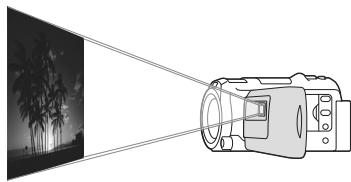
natural_image
Diagram showing light rays projecting onto a camera lens, with a night scene and palm trees in the background (no text or symbols)1 Skierować obiektyw projektora na jakąś powierzchnię, na przykład na ścianę, po czym nacisnąć PROJECTOR.
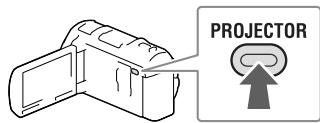
text_image
PROJECTOR2 Wybrać [Zdjęcie zrobione tym urządzeniem] na ekranie LCD.
3 Po wyświetleniu ekranu z instrukcją obsługi należy wybrać [Uruchom].
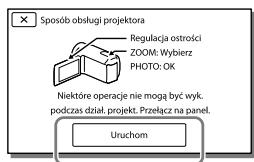
text_image
Sposób obsługi projektora Regulacja ostrości ZOOM: Wybierz PHOTO: OK Niektóre operacje nie mogą być wyk. podczas dział. projekt. Przełącz na panel. Uruchom- Ekran ten pojawia się przy pierwszym uruchomieniu wbudowanego projektora po włączeniu kamery.
4 Dźwignią PROJECTOR FOCUS wyregulować ostrość obrazu z projektora.
Dźwignia PROJECTOR FOCUS
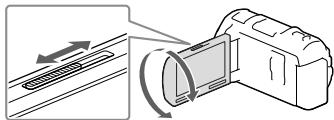
natural_image
Diagram showing a device with a scroll-like structure and directional arrows, no text or symbols present.- W miarę zwiększania odległości kamery od powierzchni, na którą rzucany jest obraz, obraz z projektora ulega powiększeniu.
- Wskazane jest, aby ustawić kamerę w odległości co najmniej 0,5 m od powierzchni, na którą będą rzucane obrazy.
5 Podczas odtwarzania obrazów przesunąć widoczną na ekranie LCD ramkę wyboru, korzystając z dźwigni regulacji zbliżenia, po czym nacisnąć przycisk PHOTO.
Dźwignia regulacji zbliżenia
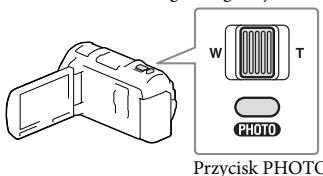
text_image
W T PHOTO Przycisk PHOTO- Szczegółowe informacje dotyczące odtwarzania na stronie 27.
- Przyciski ◀/►/▲/▼ na pilocie bezprzewodowym służą do przesuwania ramki wyboru, a przycisk ENTER do uruchamiania odtwarzania elementu w ramce.
- Aby wyłączyć projektor, wystarczy nacisnąć przycisk PROJECTOR.
Korzystanie z projektora w przypadku komputera lub smartfona
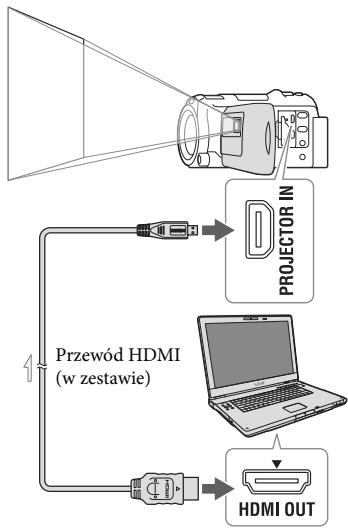
flowchart
graph TD
    A["Projector IN PROYECTOR"] --> B["Przewód HDMI (w zestawie)"]
    B --> C["HDMI OUT"]
Kierunek przepływu sygnału
- Połączyć gniazdo PROJECTOR IN kamery z gniazdem wyjściowym HDMI innego urządzenia za pośrednictwem przewodu HDMI (w zestawie), po czym wybrać [Zdjęcie z urządzenia zewnętrznego] w punkcie 2.
- Jeżeli gniazdo podłączonego urządzenia nie jest zgodne z przewodem HDMI (w zestawie), należy skorzystać z adaptera wtyku HDMI (oddzielnie w sprzedaży).
- Z dźwigni PROJECTOR FOCUS można korzystać tylko podczas projekcji obrazów.
Uwagi
- W trakcie rzucania obrazów przez projektor ekran LCD wyłącza się.
- W trakcie korzystania z projektora należy przestrzegać poniższych zasad:
– Nie wolno kierować rzucanych obrazów bezpośrednio w kierunku oczu.
– Nie wolno dotykać obiektywu projektora.
– Ekran LCD i obiektyw projektora nagrzewają się podczas pracy.
– Używanie projektora skraca okres eksploatacji akumulatora (wskazane jest korzystanie z zasilacza sieciowego).
- W trakcie korzystania z projektora niedostępne są następujące operacje:
– Obsługa mapy (modele z funkcją GPS)
– Wysyłanie wybranych fragmentów do innego urządzenia, na przykład wyświetlanie ich na ekranie telewizora
– Obsługa kamery z zamkniętym ekranem LCD
– Kilka innych funkcji
- Gdy rzucane obrazy zawierają dużo czerni, może pojawić się niewielka nierównomierność koloru. Jest ona spowodowana odbiciem światła w projektorze i nie świadczy o usterce.
Edycja
Edycja z poziomu kamery
Informacje na temat modelu kamery można znaleźć na poniższej stronie: Funkcje i sprzęt → str. 6
Uwagi
- Kamera umożliwia wykonywanie pewnych podstawowych operacji edycyjnych. Jeżeli zachodzi potrzeba przeprowadzenia zaawansowanych operacji edycyjnych, wówczas należy zainstalować oprogramowanie „PlayMemories Home”.
- Nie ma możliwości przywrócenia usuniętych obrazów. Ważne filmy i zdjęcia należy wcześniej zapisać.
- Podczas usuwania lub dzielenia obrazów nie wolno odłączać akumulatora lub zasilacza sieciowego od kamery. Może w ten sposób dojść do uszkodzenia nośnika zapisu.
- W trakcie usuwania obrazów z karty pamięci lub ich dzielenia nie wolno wyciągać karty.
- Usunięcie lub podzielenie filmów/zdjęć wykorzystanych w zapisanych scenariuszach spowoduje również usunięcie tych scenariuszy.
Usuwanie filmów i zdjęć
1 Wybrać kolejno: MENU → [Edycja/Kopiu] → [Kasuj].
2 Wybrać [Wiele obrazów], po czym wybrać rodzaj obrazu, który ma być usunięty.
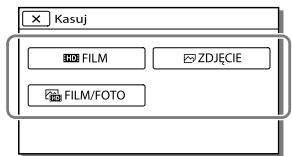
text_image
Kasuj FILM ZDJECIE FILM/FOTO3 Dodać znaczniki wyboru √ do filmów lub zdjęć, które mają być usunięte, po czym wybrać OK.
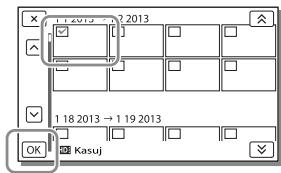
text_image
1 18 2013 → 1 19 2013 OK KasujJednoczesne usuwanie wszystkich filmów/zdjęć z wybranego dnia
1 W punkcie 2 wybrać [Wsz. w Wydarzeniu].
2 Za pomocą przycisków ⬆ / ⬇ wybrać datę do usunięcia, po czym wybrać OK.
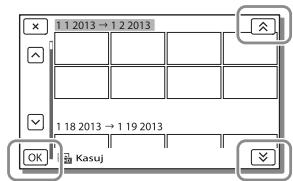
text_image
1 2 2013 → 1 2 2013 1 18 2013 → 1 19 2013 OK KasujUsuwanie fragmentu filmu
Film można podzielić i usunąć zbędny fragment.

• Anulowanie wyboru: [Chron] (str. 52)
- [Format] (str. 52)
Dzielenie filmu
1 Wybrać kolejno 📋 → [Podziel] na ekranie odtwarzania filmu.
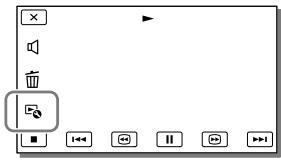
text_image
Screenshot of a media player interface with playback controls and playback buttons2 Za pomocą przycisków ▶ / II zaznaczyć punkt podziału filmu na ujęcia, po czym wybrać OK.
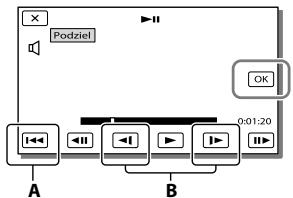
flowchart
graph TD
    A["Podziel"] --> B["OK"]
    B --> C["Block A"]
    B --> D["Block B"]
    B --> E["Block C"]
    style A fill:#f9f,stroke:#333
    style B fill:#bbf,stroke:#333
A: Powrót na początek wybranego filmu B: Precyzyjna regulacja położenia punktu przechwycenia
Uwagi
- Punkt dotknięcia przycisku II i rzeczywisty punkt podziału mogą różnić się od siebie, ponieważ kamera wybiera punkt podziału w odstępach około półsekundowych.
- Nie można podzielić filmu MP4.
Przechwytywanie zdjęć z kadrów filmu
Istnieje możliwość przechwytywania obrazów z klatek filmów zarejestrowanych kamerą.
1 Wybrać symbol 📞 → [Przechwyć zdjęcie] widoczny na ekranie odtwarzania filmu.
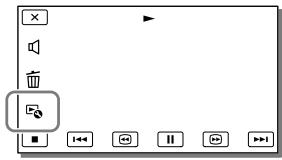
text_image
Screenshot of a media player interface with playback controls and playback buttons2 Za pomocą przycisków ▶ / □ wybrać miejsce przechwycenia zdjęcia, po czym wybrać OK.
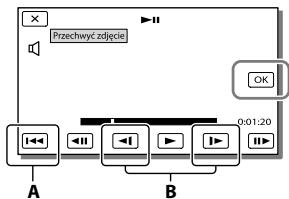
text_image
Przechwyć zdjęcie OK 0:01:20 A BA: Powrót na początek wybranego filmu B: Precyzyjna regulacja położenia punktu przechwycenia
Poniżej podano rozmiary przechwyconych zdjęć w zależności od jakości obrazu zarejestrowanego filmu.
- Wysoka rozdzielczość obrazu (HD) lub MP4: 2,1 M (16:9)
- Format panoramiczny (16:9) przy standardowej jakości obrazu (STD): 0,2 M (16:9)
- Format 4:3 przy standardowej jakości obrazu (STD): 0,3 M (4:3)
Uwagi
- Przechwyconych obrazów nie można zapisywać na karcie pamięci (modele bez funkcji wejścia USB).
Data i godzina nagrania przechwyconych zdjęć
- Data i godzina nagrania przechwyconych zdjęć jest taka sama, jak data i godzina nagrania filmów.
- Jeżeli film, z którego kadrów są przechwytywane zdjęcia, nie zawiera kodu danych, data i godzina nagrania zdjęcia będą odpowiadać dacie i godzinie przechwycenia zdjęcia z filmu.
Zapisywanie filmów i zdjęć przy użyciu komputera
Odtwarzanie obrazów z poziomu komputera
Oprogramowanie „PlayMemories Home” pozwala zaimportować filmy i zdjęcia do komputera, aby móc z nich korzystać na różne sposoby.
Możliwości oprogramowania „PlayMemories Home" (Windows)
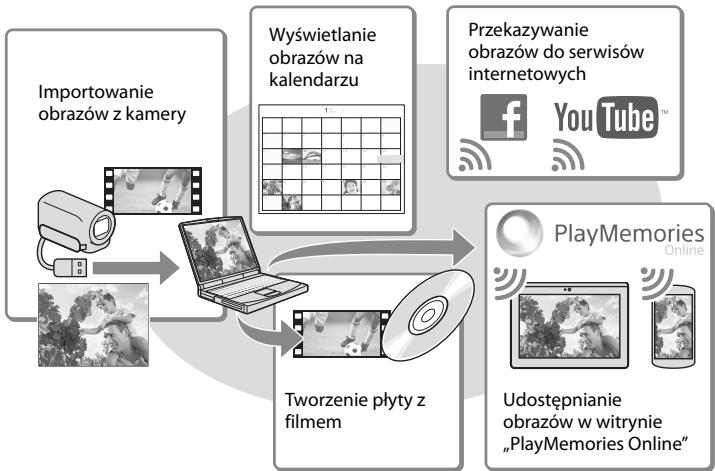
flowchart
graph TD
    A["Importowanie obrazów z kamery"] --> B["PlayMemories Online"]
    C["PlayMemories Online"] --> D["Umstępnianie obrazów w witrynie „PlayMemories Online”"]
    E["PlayMemories Online"] --> F["Tworzenie płyty z filmem"]
    G["PlayMemories Online"] --> H["Przekazywanie obrazów do serwisów internetowych"]
    I["PlayMemories Online"] --> J["Wyświetlanie obrazów na kalendarzu"]
    K["PlayMemories Online"] --> L["100% 100% 100% 100% 100% 100% 100% 100% 100% 100% 100% 100% 100% 100% 100% 100% 100% 100% 100% 100% 100%"]
Oprogramowanie „PlayMemories Home” można pobrać z poniższego adresu URL. www.sony.net/pm
Uwagi
- Do instalacji programu „PlayMemories Home” wymagane jest połączenie z Internetem.
- Do korzystania z usługi „PlayMemories Online” i innych usług online wymagane jest połączenie z Internetem. W niektórych krajach lub regionach usługi te mogą być niedostępne.
Oprogramowanie dla systemu Mac
Oprogramowanie „PlayMemories Home” nie jest obsługiwane przez komputery Mac. Do importowania obrazów z kamery do komputera Mac i odtwarzania ich należy używać odpowiedniego oprogramowania systemu Mac. Szczegóły można znaleźć pod poniższym adresem URL:
http://www.sony.co.jp/imsoft/Mac/
Przygotowanie komputera (Windows)
Informacje na temat modelu kamery można znaleźć na poniższej stronie: Funkcje i sprzęt → str. 6
Sprawdzenie komputera
| System operacyjny*1 |
| Microsoft Windows XP SP3*2/Windows Vista SP2*3/Windows 7 SP1/Windows 8 |
| Procesor*4 |
| Intel Core Duo 1,66 GHz lub szybszy, albo Intel Core 2 Duo 1,66 GHz lub szybszy (w przypadku obróbki filmów FX lub FH wymagany Intel Core 2 Duo 2,26 GHz lub szybszy, a w przypadku obróbki filmów PS - Intel Core 2 Duo 2,40 GHz lub szybszy.) |
| Pamięć |
| Windows XP: 512 MB lub więcej (zalecany co najmniej 1 GB)Windows Vista/Windows 7/Windows 8: 1 GB lub więcej |
| Dysk twardy |
| Miejsce na dysku wymagane do instalacji: Około 500 MB |
| Monitor |
| Minimum 1 024 × 768 pikseli |
^1 Wymagana jest standardowa instalacja. Nie można zagwarantować prawidłowego działania w przypadku modernizacji systemu operacyjnego lub środowiska wielosystemowego.
^2 Nie są obsługiwane wersje 64-bitowe i wersja Starter (Edition). Aby móc korzystać z funkcji tworzenia płyty itp., potrzebna jest usługa Windows Image Mastering API (IMAPI) w wersji 2.0 lub nowszej.
^*3 Nie jest obsługiwana wersja Starter (Edition).
*4 Zalecany jest szybszy procesor.
Uwagi
- Nie można zagwarantować prawidłowej współpracy z wszystkimi komputerami.
Instalowanie oprogramowania „PlayMemories Home” na komputerze
1 Z poziomu przeglądarki internetowej na komputerze otworzyć poniższą witrynę pobierania, po czym kliknąć [Zainstaluj] → [Uruchom].
www.sony.net/pm
2 Instalację przeprowadzić postępując zgodnie z wyświetlanymi na ekranie instrukcjami.
- Gdy na ekranie pojawi się monit o podłączenie kamery do komputera, należy kamerę podłączyć do komputera za pośrednictwem wbudowanego kabla USB.
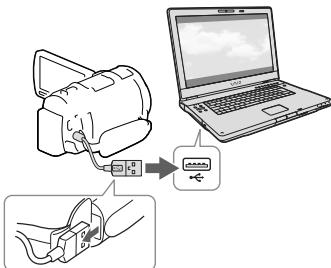
text_image
Diagram showing cable connection to laptop via USB port, with magnified detail of cable attachmentWbudowany kabel USB
- Po zakończonej instalacji zostanie uruchomiony program „PlayMemories Home”.
Uwagi dotyczące instalacji
- Jeżeli program „PlayMemories Home” jest już zainstalowany na komputerze, wystarczy podłączyć kamerę do komputera. Wówczas będą dostępne funkcje, których można używać w przypadku opisywanej kamery.
- Jeżeli na komputerze zainstalowany jest program „PMB (Picture Motion Browser)”, zostanie on zastąpiony przez program „PlayMemories Home”. W takim przypadku z poziomu oprogramowania „PlayMemories Home” nie można korzystać z pewnych funkcji, które były dostępne w programie „PMB”.
Odłączanie kamery od komputera
1 Kliknąć ikone w prawym dolnym rogu pulpitu komputera → [Safely remove USB Mass Storage Device].
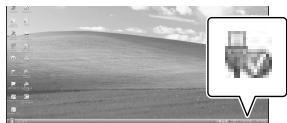
text_image
Screenshot of a desktop computer with a folder icon and a file explorer window showing a tractor image.2 Wybrać × [Tak] na ekranie kamery.
3 Odłączyć przewód USB.
- W przypadku systemu Windows 7 lub Windows 8, należy kliknąć ▲, a następnie kliknąć ▼.
Uwagi
- Chacą uzyskać dostęp do plików w kamerze z poziomu komputera, należy skorzystać z oprogramowania „PlayMemories Home”. Nie można zagwarantować prawidłowego działania w przypadku obsługi danych przy użyciu innego oprogramowania niż program „PlayMemories Home” lub bezpośredniego manipulowania plikami i folderami z poziomu komputera.
- W zależności od konfiguracji wybranej w pozycji [ Tryb NAGR], obrazów nie można nagrywać na niektórych płytach. Filmy zarejestrowane w trybie [60p Jakość PS] (modele z systemem kodowania kolorów NTSC)/[50p Jakość PS] (modele z systemem kodowania kolorów PAL) lub w trybie [Najwyż. jakość FX] można zapisywać tylko na płycie Blu-ray.
- Nie można utworzyć płyty z filmami zarejestrowanymi w trybie [MP4: MP4].
- Kamera automatycznie dzieli plik obrazu przekraczający 2 GB i zapisuje go w formie oddzielnych plików. Na komputerze wszystkie pliki obrazów są wyświetlane jako oddzielne pliki, jednakże będą one prawidłowo obsługiwane przez funkcje importowania i odtwarzania w kamerze lub przez oprogramowanie „PlayMemories Home”.
Uruchamianie programu „PlayMemories Home"
1 Kliknąć dwukrotnie ikonę skrótu „PlayMemories Home” na ekranie komputera.
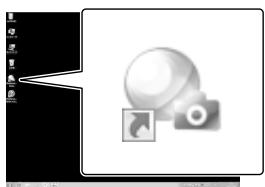
natural_image
Computer desktop interface showing a dialog box with a globe icon and folder icons (no text or symbols on the globe itself)- W przypadku korzystania z systemu Windows 8, należy wybrać ikonę „PlayMemories Home” z poziomu ekranu startowego.
2 Aby dowiedzieć się jak korzystać z programu „PlayMemories Home”, wystarczy dwukrotnie kliknąć ikonę skrótu „Przewodnik pomocniczy PlayMemories Home” na ekranie komputera.

text_image
Screenshot of a software interface with a question mark icon and a dialog box, likely for user inquiry or configuration.- W przypadku korzystania z systemu Windows 8 należy wybrać [Przewodnik pomocniczy PlayMemories Home] z poziomu menu pomocy programu „PlayMemories Home”.
- Jeżeli wspomniana ikona nie jest wyświetlana na ekranie komputera, należy kliknąć kolejno: [Start] → [All Programs] → [PlayMemories Home] → właściwą opcję.
- Szczegółowe informacje na temat oprogramowania „PlayMemories Home” można uzyskać, wybierając 📄 („Przewodnik pomocniczy PlayMemories Home”) z poziomu programu lub wchodząc na stronę wsparcia programu PlayMemories Home (http://www.sony.co.jp/pmh-se/).
Zapisywanie obrazów na zewnętrznym urządzeniu pamięciowym
Tworzenie płyty w formacie standardowej rozdzielczości (STD) za pomocą nagrywarki
Podłączyć kamerę do nagrywarki płyt za pośrednictwem przewodu AV (oddzielnie w sprzedaży). Obrazy odtwarzane z poziomu kamery można skopiować na płytę lub kasetę wideo.
Uwagi
- W przypadku tej operacji kamera powinna być podłączona do gniazda elektrycznego za pośrednictwem dostarczonego zasilacza sieciowego (str. 15).
- Informacje na ten temat można znaleźć w instrukcji obsługi dostarczonej z podłączonym urządzeniem.
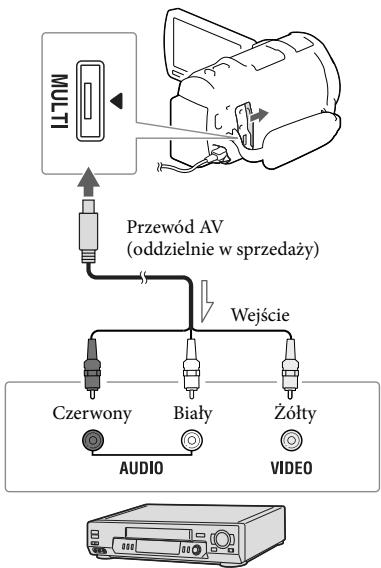
text_image
MULTI Przewód AV (oddzielnie w sprzedaży) Wejście Czerwony Biały Żółty AUDIO VIDEO
Kierunek przepływu sygnału
1 Włożyć nośnik zapisu do urządzenia nagrywającego (nagrywarki płyt itp.).
- Jeżeli urządzenie nagrywające jest wyposażone w przełącznik wyboru sygnału wejściowego, należy ustawić go w odpowiedniej pozycji.
2 Podłączyć kamerę do urządzenia nagrywającego za pośrednictwem przewodu AV (oddzielnie w sprzedaży). - Podłączyć kamerę do gniazd wejściowych urządzenia nagrywającego.
3 Uruchomić odtwarzanie z poziomu kamery i nagrywanie z poziomu urządzenia nagrywającego.
4 Po zakończeniu kopiowania zatrzymać urządzenie nagrywające, a potem kamere.
Uwagi
- Obrazów nie można przesyłać do nagrywarek podłączonych za pośrednictwem przewodu HDMI.
- Ze względu na fakt, że kopiowanie odbywa się za pośrednictwem analogowej transmisji danych, jakość obrazu może ulec pogorszeniu.
- Filmy w formacie wysokiej rozdzielczości (HD) będą kopiowane w formacie standardowej rozdzielczości (STD).
- W przypadku podłączania urządzenia monofonicznego do wejścia wideo urządzenia należy podłączyć żółty wtyk przewodu przewodu AV (oddzielnie w sprzedazy), a do wejścia audio – wtyk biały (kanał lewy) lub czerwony (kanał prawy).

- Kopiowanie informacji o dacie i godzinie: [Kod danych] (str. 52)
- Korzystanie z urządzenia obrazującego o proporcjach ekranu 4:3: [Typ TV] (str. 52)
Zapisywanie obrazów w wysokiej rozdzielczości (HD) na zewnętrznym urządzeniu pamięciowym
Filmy i zdjęcia można zapisywać na zewnętrznym urządzeniu pamięciowym (urządzeniach pamięciowych USB), np. na zewnętrznym dysku twardym. Po zapisaniu obrazów na zewnętrznym urządzeniu pamięciowym dostępne będą następujące funkcje.
- Po podłączeniu zewnętrznego urządzenia pamięciowego do kamery można odtworzyć obrazy zapisane na zewnętrznym urządzeniu pamięciowym (str. 47).
- Po podłączeniu zewnętrznego urządzenia pamięciowego do komputera można zaimportować obrazy do komputera przy użyciu oprogramowania „PlayMemories Home” (str. 44).
Uwagi
- Do tego potrzebna jest przejściówka USB VMC-UAM2 (oddzielnie w sprzedaży).
- Podłączyć zasilacz sieciowy i przewód zasilający do gniazda DC IN kamery i do gniazda elektrycznego.
- Informacje na ten temat można znaleźć w instrukcji obsługi dołączonej do zewnętrznego urządzenia pamięciowego.
1 Podłączyć kamerę do zewnętrznego urządzenia pamięciowego za pośrednictwem przejściówki USB (oddzielnie w sprzedaży).
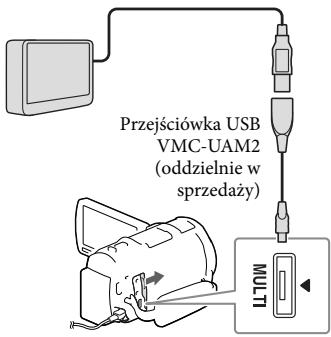
text_image
Przejściówka USB VMC-UAM2 (oddzielnie w sprzedaży) MULTI- Przewodu USB nie wolno odłącać, gdy na ekranie LCD wyświetlany jest komunikat [Przygotowywuję plik bazy danych obrazu. Proszę czekać.].
- Po wyświetleniu informacji [Napr. danych obrazu] na ekranie kamery należy wybrać OK.
2 Wybrać [Kopiuj.] na ekranie kamery.
![SONY HDR-PJ660VE - Wybrać [Kopiuj.] na ekranie kamery. - 1](/content/2019/11/49245/images/3ec5863674243cbbf1a988d98694a99feb7b114d43b3985a3cabe05faedef073.jpg)
text_image
Skopiować na zewnętrzny nośnik obrazy, które nie zostały skopiowane? Kopiuł. Odtwarzaj bez kopiowania. Łatwe kopiowanie- Na zewnętrznym urządzeniu pamięciowym można teraz również zapisać niearchiwizowane jeszcze filmy i zdjęcia przechowywane na nośniku zapisu.
- Ta operacja jest dostępna tylko w przypadku nowo zarejestrowanych obrazów w kamerze.
- Odlączyć zewnętrzne urządzenie pamięciowe i wybrać 📄, gdy kamera znajduje się w trybie oczekiwania na odtwarzanie (wyświetlany jest ekran Podgląd Wydarzeń lub Indeks Wydarzeń).
Odtwarzanie obrazów z zewnętrznego urządzenia pamięciowego na kamerze
W punkcie 2 wybrać [Odtwarzaj bez kopiowania.] i zaznaczyć obraz, który ma być wyświetlony.
- Obrazy można również tolądać na ekranie podłączonego do kamery odbiornika telewizyjnego (str. 34).
- Po podłączeniu zewnętrznego urządzenia pamięciowego, na ekranie Podgląd Wydarzeń pojawi się symbol 📋.

text_image
MENU 1 1 2013 → 1 2 2013 12013 ZaznaczenieUsuwanie obrazów z zewnętrznego urządzenia pamięciowego
1 W punkcie 2 wybrać [Odtwarzaj bez kopiowania.].
2 Aby usunąć obrazy, należy wybrać kolejno: [MENU] → [Edycja/Kopiuj] → [Kasuj], po czym postępować zgodnie z instrukcjami wyświetlanymi na ekranie LCD.
Zapisywanie wybranych obrazów z kamery na zewnętrznym urządzeniu pamięciowym
1 W punkcie 2 wybrać [Odtwarzaj bez kopiowania.].
2 Aby zapisać obrazy, należy wybrać kolejno: [MENU] → [Edycja/Kopiuj] → [Kopiuj], po czym postępować zgodnie z instrukcjami wyświetlanymi na ekranie LCD.
- Aby skopiować obrazy, które nie były jeszcze kopiowane, wystarczy wybrać kolejno [MENU] → [Edycja/Kopiuj] → [Kopia bezpośrednia] po uprzednim podłączeniu zewnętrznego urządzenia pamięciowego do kamery.
Odtwarzanie filmów w wysokiej rozdzielczości (HD) z poziomu komputera
Z poziomu programu „PlayMemories Home” (str. 44) wybrać napęd odpowiadający zewnętrznemu urządzeniu pamięciowemu i przystąpić do odtwarzania filmów.
Uwagi
- Poniższe urządzenia nie mogą być wykorzystywane jako zewnętrzne urządzenia pamięciowe:
– urządzenia pamięciowe o pojemności przekraczającej 2 TB
– zwykły napęd płyt, np. napęd CD lub DVD
– urządzenia pamięciowe podłączone za pośrednictwem koncentratora USB
– urządzenia pamięciowe z wbudowanym koncentratorem USB - czytnik kart
- Mogą wystąpić problemy z obsługą zewnętrznych urządzeń pamięciowych z funkcją kodowania.
-
W przypadku kamery do dyspozycji jest system plików FAT. Jeżeli nośnik zapisu zewnętrznego urządzenia pamięciowego został sformatowany przykładowo w systemie plików NTFS, zewnętrzne urządzenie pamięciowe należy przed użyciem sformatować z poziomu kamery. Po podłączeniu zewnętrznego urządzenia pamięciowego do kamery pojawi się ekran formatowania. Przed przystąpieniem do formatowania należy upewnić się, że na zewnętrznym urządzeniu pamięciowym nie ma ważnych danych, ponieważ formatowanie spowoduje ich usunięcie.
-
Nie można zagwarantować poprawnego działania ze wszystkimi urządzeniami spełniającymi wymagania operacyjne.
- Szczegółowe informacje na temat dostępnych zewnętrznych urządzeń pamięciowych można znaleźć w witrynie wsparcia technicznego Sony w danym kraju lub regionie.
- Poniżej podano liczbę ujęć, jakie można zapisać na zewnętrznym urządzeniu pamięciowym. Nawet jeśli na zewnętrznym urządzeniu pamięciowym jest wolne miejsce, nie można tam zapisać ujęć w liczbie przekraczającej poniższe wartości.
– Filmy w wysokiej rozdzielczości obrazu (HD): Maks. 3 999
– Filmy w standardowej rozdzielczości obrazu (STD): Maks. 9 999
– Filmy MP4 i zdjęcia: Maks. 40 000 (zarówno filmów MP4 jak i zdjęć)
- Jeżeli kamera nie rozpoznaje zewnętrznego urządzenia pamięciowego, należy spróbować wykonać poniższe czynności:
– Ponownie podłączyć przejściówkę USB do kamery.
– Jeżeli zewnętrzne urządzenie pamięciowe zaopatrzone jest w przewód zasilający, należy podłączyć go do gniazda elektrycznego.
- Liczba ujęć może być mniejsza w zależności od rodzaju rejestrowanych obrazów.
- Nie można kopiować obrazów z zewnętrznego urządzenia pamięciowego do pamięci wewnętrznej kamery.
Dostosowywanie ustawień kamery
Korzystanie z menu
W kamerze dostępnych jest 6 kategorii menu, z których każda zawiera różnorodne opcje.
Tryb fotografowania
Aparat/Mikrofon
Jakość/rozm.obrazu
Funkcja Odtwarzania
Edycja/Kopiuj
Konfiguracja
1 Wybrać MENU.
text_image
MENU2 Wybrać kategorię.
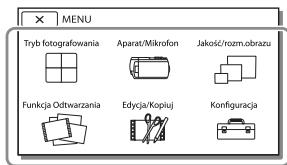
text_image
MENU Tryb fotografowania Aparat/Mikrofon Jakość/rozm.obrazu Funkcja Odtwarzania Edycja/Kopiuń Konfiguracja3 Wybrać odpowiednią opcję menu.
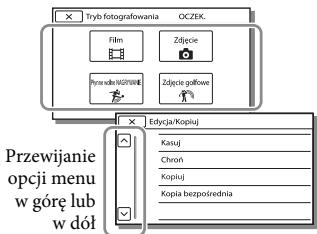
text_image
Tryb fotografowania OCZEK Film Zdjęcie Przewianie opcji menu w góre lub w dół Zdjęcie gałowe X Edycja/Kopiu Kasu Chroni Kopiu Kopia bezpośredniaUwagi
- Wybór × kończy konfigurowanie ustawień menu lub powoduje powrót do poprzedniego ekranu menu.
Szybkie odnajdywanie opcji menu
Menu [Aparat/Mikrofon] i [Konfiguracja] zawierają podkategorie. Wystarczy wybrać ikonę podkategorii, a na ekranie LCD zostanie wyświetlona lista menu w wybranej podkategorii.
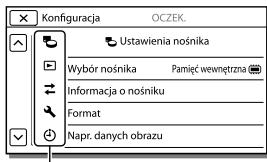
text_image
Konfiguracja OCZEK. Ustawienia nośnika Wybór nośnika Pamięć wewnętrzna Informacja o nośniku Format Napr. danych obrazuIkony podkategorii
Gdy nie można wybrać jakiejś opcji menu
Wyszarzone opcje menu lub ustawienia są niedostępne.
Przy próbie wyboru wyszarzonej opcji menu w kamerze wyświetlana jest informacja o przyczynie, która uniemożliwia jej wybór, lub instrukcje, w jakiej sytuacji daną opcję menu można ustawić.
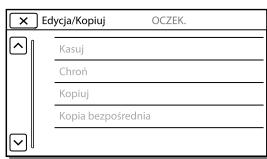
text_image
Edycja/Kopiuj OCZEK. Kasuj Chroni Kopiuj Kopia bezpośredniaTryb fotografowania
Film ...... Nagrywanie filmów.
Zdjęcie....Fotografowanie.
Płynne wolne NAGR...... Płynne nagrywanie filmów w zwolnionym tempie.
Zdjęcie golfowe...... Dwusekundowe ujęcie szybkiego ruchu dzielone jest na klatki, które następnie są rejestrowane jako film i zdjęcia. W trakcie nagrywania obiekt powinien znajdować się przez cały czas w białej ramce w środku ekranu.
Aparat/Mikrofon
M Ręczne nastawy
Balans bieli......Dostosowanie kolorystyki do rejestrowanego otoczenia.
Pomiar punkt./ostr..... Równoczesna regulacja jasności i ostrości wybranego obiektu.
Pomiar punktu ...... Dostosowanie jasności obrazu względem obiektu wybranego dotknięciem na ekranie.
Ostrość punktu ...... Ustawianie ostrości względem obiektu wybranego dotknięciem na ekranie.
Ekspozycja......Regulacja jasności filmów i zdjęć. Po wybraniu opcji [Ręczny] regulację jasności (ekspozycji) należy przeprowadzać za pomocą przycisków + / - .
Ostrość...... Ręczne ustawianie ostrości. Po wybraniu opcji [Ręczny], przycisk służy do regulacji ostrości bliskich obiektów, a przycisk →▲ - do regulacji ostrości dalekich obiektów.
Przesłona....Ostry obiekt na rozmytym tle lub ostry cały obraz.
Szybkość migawki ..... Regulacja czasu otwarcia migawki. W przypadku szybko poruszającego się obiektu przy krótszym czasie otwarcia migawki, obiekt ten jest jakby zamrożony na obrazie. Przy dłuższym czasie otwarcia migawki, będzie widoczny ślad poruszającego się obiektu.
Limit AGC......Ustawianie maksymalnego poziomu parametru AGC (Auto Gain Control).
Przestawienie AE......Regulacja ekspozycji. Dotknąć + przy zbyt jasnym obiekcie lub silnym przeciwoświetleniu. Jeżeli obiekt jest zbyt ciemny albo oświetlenie słabe, należy dotknąć -.
Zmiana balansu bieli.... Regulacja balansu bieli.
Low Lux...... Nagrywanie obrazów z jasnymi kolorami przy słabym oświetleniu.
Ustawienia aparatu
Wybór sceny ...... Dobór odpowiednich parametrów nagrywania w zależności od rodzaju ujęcia, np. ujęcia nocne lub na plaży.
Cinematone...... Dobór kolorystyki filmu przypominającej atmosferę obrazu z kamer filmowych.
Wprowadzanie ..... Włączanie efektu stopniowego wyłaniania się obrazu lub jego zanikania.
Samowyzw. ...... Ustawianie samowyzwalacza, gdy kamera znajduje się w trybie fotografowania.
Tele makro...... Ustawianie ostrości na obiekcie przy rozmyciu tła.
SteadyShot...... Ustawianie funkcji SteadyShot podczas nagrywania filmów.
SteadyShot...... Ustawianie funkcji SteadyShot podczas robienia zdjęć.
Zoom cyfrowy ...... Ustawianie maksymalnego poziomu zbliżenia w przypadku zoomu cyfrowego.
Rodzaj obiektywu...... Ustawianie rodzaju założonego obiektywu wymiennego (oddzielnie w sprzedaży).
Auto Pod światło ...... Automatyczna regulacja ekspozycji w przypadku rejestrowania obiektów pod światło.
Ustawianie pokrętła ..... Przypisywanie funkcji do pokrętła MANUAL.
Twarz
Wykrywanie twarzy.....Automatyczne wykrywanie twarzy.
Zdjęcie z uśmiechem... Automatyczne rejestrowanie zdjęcia po wykryciu uśmiechu.
Czułość wykr. uśm. ..... Ustawianie czułości wykrywania uśmiechu dla funkcji Zdjęcie z uśmiechem.
Lampa błyskowa
Lampa błyskowa...... Ustawianie sposobu uruchamiania lampy błyskowej podczas fotografowania.
Poziom błysku ...... Ustawianie jasności błysku.
Red. czerw. oczu ...... Zapobieganie efektowi czerwonych oczu podczas pracy z lampą błyskową.
Mikrofon
Głos z bliska...... Wykrywanie twarzy osób i rejestrowanie wyraźnych głosów skojarzonych z tymi osobami.
Zoom wbud. mikrof..... Nagrywanie filmów z wyrazistym dźwiękiem dostosowanym do ustawienia zbliżenia.
Autored.szum wiatru ... Rozpoznawanie warunków nagrywania i wyciszanie szumu wiatru.
Tryb audio...... Ustawianie formatu nagrywanego dźwięku (5,1-kanałowy dźwięk przestrzenny/2-kanałowy dźwięk stereo).
Poziom nagryw.audio... Regulacja poziomu zapisu dźwięku.
Asysta nagrywania
Mój przycisk......Przypisywanie funkcji Moim przyciskom.
Rozszerzona ostrość..... Mniej więcej 2,0-krotne powiększenie obrazu w środku ekranu.
Linia siatki ...... Wyświetlanie linii siatki pozwalającej ustawić obiekt w kadrze dokładnie w poziomie lub w pionie.
Ustaw. wyświetlania..... Ustawianie czasu wyświetlania ikon i wskaźników na ekranie LCD.
Zebra ...... Wyświetlenie wzoru zebry przydatnego przy regulacji jasności.
Maksimum...... Wyświetlenie obrazu na ekranie z uwydatnionymi zarysami obiektów.
Jasność światła...... Ustawianie jasności lampy wideo.
Wyśw. poz. dźw...... Wyświetlanie wskaźnika poziomu sygnału audio na ekranie LCD podczas nagrywania.
Jakość/rozm.obrazu
Tryb NAGR...... Ustawianie trybu nagrywania filmów.
Szybkość klatek...... Ustawianie szybkości klatek przy nagrywaniu filmów.
HD/MP4/STD Ustaw.....Ustawianie jakości obrazu nagrywanych filmów.
Tryb Szeroki...... Ustawianie proporcji obrazu przy nagrywaniu filmów w standardowej rozdzielczości (STD).
☐x.v.Color......Rejestrowanie obrazu przy szerszej gamie kolorów. Opcję tę należy ustawić w przypadku oglądania obrazów na ekranie telewizora zgodnego z funkcją x.v.Color.
Rozm. obrazu ...... Ustawianie rozmiaru zdjęcia.

Funkcja Odtwarzania
Podgląd Wydarzeń...... Uruchamianie odtwarzania obrazów z poziomu ekranu Podgląd wydarzeń.
Podgląd Map ^*1 ...... Uruchamianie odtwarzania obrazów z poziomu ekranu Podgląd Map.
Filmy z Zaznaczenia...... Uruchamianie Odtwarzania Zaznaczenia lub Scenariuszy z Zaznaczenia zapisanych w standardowej rozdzielczości (STD).
Uruchamianie odtwarzania scenariuszy zapisanych w trybie Odtwarzanie Zaznaczenia.

Edycja/Kopiuj
Kasuj.... Usuwanie filmów i zdjęć.
Chron .....Zabezpieczanie filmów lub zdjęć przed przypadkowym usunięciem.
Kopiuj...... Kopiowanie obrazów.
Kopia bezpośrednia...... Kopiowanie obrazów zapisanych w kamerze na jakiś rodzaj zewnętrznego urządzenia pamięciowego.

Konfiguracja

Ustawienia nośnika
Wybór nośnika...... Wybór rodzaju nośnika zapisu (str. 21).
Informacja o nośniku... Wyświetlanie informacji o nośnikach zapisu.
Format...... Usuwanie wszystkich danych z nośnika zapisu przez jego sformatowanie.
Napr. danych obrazu..... Naprawianie pliku bazy danych obrazów na nośniku zapisu (str. 56).
Numer pliku ...... Ustawianie sposobu numeracji plików zdjęciowych.

Ustaw. odtwarzania
Kod danych ...... Wyświetlanie informacji zarejestrowanych automatycznie w trakcie nagrywania.
Nastaw. głośności ...... Regulacja poziomu głośności odtwarzanego dźwięku (str. 27).
Pobierz muzykę ^*2 ...... Pobieranie z komputera do kamery (po podłączeniu kamery do komputera) ulubionych plików muzycznych, które można odtwarzać wraz z ujęciami Odtwarzanie Zaznaczenia.
Opróżnij muzykę*2...... Usuwanie wszystkich plików muzycznych.

Połączenia
Typ TV......Konwersja sygnału w zależności od podłączonego telewizora (str. 34).
Rozdzielczość HDMI ..... Wybór wyjściowej rozdzielczości obrazu w przypadku podłączenia kamery do telewizora za pośrednictwem przewodu HDMI.
STER. PRZEZ HDMI ...... Ustawianie sterowania kamerą z poziomu pilota telewizora, gdy kamera jest podłączona do telewizora obsługującego funkcję „BRAVIA” Sync za pośrednictwem przewodu HDMI.
Połączenie USB......Opcję tę należy zaznaczyć, gdy na ekranie LCD nie pojawiają się żadne instrukcje po podłączeniu kamery do urządzenia zewnętrznego za pośrednictwem przewodu USB.
Ust. połączenia USB..... Ustawianie trybu połączenia w przypadku podłączenia kamery do komputera lub urządzenia USB.
Ustawienia USB LUN .... Poprawianie zgodności połączenia USB przez ograniczenie pewnych funkcji USB.

Ustawienia ogólne
Brzęczyk...... Włączanie i wyłączanie sygnalizacji dźwiękowej kamery.
Jasność LCD......Regulacja jasności ekranu LCD.
Twoja pozycja ^*1 ...... Wyświetlanie bieżącej pozycji na mapie.
Tryb samolotowy ^*1 ..... Ustawienie wykorzystywane podczas przebywania na pokładzie samolotu.
Nastawienia GPS ^*1 ...... Odbiór sygnału GPS.
Lampka NAGRYW...... Wyłączanie lampki nagrywania znajdującej się w przedniej części kamery.
Zdalne sterowanie ..... Ustawianie, czy będzie wykorzystywany pilot bezprzewodowy, czy też nie.
Language Setting ...... Ustawianie języka wyświetlanych informacji (str. 19).
Kalibrowanie...... Kalibracja panelu dotykowego.
Stan akumulatorów..... Wyświetlanie orientacyjnego czasu pozostałego do wyczerpania akumulatora.
Oszczędz. energii ...... Ustawianie automatycznego wyłączania ekranu LCD i zasilania.
Inicjalizuj......Przywracanie wszystkim ustawieniom ich wartości domyślne.
Tryb pokazowy...... Ustawianie odtwarzania filmu demonstracyjnego o funkcjach kamery.

Ustawienia zegara
Ustaw. daty i czasu...... Ustawianie daty i godziny.
Ustawienia regionu ..... Uwzględnianie różnicy czasu bez zatrzymywania zegara (str. 18).
Auto nast. zegara ^*1 ..... Automatyczne ustawianie zegara w oparciu o czas pobrany z systemu GPS.
Auto nast. regionu ^*1 ..... Automatyczne korygowanie różnicy czasu w oparciu o informacje o bieżącej pozycji pobrane z systemu GPS.
*1 HDR-PJ650V/PJ650VE/PJ660V/PJ660VE
*2 HDR-PJ650V/PJ660/PJ660V
Pozostałe informacje/Indeks
Rozwiązywanie problemów
Informacje na temat modelu kamery można znaleźć na poniższej stronie: Funkcje i sprzęt → str. 6
Jeżeli podczas użytkowania kamery wystąpią jakiekolwiek problemy, należy postępować zgodnie z poniższymi zaleceniami.
① Sprawdzić listę (str. 54 do 56) i skontrolować kamerę.
② Odłączyć źródło zasilania, po czym po upływie 1 minuty podłączyć je ponownie i włączyć kamerę.
③ Wybrać kolejno: MENU → [Konfiguracja] → [↘ Ustawienia ogólne] → [Inicjalizuj]. Wybór polecenia [Inicjalizuj] spowoduje wyzerowanie wszystkich ustawień, z ustawieniami zegara włącznie.
④ Skontaktować się z punktem sprzedaży produktów marki Sony lub miejscowym autoryzowanym ustawieniami serwisowym Sony.
- W przypadku niektórych problemów może zajść konieczność inicjalizacji lub zmiany bieżącej wewnętrznej pamięci kamery. W takiej sytuacji dane zapisane w pamięci wewnętrznej zostaną skasowane. Przed wysłaniem kamery do naprawy należy koniecznie zapisać dane znajdujące się w pamięci wewnętrznej na innych nośnikach (utworzyć kopię zapasową). Nie jest przewidziana żadna rekompensata za utratę danych zapisanych w pamięci wewnętrznej.
- W czasie naprawy może zajść konieczność sprawdzenia pewnej minimalnej ilości danych zapisanych w pamięci wewnętrznej w celu zdiagnozowania problemu. Sprzedawca produktów marki Sony nie będzie jednak kopiował ani przechowywał tych danych.
- Szczegółowy opis objawów kamery można znaleźć w pozycji Przewodnik użytkownika kamery „Handycam” (str. 5), a sposób jej podłączania do komputera - w pozycji „Przewodnik pomocniczy PlayMemories Home” (str. 44).
Nie można włączyć zasilania kamery.
- Podłączyć do kamery naładowany akumulator (str. 15).
- Wyjęto wtyczkę zasilacza sieciowego z gniazda elektrycznego. Podłączyć wtyczkę do gniazda elektrycznego (str. 15).
Po włączeniu zasilania kamera nie działa.
- Kamera jest gotowa do filmowania po upływie kilku sekund od włączenia. Nie świadczy to o usterce.
- Odłączyć zasilacz sieciowy od gniazda elektrycznego lub odłączyć akumulator, a następnie podłączyć ponownie po upływie około 1 minuty.
Kamera się nagrzewa.
- Podczas pracy kamera może się nagrzewać. Nie świadczy to o usterce.
Kamera niespodziewanie się wyłącza.
- Użyć zasilacza sieciowego (str. 15).
- Domyślnie kamera wyłącza się po około 2 minutach bezczynności ([Oszczędz. energii]) (str. 53). Włączyć ponownie zasilanie.
- Naładować akumulator (str. 15).
Obrazy nie są nagrywane mimo naciskania przycisku START/STOP lub PHOTO.
- Wyświetlany jest ekran odtwarzania. Przerwać odtwarzanie i wybrać [MENU] → [Tryb fotografowania] → [Film] lub [Zdjęcie].
- Trwa nagrywanie właśnie zarejestrowanego obrazu na nośniku zapisu. W tym czasie nie można nagrywać nowych obrazów.
- Nośnik zapisu jest zapełniony. Usunąć zbędne obrazy (str. 38).
- Całkowita liczba ujęć filmowych lub zdjęć przekracza pojemność kamery dostępną dla nagrań (str. 57, 59). Usunąć zbędne obrazy (str. 38).
Nie można zainstalować programu „PlayMemories Home”.
- Do instalacji programu „PlayMemories Home” wymagane jest połączenie z Internetem.
- Zapoznać się z procedurą instalacji i sprawdzić konfigurację komputera wymaganą do instalacji programu „PlayMemories Home”.
Program „PlayMemories Home” nie działa poprawnie.
- Zakończyć pracę programu „PlayMemories Home” i uruchomić ponownie komputer.
Kamera nie jest rozpoznawana przez komputer.
- Odłączyć wszystkie urządzenia USB podłączone do gniazda USB komputera, za wyjątkiem klawiatury, myszy i kamery.
- Odłączyć wbudowany kabel USB od komputera, uruchomić ponownie komputer, a następnie powtórnie połączyć komputer i kamerę w prawidłowej kolejności.
- W przypadku jednoczesnego podłączenia urządzeń zewnętrznych zarówno do wbudowanego kabla USB, jak i do gniazda USB w kamerze, należy zrezygnować z jednego połączenia, ale nie z komputerem.
Informacje diagnostyczne/ Wskaźniki ostrzegawcze
Informacje na temat modelu kamery można znaleźć na poniższej stronie:
Funkcje i sprzęt → str. 6
W przypadku pojawienia się wskaźników na ekranie LCD lub w wizjerze konieczne jest przeprowadzenie poniższych kontroli. Jeżeli problem powtarza się mimo kilkakrotnych prób jego rozwiązania, należy kontaktować się z punktem sprzedaży produktów marki Sony lub miejscowym autoryzowanym punktem serwisowym Sony. W takim przypadku należy podać pełny numer kodu błędu rozpoczynającego się literą C lub E.
Pojawieniu się na ekranie pewnych wskaźników ostrzegawczych może towarzyszyć melodia.
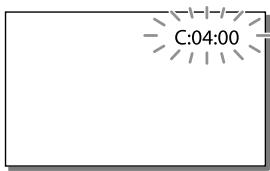
text_image
C:04:00C:04:□□
- Używany akumulator nie jest akumulatorem typu „InfoLITHIUM” (serii V). Należy używać akumulatora typu „InfoLITHIUM” (serii V) (str. 15).
- Podłączyć prawidłowo wtyk napięcia stałego zasilacza sieciowego do gniazda DC IN kamery (str. 15).
C:06:□□
- Temperatura akumulatora jest wysoka. Wymienić akumulator lub umieścić go w chłodnym miejscu.
C:13:□□ / C:32:□□
- Odłączyć źródło zasilania. Podłączyć ponownie kamerę do źródła zasilania i spróbować ją uruchomić.
E:□□:□□
- Wykonać czynności począwszy od punktu ② na stronie 54.

- Akumulator jest prawie zużyty.
⚠️[! ▲]
- Temperatura akumulatora jest wysoka. Wymienić akumulator lub umieścić go w chłodnym miejscu.
![SONY HDR-PJ660VE - ⚠️[! ▲] - 1](/content/2019/11/49245/images/3bb6ce2412b0df80dc01a8dbf28b3481132cce015e55493efacf1442015a1eb9.jpg)
- Nie włóżono karty pamięci (str. 21).
- Migający wskaźnik sygnalizuje brak wystarczającej ilości miejsca do rejestrowania obrazów. Usunąć zbędne obrazy (str. 38) lub sformatować kartę pamięci po uprzednim zapisaniu obrazów na innych nośnikach (str. 52).
- Plik bazy danych obrazu może być uszkodzony. Sprawdzić plik bazy danych, wybierając kolejno: MENU → [Konfiguracja] → [Ustawienia nośnika] → [Napr. danych obrazu] → nośnik zapisu
![SONY HDR-PJ660VE - ⚠️[! ▲] - 2](/content/2019/11/49245/images/2a1ac6a4a0950c713ab78ab9276830757014f456e666d941d81b32719213e350.jpg)
- Karta pamięci jest uszkodzona.
- Sformatować kartę pamięci z poziomu kamery (str. 52).
![SONY HDR-PJ660VE - ⚠️[! ▲] - 3](/content/2019/11/49245/images/32faa295687affbaa7f857cc8f28af8908a490f1635c061d4cbb6b424453fa72.jpg)
- Włożono niezgodną kartę pamięci (str. 22).
![SONY HDR-PJ660VE - ⚠️[! ▲] - 4](/content/2019/11/49245/images/cd16fdd4438bd46d8c68d52e520b999580f47d6346c678dba273c6bcf936f3c0.jpg)
- Karta pamięci jest chroniona przed zapisem.
- Dostęp do karty pamięci został ograniczony z poziomu innego urządzenia.
![SONY HDR-PJ660VE - ⚠️[! ▲] - 5](/content/2019/11/49245/images/7e15ba492b08dc8fcb2551f02d9fbfa5771990035c2c45e2989dd357ab420dcf.jpg)
- Poziom oświetlenia jest niewystarczający, więc występują poruszenia obrazu. Należy używać lampy błyskowej.
- Występują poruszenia obrazu spowodowane niestabilnym ustawieniem kamery. Podczas filmowania należy trzymać kamerę oburącz. Wskaźnik ostrzegawczy sygnalizujący drgania kamery mimo wszystko nie zniknie.
![SONY HDR-PJ660VE - ⚠️[! ▲] - 6](/content/2019/11/49245/images/9881ca416d4a00f08345b35ee305dec78c517cbc377b1e8044e201e0b4bd77bc.jpg)
- Nośnik zapisu jest zapełniony.
- Nie można zapisywać zdjęć w trakcie operacji przetwarzania danych. Odczekać chwilę i ponowić nagrywanie.
- W przypadku poniższych ustawień, nie można rejestrować zdjęć podczas nagrywania filmu.
- [ Tryb NAGR]: [Najwyż. jakość ]
Czas nagrywania filmów/liczba możliwych do zarejestrowania zdjęć
Informacje na temat modelu kamery można znaleźć na poniższej stronie: Funkcje i sprzęt → str. 6
„HD” to skrót od „High Definition” oznaczający wysoką rozdzielczość obrazu, „STD” to skrót od „Standard Definition” oznaczający standardową rozdzielczość obrazu.
Przewidywany czas nagrywania i odtwarzania dla poszczególnych akumulatorów
Czas nagrywania
Orientacyjny czas pracy przy całkowicie naładowanym akumulatorze.
Czas nagrywania ciągłego (jednostka: minuta)
| Akumulator | |||
| Jakość obrazu | HD | MP4 | STD |
| NP-FV50 | 120 | 130 | 130 |
| (w zestawie) | 130 | 140 | 140 |
Typowy czas nagrywania (jednostka: minuta)
| Akumulator | |||
| Jakość obrazu | HD | MP4 | STD |
| NP-FV50 | 60 | 65 | 65 |
| (w zestawie) | 65 | 70 | 70 |
- U góry: przy otwartym ekranie LCD U dołu: przy nagrywaniu z użyciem wizjera bez otwierania ekranu LCD
-
Poszczególne czasy nagrywania zostały zmierzone w przypadku nagrywania filmów w wysokiej rozdzielczości (HD) przy opcji [Standard HQ] ustawionej w pozycji [Tryb NAGR].
-
Typowy czas nagrywania to czas przy wielokrotnym rozpoczynaniu/przerywaniu nagrywania, zmianie ustawienia [Tryb fotografowania] i korzystaniu z funkcji zbliżenia.
- Pomiary czasów uzyskano w temperaturze pracy kamery 25°C. Zalecana temperatura wynosi od 10°C do 30°C.
- W pewnych warunkach użytkowania kamery, na przykład w niskich temperaturach, czas nagrywania i odtwarzania będzie krótszy.
Czas odtwarzania
Orientacyjny czas pracy przy całkowicie naładowanym akumulatorze.
(jednostka: minuta)
| Akumulator | |||
| Jakość obrazu | HD | MP4 | STD |
| NP-FV50 | 200 | 200 | 200 |
| (w zestawie) | 215 | 225 | 225 |
- U góry: przy otwartym ekranie LCD U dołu: przy nagrywaniu z użyciem wizjera bez otwierania ekranu LCD
Przewidywany czas nagrywania filmów
Pamięć wewnętrzna
HDR-PJ650E/PJ650V/PJ650VE
Przy wysokiej rozdzielczości obrazu (HD) w godzinach (godz.) i minutach (min)
| Tryb nagrywania | Czas nagrywania | |
| HDR-PJ650E | HDR-PJ650V/ PJ650VE | |
| [50p Jakość PS]/[60p Jakość PS] | 2 godz. 30 min(2 godz. 30 min) | 2 godz. 15 min(2 godz. 15 min) |
| [Najwyż.jakość FX] | 3 godz.(3 godz.) | 2 godz. 40 min(2 godz. 40 min) |
| [Wysoka jakość FH] | 4 godz. 5 min(4 godz. 5 min) | 3 godz. 40 min(3 godz. 40 min) |
| [Standard HQ] | 7 godz. 15 min(5 godz. 30 min) | 6 godz. 30 min(4 godz. 55 min) |
| [Dłuższy czas LP] | 12 godz. 30 min(10 godz. 15 min) | 11 godz. 15 min(9 godz. 15 min) |
MP4 w godzinach (godz.) i minutach (min)
| Czas nagrywania | |
| HDR-PJ650E | HDR-PJ650V/PJ650VE |
| 10 godz. 55 min(10 godz. 55 min) | 9 godz. 55 min(9 godz. 55 min) |
Przy standardowej rozdzielczości obrazu (STD) w godzinach (godz.) i minutach (min.)
| Tryb nagrywania | Czas nagrywania | |
| HDR-PJ650E | HDR-PJ650V/ PJ650VE | |
| [Standard HQ] | 7 godz. 30 min (6 godz. 55 min) | 6 godz. 45 min (6 godz. 15 min) |
HDR-PJ660/PJ660E/PJ660V/PJ660VE
Przy wysokiej rozdzielczości obrazu (HD) w godzinach (godz.) i minutach (min)
| Tryb nagrywania | Czas nagrywania | |
| HDR-PJ660/PJ660E | HDR-PJ660V/ PJ660VE | |
| [50p Jakość PS]/[60p Jakość PS] | 5 godz. 10 min(5 godz. 10 min) | 4 godz. 55 min(4 godz. 55 min) |
| [Najwyż. jakość FX] | 6 godz. 5 min(6 godz. 5 min) | 5 godz. 45 min(5 godz. 45 min) |
| [Wysoka jakość FH] | 8 godz. 15 min(8 godz. 15 min) | 7 godz. 50 min(7 godz. 50 min) |
| [Standard HQ] | 14 godz. 30 min(11 godz.) | 13 godz. 50 min(10 godz. 30 min) |
| [Dłuższy czas LP] | 25 godz. 5 min(20 godz. 40 min) | 23 godz. 55 min(19 godz. 40 min) |
MP4 w godzinach (godz.) i minutach (min)
| Czas nagrywania | |
| HDR-PJ660/PJ660E | HDR-PJ660V/PJ660VE |
| 22 godz.(22 godz.) | 20 godz. 55 min(20 godz. 55 min) |
Przy standardowej rozdzielczości obrazu (STD) w godzinach (godz.) i minutach (min.)
| Tryb nagrywania | Czas nagrywania | |
| HDR-PJ660/PJ660E | HDR-PJ660V/PJ660VE | |
| [Standard HQ] | 15 godz. 5 min(13 godz. 50 min) | 14 godz. 20 min(13 godz. 10 min) |
- Aby móc wykorzystać maksymalny czas nagrywania podany w tabeli, należy usunąć z kamery film demonstracyjny.
Karta pamięci
Wysoka rozdzielczość obrazu (HD)
(jednostka: minuta)
| Tryb nagrywania | 16 GB | 32 GB | 64 GB |
| [50p Jakość PS]/[60p Jakość PS] | 75(75) | 150(150) | 305(305) |
| [Najwyż. jakość FX] | 85(85) | 180(180) | 360(360) |
| [Wysoka jakość FH] | 120(120) | 245(245) | 490(490) |
| [Standard HQ] | 210(160) | 430(325) | 865(655) |
| [Dłuższy czas LP] | 370(300) | 740(610) | 1490(1225) |
MP4
(jednostka: minuta)
| 16 GB | 32 GB | 64 GB |
| 320(320) | 650(650) | 1305(1305) |
Standardowa rozdzielczość obrazu (STD)
(jednostka: minuta)
| Tryb nagrywania | 16 GB | 32 GB | 64 GB |
| [Standard HQ] | 220(200) | 445(410) | 895(825) |
- W przypadku korzystania z karty pamięci Sony.
Uwagi
- Dostępny czas nagrywania zależy od warunków nagrywania, obiektu i ustawienia opcji [Tryb NAGR] i ☐ Szybkość klatek (str. 51).
- Liczba w () to minimalny czas nagrywania.
- Można rejestrować filmy zawierające maksymalnie 3 999 ujęć w przypadku obrazu wysokiej rozdzielczości (HD) i 9 999 ujęć w przypadku obrazu standardowej rozdzielczości (STD). Można również zarejestrować maksymalnie 40 000 filmów MP4 i zdjęć łącznie.
- Maksymalny czas ciągłego nagrywania filmów wynosi mniej więcej 13 godzin.
- W kamerze zastosowano format VBR (Variable Bit Rate). Służy on do automatycznego dostosowywania jakości obrazu do nagrywanego ujęcia. Wspomniana technologia zmienia nieco czasy nagrywania na nośniku. Filmy zawierające szybko zmieniające się i złożone obrazy są nagrywane z większą szybkością transmisji, co powoduje skrócenie całkowitego czasu nagrywania.
Przewidywana liczba możliwych do zarejestrowania zdjęć
Pamięć wewnętrzna
Można zarejestrować maksymalnie 40 000 filmów MP4 i zdjęć łącznie.
Karta pamięci
| 16:9 20,4M | |
| 16 GB | 1850 |
| 32 GB | 3800 |
| 64 GB | 7500 |
- W przypadku korzystania z karty pamięci Sony.
- Liczbę możliwych do zarejestrowania zdjęć na karcie pamięci podano przy największym rozmiarze obrazu w przypadku posiadanej kamery. Rzeczywista liczba możliwych do zarejestrowania zdjęć jest wyświetlana na ekranie LCD w trakcie nagrywania (str. 72).
- Liczba możliwych do zarejestrowania zdjęć na karcie pamięci zależy od warunków nagrywania.
Uwagi
- Unikatowa matryca przetwornika obrazu ClearVid marki Sony oraz system obróbki obrazu BIONZ firmy Sony umożliwiają uzyskanie rozdzielczości zdjęć odpowiadających opisanym rozmiarom.
Szybkość transmisji i liczba rejestrowanych pikseli
- Szybkość transmisji, liczba rejestrowanych pikseli oraz proporcje poszczególnych trybów nagrywania filmów obrazu (film + dźwięk, itp.) Modele z systemem kodowania kolorów NTSC: – Wysoka rozdzielczość obrazu (HD):
PS: maks. 28 Mbps 1 920 × 1 080 pikseli/60p, AVC HD 28 M (PS), 16:9
FX: maks. 24 Mbps 1 920 × 1 080 pikseli/60i lub 1 920 × 1 080 pikseli/24p, AVC HD 24 M (FX), 16:9
FH: ok. 17 Mbps (średnio) 1 920 × 1 080 pikseli/60i lub 1 920 × 1 080 pikseli/24p, AVC HD 17 M (FH), 16:9
HQ: ok. 9 Mbps (średnio) 1 440 × 1 080 pikseli/60i, AVC HD 9 M (HQ), 16:9
LP: ok. 5 Mbps (średnio) 1 440 × 1 080 pikseli/60i, AVC HD 5 M (LP), 16:9
Zasady obchodzenia się z kamerą
- MP4: ok. 6 Mbps (średnio) 1 280 × 720 pikseli/30p, 16:9
– Standardowa rozdzielczość obrazu (STD):
HQ: ok. 9 Mbps (średnio) 720 × 480
pikseli/60i, STD 9 M (HQ), 16:9/4:3
Modele z systemem kodowania kolorów PAL:
– Wysoka rozdzielczość obrazu (HD):
PS: maks. 28 Mbps 1 920 × 1 080 pikseli/50p, AVC HD 28 M (PS), 16:9
FX: maks. 24 Mbps 1 920 × 1 080 pikseli/50i lub 1 920 × 1 080 pikseli/25p, AVC HD 24 M (FX), 16:9
FH: ok. 17 Mbps (średnio) 1 920 × 1 080 pikseli/50i lub 1 920 × 1 080 pikseli/25p, AVC HD 17 M (FH), 16:9
HQ: ok. 9 Mbps (średnio) 1 440 × 1 080 pikseli/50i, AVC HD 9 M (HQ), 16:9
LP: ok. 5 Mbps (średnio) 1 440 × 1 080 pikseli/50i, AVC HD 5 M (LP), 16:9
- MP4: ok. 6 Mbps (średnio) 1 280 × 720 pikseli/25p, 16:9
– Standardowa rozdzielczość obrazu (STD): HQ: ok. 9 Mbps (średnio) 720 × 576 pikseli/50i, STD 9 M (HQ), 16:9/4:3
- Liczba rejestrowanych pikseli i proporcje obrazu w przypadku zdjęć.
– Tryb rejestrowania zdjęć, Nagryw. dwoiste:
6 016 × 3 384 punktów/16:9
4 512 × 3 384 punktów/4:3
4 224 × 2 376 punktów/16:9
2 592 × 1 944 punktów/4:3
1 920 × 1 080 punktów/16:9
640 × 480 punktów/4:3
– Przechwytywanie zdjęć z kadrów filmu:
1 920 × 1 080 punktów/16:9
640 × 360 punktów/16:9
640 × 480 punktów/4:3
Użytkowanie i konserwacja
- Kamera nie jest pyłoszczelna, kroploszczelna, ani wodoszczelna.
- Kamery nie wolno trzymać za osłony gniazd, ani za następujące elementy.
Osłona stopki

natural_image
Illustration of a hand using a tool to cut a cylindrical device with a no-smoking symbol nearby (no text or labels)Akumulator
Ekran LCD
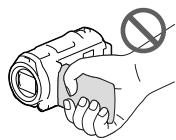
natural_image
Illustration of a hand holding a flashlight with a prohibition symbol (no text or labels)Wbudowany kabel
USB
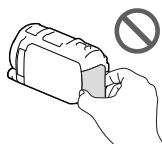
natural_image
Line drawing of a hand holding a device with a prohibition symbol (no text or labels)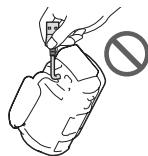
text_image
Diagram showing a hand holding a device with a prohibition symbol nearby, indicating no liability or violation.Wizjer
Ostona
przeciwodblaskowa
na obiektyw
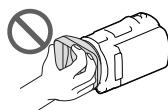
natural_image
Illustration of a hand holding a cylindrical device with a prohibition symbol (no text or labels)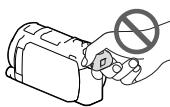
natural_image
Line drawing of a hand holding a device with a no-smoking symbol above it (no text or labels)- Nie wolno kierować kamery w stronę słońca. Można w ten sposób uszkodzić kamerę. Słońce można filmować wyłącznie w warunkach słabego oświetlenia, na przykład o zmierzchu.
- Kamery i jej akcesoriów nie należy używać ani przechowywać w następujących lokalizacjach:
- W miejscach narażonych na nadmiernie wysoką lub niską temperaturę lub w miejscach wilgotnych. Nie należy pozostawiać ich w miejscach narażonych na działanie temperatur przekraczających 60 °C, np. w miejscach bezpośredniego operowania
promieni słonecznych, w pobliżu nawiewu gorącego powietrza lub w samochodzie zaparkowanym w nasłonecznionym miejscu. Mogą one ulec uszkodzeniu lub odkształceniu.
– W miejscach, gdzie występują silne pola magnetyczne lub drgania mechaniczne. Kamera może ulec uszkodzeniu.
– W sąsiedztwie silnych fal radiowych lub promieniowania. W takich warunkach kamera może nieprawidłowo nagrywać obraz.
– W sąsiedztwie tunerów telewizyjnych lub radiowych. Mogą pojawić się zakłócenia.
– Na piaszczystej plaży ani w innych zapylonych miejscach. Przedostanie się do kamery piasku lub pyłu może spowodować jej uszkodzenie. Niektóre uszkodzenia tego typu mogą być trwałe.
– W pobliżu okien lub na otwartej przestrzeni, gdzie ekran LCD lub obiektyw mogą być narażone na bezpośrednie operowanie promieni słonecznych. Uszkodzeniu mogą ulec elementy wewnątrz wizjera lub ekranu LCD.
- Do zasilania kamery prądem stałym lub zmiennym należy używać akcesoriów zalecanych w niniejszej instrukcji obsługi.
- Chronić kamerę przed wilgocią, np. przed deszczem lub wodą morską. Zamoczenie kamery grozi jej uszkodzeniem. Niektóre uszkodzenia tego typu mogą być trwałe.
- Jeżeli do wnętrza obudowy kamery dostanie się obcy przedmiot lub płyn, należy zaprzestać użytkowania kamery, odłączyć ją od źródła zasilania i zlecić jej przegląd w punkcie sprzedaży wyrobów marki Sony.
- Z kamerą należy obchodzić się ostrożnie. Nie wolno jej demontować ani przerabiać. Należy chronić ją przed wstrząsami mechanicznymi i uderzeniami. Uważać, aby jej nie upuścić lub przypadkowo nie nadepnąć. Szczególnie ostroźnie należy obchodzić się z obiektywem.
- Po zakończeniu korzystania z kamery ekran LCD należy zamknąć, a wizjer cofnąć.
- Nie wolno korzystać z kamery zawiniętej w jakiś przedmiot, na przykład w ręcznik.
- Odłączając przewód zasilający, należy ciągnąć za wtyk, a nie za przewód.
- Chronić przewód zasilający przed uszkodzeniem. Unikać przykładowo umieszczania na nim ciężkich przedmiotów.
- Nie wolno używać zdeformowanego lub uszkodzonego akumulatora.
- Metalowe styki należy utrzymywać w czystości.
- W razie wycieku elektrolitu należy:
– Zasięgnąć porady miejscowego autoryzowanego punktu serwisowego Sony.
– Zmyć ciecz ze skóry w miejscu kontaktu.
– Jeżeli ciecz przedostanie się do oczu, przemyć je dużą ilością wody i zasięgnąć porady lekarza.
Jeżeli kamera nie będzie używana przez długi czas
- Aby zachować optymalny stan kamery przez dłuższy czas, należy mniej więcej raz w miesiącu włączyć ją i uruchomić z jej poziomu nagrywanie i odtwarzanie obrazów.
- Akumulator należy przechowywać po uprzednim całkowitym rozładowaniu.
Uwaga dotycząca temperatury kamery/akumulatora
- W przypadku bardzo wysokiej lub bardzo niskiej temperatury kamery lub akumulatora mogą wystąpić problemy z nagrywaniem lub odtwarzaniem z uwagi na funkcje zabezpieczające kamery uruchamiane w takiej sytuacji. W takim przypadku na ekranie LCD lub w wizjerze zostanie wyświetlony wskaźnik.
Uwagi dotyczące ładowania za pośrednictwem przewodu USB
- W przypadku niektórych komputerów mogą wystąpić problemy z ładowaniem.
- W przypadku podłączenia kamery do laptopa, który nie jest podłączony do źródła zasilania,
akumulator laptopa będzie dalej ulegał rozładowaniu. Nie należy pozostawiać kamery podłączonej w ten sposób do komputera.
- Nie można zagwarantować prawidłowego ładowania w przypadku samodzielnie składanego lub przerabianego komputera albo za pośrednictwem koncentratora USB. W przypadku pewnych urządzeń USB używanych z komputerem, kamera może nie działać prawidłowo.
Gdy kamera jest podłączona do komputera lub osprzętu
- Nie wolno formatować nośnika zapisu kamery z poziomu komputera. W przeciwnym razie kamera może nie działać prawidłowo.
- Przed podłączeniem kamery do innego urządzenia za pomocą przewodów komunikacyjnych należy upewnić się, że wtyk przewodu został prawidłowo włóżony. Próba włóżenia wtyku na siłę do gniazda grozi jego uszkodzeniem i może skutkować nieprawidłową pracą kamery.
- Przy włączonym zasilaniu kamery podłączonej do innych urządzeń za pośrednictwem przewodu USB nie należy zamykać panelu LCD. Dane zarejestrowanych obrazów mogą zostać utracone.
Uwagi dotyczące wyposażenia dodatkowego
- Zalecamy stosowanie oryginalnego osprzętu Sony.
- W niektórych krajach lub regionach oryginalne akcesoria Sony mogą być niedostępne.
Stopka multiinterfejsowa
- Zasilanie dedykowanego mikrofonu lub przenośnego głośnika jest włączane lub wyłączane zgodnie ze stanem zasilania kamery.
- Szczegółowe informacje na ten temat można znaleźć w instrukcjach obsługi dostarczonych z używanymi akcesoriami.
- Dany osprzęt mocuje się w stopce multiinterfejsowej, dociskając osprzęt w dół i wsuwając do oporu.
- Jeżeli do gniazda akcesoriów podłączona jest zewnętrzna lampa błyskowa (oddzielnie w sprzedaży), podczas nagrywania należy wyłączyć zasilanie tej lampy, aby wyeliminować szumy na nagraniach.
- Nie można równocześnie używać zewnętrznej lampy błyskowej (oddzielnie w sprzedaży) i wbudowanej lampy błyskowej.
- Jeżeli jest podłączony mikrofon zewnętrzny (oddzielnie w sprzedaży), wówczas to on ma priorytet względem mikrofonu wbudowanego.
Bezprzewodowy pilot zdalnego sterowania
- Przed przystąpieniem do korzystania z bezprzewodowego pilota zdalnego sterowania należy usunąć folię izolacyjną.
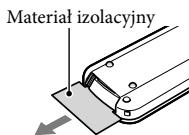
text_image
Material izolacyjny- W celu obsługi kamery (str. 10) należy skierować bezprzewodowego pilota zdalnego sterowania w stronę czujnika zdalnego sterowania.
- Jeżeli przez określony czas z poziomu bezprzewodowego pilota zdalnego sterowania nie będą wysyłane żadne polecenia, jasnoniebieska ramka zniknie. Po ponownym naciśnięciu któregokolwiek z przycisków ◀/▶/▲/▼ lub ENTER ramka pojawi się powtórnie w miejscu, w którym była ostatnio wyświetlana.
- Niektórych przycisków na ekranie LCD lub w wizjerze nie można wybrać przy użyciu przycisków ◀/▶/▲/▼.
Wymiana baterii bezprzewodowego pilota zdalnego sterowania
① Naciskając zabezpieczenie, włożyć paznokieć w szczelinę i wysunąć uchwyt baterii.
② Włożyć nową baterię biegunem dodatnim (+) skierowanym do góry.
③ Włożyć uchwyt baterii z powrotem do bezprzewodowego pilota zdalnego sterowania, aż wskoczy na swoje miejsce.
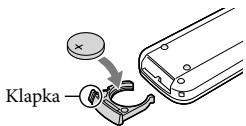
text_image
KlapkaOSTRZEŻENIE
Brak należytej ostrożności grozi eksplodowaniem baterii. Nie ładować, nie demontować ani nie wrzucać do ognia.
- W miarę rozładowywania się baterii litowej zasięg działania bezprzewodowego pilota zdalnego sterowania może ulegać zmniejszeniu lub bezprzewodowy pilot zdalnego sterowania może działać nieprawidłowo. W takim przypadku należy wymienić baterię na baterię litową CR2025 marki Sony. Użycie innej baterii grozi pożarem lub ekspłozją.
Zasady obchodzenia się z ekranem LCD
- Pozostawione na ekranie LCD odciski palców, krem do rąk itp. mogą przyczyniać się do odchodzenia powłoki ekranu LCD. Ślady te należy usunąć możliwe jak najszybciej.
- Zbyt mocne pocieranie ekranu LCD chusteczką itp. może prowadzić do powstawania rys na powłoce ekranu LCD.
- Wskazane jest, aby delikatnie usunąć odciski palców lub kurz z zabrudzonego ekranu LCD, po czym wyczyścić ekran miękką szmatką itp.
Ekran LCD
- Zbyt mocne naciskanie ekranu LCD grozi nierównomiernym odtwarzaniem barw i innymi uszkodzeniami.
- Jeżeli kamera pracuje w niskiej temperaturze, na ekranie LCD może pojawić się obraz szczątkowy. Nie świadczy to o usterce.
- Podczas pracy kamery tylna strona ekranu LCD może się nagrzewać. Nie świadczy to o usterce.
Czyszczenie obudowy i obiektywu projekcyjnego
- Delikatnie przetrzeć obudowę i obiektyw miękką szmatką, na przykład ściereczką do czyszczenia lub irchą do okularów.
- W przypadku silnego zabrudzenia obudowę i obiektyw projekcyjny kamery należy wyczyścić miękką ściereczką lekko zwilżoną wodą, a następnie wytrzeć je suchą, miękką szmatką.
- Aby nie doszło do deformacji obudowy, uszkodzenia powłoki wykończeniowej lub porysowania obiektywu, należy unikać:
– Stosowania substancji chemicznych, np. rozcieńczalnika, benzyny, alkoholu, ściereczek nasączonych substancjami chemicznymi, środków odstraszających owady, środków owadobójczych i filtrów przeciwsłonecznych
– Obsługi kamery rękoma zabrudzonymi powyższymi substancjami
– Narażanie kamery na długotrwały kontakt z przedmiotami wykonanymi z gumy lub winylu
Czyszczenie części lampy błyskowej emitującej światło
Do czyszczenia zabrudzonego ekranu LCD z odcisków palców lub kurzu wskazane jest używanie miękkiej ściereczki.
Informacje o konserwacji i przechowywaniu obiektywu
- Powierzchnię obiektywu należy przetrzeć miękką szmatką w następujących sytuacjach:
– Gdy na powierzchni obiektywu widoczne są odciski palców
– W miejscach gorących i wilgotnych
– Gdy obiektyw jest narażony na działanie soli zawartej w powietrzu, np. nad morzem - Obiektyw należy przechowywać w dobrze wentylowanym, czystym miejscu, zabezpieczonym przed dostępem kurzu.
- Aby zapobiec tworzeniu się pleśni, obiektyw należy co pewien czas czyścić i przechowywać w sposób opisany powyżej.
Ładowanie zamontowanego fabrycznie akumulatora
Kamera jest wyposażona w montowany fabrycznie akumulator, który zapewnia pamiętanie daty, godziny i innych ustawień, nawet gdy ekran LCD jest zamknięty. Akumulator zamontowany fabrycznie jest ładowany zawsze wtedy, gdy kamera jest podłączona do gniazda elektrycznego za pośrednictwem zasilacza sieciowego lub gdy jest podłączony akumulator. Całkowite rozładowanie akumulatora nastąpi po upływie około 3 miesięcy nieużywania kamery. Przed przystąpieniem do użytkowania kamery należy naładować zamontowany fabrycznie akumulator. Nawet jeśli zamontowany fabrycznie akumulator nie jest naładowany, nie będzie to miało wpływu na pracę kamery niezwiązaną z nagrywaniem daty.
Sposób ładowania zamontowanego fabrycznie akumulatora
Kamerę z zamkniętym ekranem LCD należy podłączyć do gniazda elektrycznego za pośrednictwem dostarczonego zasilacza i pozostawić ją na co najmniej 24 godziny.
Uwaga dotycząca pozbywania się kamery lub przekazywania prawa własności do niej innej osobie
Nawet po usunięciu wszystkich filmów i zdjęć lub przeprowadzeniu operacji [Format] (str. 52), dane w pamięci wewnętrznej mogą nie zostać całkowicie usunięte. Wskazane jest uruchomienie kolejno MENU → [Konfiguracja] → [Ustawienia nośnika] → [Format] → [Opróżnij] w celu uniemożliwienia odzyskania danych.
Dane techniczne
System
Format sygnału:
System koloru NTSC, zgodny z normami EIA (HDR-PJ650V/PJ660/PJ660V)
System koloru PAL, zgodny z normami CCIR
(HDR-PJ650E/PJ650VE/PJ660E/PJ660VE)
HD TV
Format zapisu filmów:
AVCHD (zgodny z formatem AVCHD
Ver.2.0):
Obraz: MPEG-4 AVC/H.264
Dźwięk: 2-kanałowy Dolby Digital/
5,1-kanałowy Dolby Digital 5.1 Creator*1
MPEG-2 PS:
Obraz: MPEG-2 (wideo)
Dźwięk: 2-kanałowy Dolby Digital/
5,1-kanałowy Dolby Digital 5.1 Creator*1
MP4:
Obraz: MPEG-4 AVC/H.264
Dźwięk: 2-kanałowy MPEG-4 AAC-LC
*1 Wyprodukowano na licencji firmy Dolby Laboratories.
Format plików zdjęciowych:
Zgodny z DCF Ver.2.0
Zgodny z Exif Ver.2.3
Zgodny z MPF Baseline
Nośniki zapisu (filmy/zdjęcia):
Pamięć wewnętrzna
HDR-PJ650E/PJ650V/PJ650VE: 32 GB
HDR-PJ660/PJ660E/PJ660V/PJ660VE: 64 GB
„Memory Stick PRO Duo“
Karta SD (klasy 4 lub szybsza)
Pojemność dostępna dla użytkownika (przybliżona)
HDR-PJ650E: 31,1 GB*3
HDR-PJ650V/PJ650VE: 28,1 GB*2
HDR-PJ660/PJ660E: 62,4 GB*3
HDR-PJ660V/PJ660VE: 59,4 GB*2
*2 1 GB odpowiada 1 miliardowi bajtów; 2,8 GB jest wykorzystywane na fabrycznie zainstalowaną mapę, a druga część jest przeznaczona na funkcje zarządzania danymi. Można usunąć tylko zainstalowany fabrycznie film demonstracyjny.
^*3 1 GB odpowiada 1 miliardowi bajtów, z których część używana jest do zarządzania systemem i/lub plikami użytkowymi. Można usunąć tylko zainstalowany fabrycznie film demonstracyjny.
Wizjer:
Wizjer elektroniczny (kolorowy)
Przetwornik obrazu:
Matryca CMOS 4,6 mm (typ 1/3,91)
Liczba rejestrowanych pikseli (zdjęcie, 16:9):
Maks. 20,4 megapikseli (6 016 × 3 384 pikseli) ^*4
Całkowita: ok. 5 430 000 pikseli
Efektywna (film, 16:9)*5:
ok. 5 020 000 pikseli
Efektywna (zdjęcie, 16:9):
ok. 5 020 000 pikseli
Efektywna (zdjęcie, 4:3):
ok. 3 760 000 pikseli
Obiektyw:
Obiektyw typu G
12× (optyczny)*5, 20× (dodatkowy, w trakcie
nagrywania filmów)*6, 160× (cyfrowy)
Średnica filtra: 46 mm
37 mm (przy zamocowanym pierścieniu redukcyjnym)
F1,8 \~ F3,4
Ogniskowa:
f = 2,9mm 34,8mm
Po przeliczeniu na wartości dla aparatu małoobrazkowego
W przypadku filmów*5: 26,8 mm \~ 321,6 mm (16:9)
W przypadku zdjęć: 26,8 mm \~ 321,6 mm (16:9)
Temperatura barwowa: [Auto], [Jednym dotk.], [Wewnątrz], [Na zewnątrz]
Minimalne natężenie oświetlenia:
6 luksów (przy ustawieniu domyślnym, czas otwarcia migawki 1/60 sekundy (HDR-
PJ650V/PJ660/PJ660V) lub 1/50 sekundy
(HDR-PJ650E/PJ650VE/PJ660E/PJ660VE))
3 luksy (opcja [Low Lux] ustawiona na
[Włącz], czas otwarcia migawki 1/30 sekundy
(HDR-PJ650V/PJ660/PJ660V) lub
1/25 sekundy (HDR-PJ650E/PJ650VE/
PJ660E/PJ660VE))
*4 Unikatowa matryca pikseli firmy Sony w technologii ClearVid i system przetwarzania obrazu (BIONZ) umożliwiają uzyskanie rozdzielczości zdjęć odpowiadających opisanym rozmiarom.
*5 Opcja [SteadyShot] ustawiona na [Standardowy] lub [Wyłącz].
*6 Opcja [SteadyShot] ustawiona na [Aktywny].
Złącza wejściowe i wyjściowe
Gniazdo HDMI OUT: Micro HDMI
Gniazdo PROJECTOR IN: Micro HDMI
Gniazdo wejściowe MIC: Gniazdo stereofoniczne mini ( 3,5 mm)
Gniazdo słuchawkowe: Gniazdo stereofoniczne mini ( 3,5 mm)
Gniazdo USB: Typu A (wbudowany kabel USB)
Złącze USB Multi/Micro*
* Obsługuje urządzenia zgodne ze standardem Micro USB.
- Połączenie USB dostępne jest tylko w przypadku sygnału wyjściowego (HDR-PJ650E/PJ650VE/PJ660E/PJ660VE).
Ekran LCD
Obraz: 7,5 cm (typ 3,0, współczynnik kształtu 16:9)
Całkowita liczba pikseli:
921 600 (1 920 × 480)
Projektor
Rodzaj projekcji: DLP
Źródło światła: Lampka LED (R/G/B)
Ostrość: Ręczna
Odległość projekcji: 0,5 m lub więcej
Współczynnik kontrastu: 1500:1
Rozdzielczość (wyjściowa): nHD (640 × 360)
Czas ciągłej projekcji (na akumulatorze z zestawu): ok. 1 godz. 40 min.
Informacje ogólne
Wymagania dotyczące zasilania: Prąd stały 6,8 V/7,2 V (akumulator) Prąd stały 8,4 V (zasilacz sieciowy)
Ładowanie przez USB: Prąd stały 5 V 500 mA/1,5 A
Przeciętny pobór mocy: Podczas filmowania kamerą przy normalnej jasności z użyciem wizjera: HD: 2,9 W MP4: 2,7 W STD: 2,7 W Podczas filmowania kamerą przy normalnej jasności z użyciem ekranu LCD: HD: 3,1 W MP4: 2,9 W STD: 2,9 W
Temperatura robocza: 0°C do 40°C Temperatura przechowywania: -20°C do +60°C
Wymiary (przybliżona):
67 mm × 72,5 mm × 134 mm (szer./wys./gl.) z uwzględnieniem wystających elementów 92 mm × 80,5 mm × 156 mm (szer./wys./gl.) z uwzględnieniem wystających elementów, z podłączonym akumulatorem z zestawu i osłoną przeciwodblaskową na obiektyw
Waga (przybliżona)
HDR-PJ650V/PJ650VE/PJ660V/PJ660VE: 450 g (tylko urządzenie zasadnicze) 540 g (z akumulatorem z zestawu i osłoną przeciwodblaskową na obiektyw) HDR-PJ650E/PJ660/PJ660E: 445 g (tylko urządzenie zasadnicze) 535 g (z akumulatorem z zestawu i osłoną przeciwodblaskową na obiektyw)
Zasilacz sieciowy AC-L200C/AC-L200D
Wymagania dotyczące zasilania: Napięcie zmienne 100 V - 240 V, 50 Hz/60 Hz
Pobór prądu: 0,35 A - 0,18 A
Pobór mocy: 18 W
Napięcie wyjściowe: Prąd stały 8,4 V*
Temperatura robocza: 0 °C do 40 °C
Temperatura przechowywania: -20 °C do +60 °C
Wymiary (przybliżona): 48 mm × 29 mm × 81 mm (szer./wys./gł.) bez wystających elementów
Waga (przybliżona): 150 g (bez przewodu zasilającego)
* Pozostałe parametry znajdują się na tabliczce znamionowej zasilacza sieciowego.
Akumulator NP-FV50
Maksymalne napięcie wyjściowe: Prąd stały 8,4 V Napięcie wyjściowe: Prąd stały 6,8 V
Maksymalne napięcie ładowania: Prąd stały 8,4 V
Maksymalny prąd ładowania: 2,1 A
Pojemność Typowa: 7,0 Wh (1 030 mAh) Minimalna: 6,6 Wh (980 mAh)
Typ: Litowo-jonowy
Konstrukcja oraz dane techniczne kamery i akcesoriów mogą ulec zmianie bez powiadomienia.
Znaki towarowe
- „Handycam” i HANDYCAM są zastrzeżonymi znakami towarowymi firmy Sony Corporation.
- „AVCHD”, „AVCHD Progressive”, logotyp „AVCHD” i logotyp „AVCHD Progressive” są znakami towarowymi firm Panasonic Corporation i Sony Corporation.
- „Memory Stick”, „Memory Stick“, „Memory Stick Duo”, “MEMORY STICK Duo”, “Memory Stick PRO Duo”, “MEMORY STICK PRO Duo”, “Memory Stick PRO-HG Duo”, “MEMORY STICK PRO-HG Duo”, “Memory Stick XC-HG Duo”, “MEMORY STICK XC-HG Duo”, “MagicGate”, “MAGICGATE”, “MagicGate Memory Stick” i „MagicGate Memory Stick Duo” są znakami towarowymi lub zastrzeżonymi znakami towarowymi firmy Sony Corporation.
- „InfoLITHIUM” jest znakiem towarowym firmy Sony Corporation.
- „x.v.Color” i „x.v.Colour” są znakami towarowymi firmy Sony Corporation.
- „BIONZ” jest znakiem towarowym firmy Sony Corporation.
- S-master jest zastrzeżonym znakiem towarowym firmy Sony Corporation.
- „BRAVIA” jest znakiem towarowym firmy Sony Corporation.
- Blu-ray Disc ^TM i Blu-ray ^TM są znakami towarowymi firmy Blu-ray Disc Association.
- Dolby i symbol double-D są znakami towarowymi firmy Dolby Laboratories.
- Pojęcia HDMI i HDMI High-Definition Multimedia Interface oraz logo HDMI są znakami towarowymi lub zastrzeżonymi znakami towarowymi firmy HDMI Licensing LLC w Stanach Zjednoczonych i innych krajach.
- Microsoft, Windows, Windows Vista i DirectX są zastrzeżonymi znakami towarowymi lub znakami towarowymi firmy Microsoft Corporation w Stanach Zjednoczonych i/lub innych krajach.
- Mac i Mac OS są zastrzeżonymi znakami towarowymi firmy Apple Inc. w Stanach Zjednoczonych i innych krajach.
-
Intel, Intel Core i Pentium są znakami towarowymi lub zastrzeżonymi znakami towarowymi firmy Intel Corporation i jej oddziałów w Stanach Zjednoczonych i innych krajach.
-
„” i „PlayStation“ są zastrzeżonymi znakami towarowymi firmy Sony Computer Entertainment Inc.
- NAVTEQ i logo NAVTEQ Maps są zastrzeżonymi znakami towarowymi firmy NAVTEQ w Stanach Zjednoczonych i innych krajach.
- Logo SDXC jest znakiem towarowym firmy SD-3C, LLC.
- MultiMediaCard jest znakiem towarowym firmy MultiMediaCard Association.
- Facebook i logo „f” są zastrzeżonymi znakami towarowymi firmy Facebook, Inc.
- YouTube i logo YouTube są zastrzeżonymi znakami towarowymi firmy Google Inc.
Wszystkie inne nazwy produktów przytoczone w niniejszej pozycji mogą być znakami towarowymi lub zastrzeżonymi znakami towarowymi odpowiednich firm. Ponadto znaki ^TM i ^® nie zawsze pojawiają się w niniejszej instrukcji.

Works with PlayStation®3
Możliwości konsoli PlayStation 3 można zwiększyć, pobierając aplikację na konsolę PlayStation 3 ze sklepu PlayStation Store (tam, gdzie jest dostępny.)
Do pobrania aplikacji na konsolę PlayStation 3 wymagane jest posiadanie konta PlayStation Network.
Dostępne tam, gdzie dostępny jest PlayStation Store.
UMOWA LICENCYJNA UŻYTKOWNIKA KOŃCOWEGO DOTYCZĄCA DANYCH MAP DLA KAMER WIDEO (Modele
z funkcją GPS)
PRZED PRZYSTĄPIENIEM DO UŻYTKOWANIA OPISYWANEGO OPROGRAMOWANIA NALEŻY DOKŁADNIE ZAPOZNAĆ SIĘ Z PONIŻSZĄ UMOWĄ.
WAŻNE - NALEŻY CZYTAĆ UWAŻNIE: Niniejsza umowa licencyjna użytkownika końcowego („LICENCJA“) to umowa prawna pomiędzy użytkownikiem a firmą Sony Corporation („SONY”), udzielając licencji na dane map znajdujące się w posiadanej kamerze wideo („PRODUKCIE“). Wspomniane dane map wraz z kolejnymi aktualizacjami/modernizacjami określane są tutaj mianem OPROGRAMOWANIA. LICENCJA obejmuje wyłącznie OPROGRAMOWANIE. Z OPROGRAMOWANIA można korzystać tylko w połączeniu z użytkowaniem PRODUKTU. Dotknięciem przycisku „ZGODA” wyświetlanym na ekranie PRODUKTU w kontekście tej Licencji, użytkownik wyraża zgodę na przestrzeganie warunków niniejszej LICENCJI. Firma SONY nie udziela licencji na OPROGRAMOWANIE użytkownikowi, który nie zgadza się ze wspomnianymi warunkami niniejszej LICENCJI. W takim przypadku OPROGRAMOWANIE nie będzie dostępne i użytkownik nie może korzystać z OPROGRAMOWANIA.
LICENCJA NA OPROGRAMOWANIE
OPROGRAMOWANIE jest chronione prawami autorskimi oraz umowami międzynarodowymi dotyczącymi praw autorskich, jak również innymi prawami i umowami dotyczącymi własności intelektualnej. OPROGRAMOWANIE nie jest sprzedawane, lecz udzielana jest na nie licencja.
UDZIELANIE LICENCJI
W ramach LICENCJI użytkownik nabywa następujących praw na zasadzie niewyłącznej: OPROGRAMOWANIE. Z OPROGRAMOWANIA wolno korzystać tylko na jednym egzemplarzu PRODUKTU. Użytkowanie. Z OPROGRAMOWANIA wolno korzystać tylko na własny użytek.
OPIS POZOSTAŁYCH PRAW I OGRANICZEŃ
Restrykcje. Użytkownikowi nie wolno przekazywać ani rozpowszechnićad żadnego fragmentu OPROGRAMOWANIA w jakiejkolwiek postaci do innych celów niż te, na które w sposób wyraźny zezwala niniejsza LICENCJA. OPROGRAMOWANIA nie wolno wykorzystywać na innych produktach, w innych systemach lub do innych zastosowań, za wyjątkiem PRODUKTU. Za wyjątkiem sytuacji wspomnianych w niniejszej LICENCJI, użytkownikowi nie wolno używać, ani zezwalać stronom trzecim na używanie OPROGRAMOWANIA niezależnie od PRODUKTU (międky innymi, ale nie tylko, nie wolno go w całości lub w części powielać, wysyłać lub wyodrębniać w jakiejkolwiek postaci), w formie najmu lub leasingu z opłatą licencyjną lub bez niej. Niektóre przepisy prawa nie zezwalają na wprowadzanie retrykcji w odniesieniu do wspomnianych praw. W takim przypadku powyższe retrykcje nie mają zastosowania.
Ograniczenie dotyczące stosowania inżynierii wstecznej, dekompilacji i dezasemblacji. Nie wolno (i) wyodrebniać OPROGRAMOWANIA z PRODUKTU, (ii) powielać go, kopiować, wysyłać do portu, tłumaczyć lub tworzyć pochodnych materiałów z całości lub części OPROGRAMOWANIA, ani (iii) nie wolno w jakikolwiek sposób stosować do dowolnych celów inżynierii wstecznej, dekompilacji, bądź dezasemblacji w odniesieniu do całości lub do części OPROGRAMOWANIA. Niektóre przepisy prawa nie zezwalają na wprowadzanie ograniczeń wspomnianych praw. W takim przypadku powyższe ograniczenie nie ma zastosowania.
Znaki towarowe i noty: Nie wolno usuwać, zmieniać, zakrywać, ani niszczyć znaków towarowych lub not dotyczących praw autorskich występujących w opisywanym OPROGRAMOWANIU.
Pliki z danymi. Z poziomu OPROGRAMOWANIA mogą być automatycznie tworzone pliki z danymi wykorzystywane przez opisywane OPROGRAMOWANIE. Wszelkie wspomniane pliki z danymi będą traktowane jako część OPROGRAMOWANIA.
Przekazywanie OPROGRAMOWANIA. Wszelkie prawa udzielone na mocy niniejszej LICENCJI można trwałe przenieść tylko w wyniku transakcji sprzedaży lub przekazania PRODUKTU, pod warunkiem że nie zachowa się żadnych kopii i przekaże się całe OPROGRAMOWANIE (w tym wszystkie kopie (o ile na kopiowanie zezwala powyższe „Ograniczenie dotyczące stosowania inżynierii wstecznej, dekompilacji i dezasemblacji”), elementy składowe, nośniki i materiały drukowane, wszystkie wersje i wszelkie uaktualnienia OPROGRAMOWANIA wraz z niniejszą licencją) innemu podmiotowi, a podmiot ten zaakceptuje warunki niniejszej LICENCJI.
Wygaśnięcie lub rozwiązanie umowy. Z zastrzeżeniem wszelkich innych praw firma SONY może zerwać
niniejszą LICENCJĘ, jeżeli użytkownik nie będzie przestrzegać warunków i postanowień niniejszej LICENCJI. W takim wypadku należy zaprzestać korzystania z OPROGRAMOWANIA i z wszelkich jego elementów składowych. Po wygaśnięciu lub rozwiązaniu niniejszej LICENCJI nadal w mocy pozostają postanowienia następujących sekcji LICENCJI: „PRAWA AUTORSKIE”, „WARUNKI PODWYŻSZONEGO RYZYKA”, „WYŁĄCZENIE GWARANCJI NA OPROGRAMOWANIE”, „OGRANICZENIE ODPOWIEDZIALNOŚCI”, „ZAKAZ EKSPORTU”, „KLAUZULA SALWATORYJNA” i „OBOWIĄZUJĄCE PRAWO I JURYSDYKCJA”, ustęp „Poufność” niniejszej sekcji oraz bieżący ustęp.
Poufność. Użytkownik zgodza się zachować poufność informacji zawartych w OPROGRAMOWANIU, które nie są powszechnie znane, i zobowiązuje się do nieujawniania tych informacji innym osobom lub podmiotom bez uprzedniej pisemnej zgody firmy SONY.
PRAWA AUTORSKIE
Wszelkie tytuły w OPROGRAMOWANIU i prawa autorskie do niego (z uwzględnieniem, ale nie tylko, danych map, obrazów, zdjęć, animacji, materiałów wideo, nagrań audio, muzyki, tekstu i „apletów” zawartych w OPROGRAMOWANIU) oraz wszelkie kopie OPROGRAMOWANIA stanowią własność SONY, licencjodawców i dostawców firmy SONY oraz ich odpowiednich oddziałów (wspomniani licencjodawcy i dostawcy firmy SONY wraz ich odpowiednimi oddziałami są dalej wspólnie określani mianem Licencjodawców „SONY”). Wszelkie prawa, które nie zostały specjalnie przyznane w ramach niniejszej LICENCJI, są zastrzeżone przez SONY lub licencjodawców SONY.
WARUNKI PODWYŻSZONEGO RYZYKA
OPROGRAMOWANIE nie jest odporne na błędy i nie zostało opracowane, wyprodukowane, ani nie jest przeznaczone do użytkowania w warunkach niebezpiecznych, w których wymagane jest bezawaryjne działanie, np. w obiektach nuklearnych, w nawigacji lotniczej lub lotniczych systemach łączności, w kontroli ruchu lotniczego, urządzeniach bezpośredniego podtrzymania funkcji życiowych i systemach wojskowych, w przypadku których usterka OPROGRAMOWANIA może prowadzić do śmierci, obrażeń lub poważnych szkód fizycznych lub zagrożeń dla środowiska („Warunki podwyższonego ryzyka“). Firma SONY, jej oddziały, ich odpowiedni dostawcy oraz Licencjodawcy SONY nie udzielają żadnych wyraźnych bądź domniemanych gwarancji przydatności do zastosowań w warunkach podwyższonego ryzyka.
WYŁĄCZENIE GWARANCJI NA OPROGRAMOWANIE
Użytkownik wyraźnie przyjmuje do wiadomości i zgadza się, że używa OPROGRAMOWANIA na własne ryzyko. OPROGRAMOWANIE jest dostarczane w stanie „TAK JAK JEST”, bez żadnych gwarancji. Firma SONY, jej oddziały, jej i ich odpowiedni dostawcy oraz Licencjodawcy SONY (w tej sekcji firma SONY, jej oddziały, ich odpowiedni dostawcy oraz Licencjodawcy SONY będą określani wspólnie mianem „SONY”) NIE UDZIELAJĄ NINIEJSZYM ŻADNYCH GWARANCJI, WYRAŻNYCH LUB DOMNIEMANYCH, WYNIKAJĄCYCH Z PRAWA I NIE TYLKO, W TYM M.IN. DOMNIEMANYCH GWARANCJI JAKOŚCI, NIENARUSZALNOŚCI, PRZYDATNOŚCI DO SPRZEDAŻY I DO OKREŚŁONYCH CEŁÓW. FIRMA SONY NIE GWARANTUJE, ŻE FUNKCJE OPROGRAMOWANIA SPEŁNIĄ WYMAGANIA UŻYTKOWNIKA, OPROGRAMOWANIE NIE BĘDZIE SIĘ ZAWIESZAĆ I BĘDZIE DZIAŁAĆ BEZBŁĘDNIE. PONADTO FIRMA SONY NIE GWARANTUJE ANI NIE SKŁADA ŻADNYCH DEKLARACJI DOTYCZĄCYCH MOŻLIWOŚCI ZASTOSOWANIA LUB WYNIKÓW STOSOWANIA OPROGRAMOWANIA W ZAKRESIE PRAWIDŁOWOŚCI, DOKŁADNOŚCI, NIEZAWODNOŚCI ITP. NIEKTÓRE PRZEPISY PRAWA NIE ZEZWALAJĄ NA WYKLUCZENIE DOMNIEMANYCH GWARANCJI. W TAKIM PRZYPADKU POWYŻSZE WYKLUCZENIA MOGĄ NIE OBOWIĄZYWAĆ.
Użytkownik jest świadomy tego, że dane zawarte w OPROGRAMOWANIU mogą zawierać niedokładne lub niekompletne informacje w związku z upływem czasu, zmieniającymi się okolicznościami, wykorzystanymi źródłami oraz naturą procesu zbierania kompleksowych danych geograficznych, i każdy z wymienionych czynników może prowadzić do nieprawidłowych wyników.
OGRANICZENIE ODPOWIEDZIALNOŚCI
W TEJ SEKCJI FIRMA SONY, JEJ ODDZIAŁY, JEJ I ICH ODPOWIEDNI DOSTAWCY ORAZ LICENCJODAWCY SONY BĘDĄ WSPÓLNIE OKREŚLANI MIANEM „SONY” W MAKSYMALNYM ZAKRESIE DOPUSZCZALNYM PRZEZ PRAWO. FIRMA SONY NIE PONOSI ŻADNEJ ODPOWIEDZIALNOŚCI W ODNIESIENIU DO JAKICHKOLWIEK SKARG, ROSZCZEŃ LUB POZWÓW, BEZ WZGLĘDU NA CHARAKTER PRZYCZYNY WSPOMNIANYCH SKARG, ROSZCZEŃ LUB POZWÓW Z ZARZUTEM STRATY LUB SZKÓD BEZPOŚREDNICH BĄDŹ POŚREDNICH, KTÓRE MOGŁY WYNIKNAĆ Z UŻYTKOWANIA LUB POSIADANIA OPROGRAMOWANIA, ANI W ODNIESIENIU DO JAKIEJKOLWIEK UTRATY ZYSKÓW, WYNAGRODZENIA, UMÓW LUB OSZCZĘDNOŚCI, BĄDŹ TEŻ JAKICHKOLWIEK
INNYCH BEZPOŚREDNICH, POŚREDNICH, PRZYPADKOWYCH, SPECJALNYCH LUB WTÓRNYCH SZKÓD WYNIKLYCH Z UŻYTKOWANIA BĄDŹ NIEMOŻNOŚCI UŻYTKOWANIA OPROGRAMOWANIA, JAKICHKOLWIEK WAD OPROGRAMOWANIA, BĄDŹ TEŻ Z NARUSZENIA ZASAD I WARUNKÓW, CZY TO W FORMIE POWÓDZTWA O NIEDOTRZYMANIE UMOWY LUB CZYN NIEDOZWOLONY, CZY TEŻ W OPARCIU O GWARANCJE, NAWET JEŚLI FIRMA SONY ZOSTAŁA POINFORMOWANA O MOŻLIWOŚCI WYSTĄPIENIA TYCH SZKÓD, ZA WYJĄTKIEM PRZYPADKÓW RAŻĄCEGO NIEDBALSTWA LUB WINY UMYŚLNEJ SONY, ŚMIERCI LUB OBRAŻEŃ FIZYCZNYCH, BĄDŹ TEŻ SZKÓD SPOWODOWANYCH WADLIWĄ NATURĄ PRODUKTU. W KAŻDYM PRZYPADKU, ZA WYJĄTKIEM UPRZEDNIO WSPOMNIANYCH ZASTRZEŻEŃ, PEŁNA ODPOWIEDZIALNOŚĆ FIRMY SONY NA MOCY KTÓREGOKOLWIEK Z POSTANOWIEN NINIEJSZEJ LICENCJI BĘDZIE OGRANICZONA DO RZECZYWISTEJ KWOTY ZAPŁACONEJ ZA OPROGRAMOWANIE. NIEKTÓRE JURYSDYKCJE NIE ZEZWALAJĄ NA STOSOWANIE WYKLUCZEŃ ANI OGRANICZEŃ DOTYCZĄCYCH SZKÓD POŚREDNICH LUB PRZYPADKOWYCH. W TAKIEJ SYTUACJI POWYŻSZE WYKLUCZENIE LUB OGRANICZENIE MOŻE NIE MIEĆ ZASTOSOWANIA.
ZAKAZ EKSPORTU
UŻYTKOWNIK PRZYJMUJE DO WIADOMOŚCI, ŻE UŻYTKOWANIE OPROGRAMOWANIA W NIEKTÓRYCH KRAJACH, REGIONACH, OBSZARACH LUB OBIEKTACH, ALBO EKSPORT PRODUKTÓW Z KRAJU, NA KTÓREGO RYNEK PRODUKTY TE SĄ PRZEZNACZONE DO SPRZEDAŻY, MOŻE PODLEGAĆ OGRANICZENIOM LUB ZAKAZOM. UŻYTKOWNIK WYRAŻA ZGODĘ NA UŻYTKOWANIE OPROGRAMOWANIA LUB EKSPORT PRODUKTÓW ZGODNIE Z OBOWIĄZUJĄCYM PRAWEM, ROZPORZĄDZĘNIAMI, ZASADAMI I PRZEPISAMI STOSOWNYCH KRAJÓW, REGIONÓW, OBSZARÓW, BADŹ TEŻ OBIEKTÓW.
KLAUZULA SALWATORYJNA
Jeżeli tvóra kolwiek czȩść niniejszej LICENCJI zostanie uznana za niewaźna lub stanie się nieegzekwowalna, pozostawe czȩsci tej umowy pozostaju w mocy.
OBOWIĄZUJĄCE PRAWO I JURYSDYKCJA
Niniejszą LICENCJE reguluje prawo Japonii bez względu na ewentualne sprzeczności z zastrzeżeniami prawnymi lub Konwencją Narodów Zjednoczonych o umowach międzynarodowej sprzedaży towarów, stosowanie której jest kategoriacznie wykluczone. Wszelkie wątpliwości powstałe w związku z niniejszą LICENCJĄ będą rozstrzygane wyłącznie przez Sąd Okręgowy w Tokio. Strony niniejszym wyrażają zgodę na właściwość miejscową i jurysdykcję tego sądu. STRONY NINIEJSZYM ZRZĘKAJĄ SIE PRAWA DO PROCESU W JAKICHKOLWIEK KWESTIACH ZWIĄZANYCH Z NINIEJSZĄ LICENCJĄ. NIEKTÓRE JURYSDYKCJE NIE ZEZWALAJĄ NA WYKLUCZENIE PRAWA DO PROCESU. W TAKIM PRZYPADKU POWYŻSZE WYKLUCZENIE MOŻE NIE OBOWIĄZYWAĆ.
CAŁOŚĆ UMOWY
Podane zasady i warunki stanowią całość umowy między firmą SONY a Użytkownikiem, odnoszącej się do jej przedmiotu, i zastępują w całości wszelkie wcześniej istniejące, pisemne bądź ustne porozumienia między stronami związane z przedmiotem umowy.
INSTYTUCJE RZĄDOWE
Jeżeli OPROGRAMOWANIE jest pobierane przez lub w imieniu rządu Stanów Zjednoczonych lub innego podmiotu powołującego się na lub stosującego prawa podobne do tych stosowanych zwyczajowo przez rząd Stanów Zjednoczonych, na taki OPROGRAMOWANIE, będące „przedmiotem komercyjnym” zgodnie z definicją podaną w federalnych przepisach FAR cz. 48, podcz. 2.101, udzielana jest LICENCJA, i takie OPROGRAMOWANIE dostarczane lub będące na wyposażeniu powinno być oznaczone i zaopatrzone w stosowną „Notę dotyczącą użytkowania” zgodnie z zalecenie SONY i/lub jej oddziałów i należy je traktować stosownie do warunków wspomnianej noty.
Informacje dotyczące znaków towarowych i praw autorskich
©1993-2011 NAVTEQ
©2012 ZENRIN CO., LTD.
Australia
© Hema Maps Pty. Ltd, 2010.
Copyright. Based on data provided under license from PSMA Australia Limited (www.psma.com.au). Product incorporates data which is © 2010 Telstra Corporation Limited, GM Holden Limited, Intelematics Australia Pty Ltd, NAVTEQ International LLC, Sentinel Content Pty Limited and Continental Pty Ltd.
Austria
© Bundesamt für Eich- und Vermessungswesen
Kanada
This data includes information taken with permission from Canadian authorities, including © Her Majesty the Queen in Right of Canada, © Queen's Printer for Ontario, © Canada Post Corporation, GeoBase®, © The Department of Natural Resources Canada. All rights reserved.
Chorwacja, Estonia, Litwa, Łotwa, Mołdawia, Polska, Słowenia i Ukraina
© EuroGeographic
Francja
source: © IGN 2009 - BD TOPO®
Niemcy
Die Grundlagendaten wurden mit Genehmigung der zustændigen Behoerden entnommen.
Wielka Brytania
Contains Ordnance Survey data © Crown copyright and database right 2010 Contains Royal Mail data © Royal Mail copyright and database right 2010
Grecja
Copyright Geomatics Ltd.
Węgry
Copyright © 2003; Top-Map Ltd.
Włochy
La Banca Dati Italiana è stata prodotta usando quale riferimento anche cartografia numerica ed al tratto prodotta e fornita dalla Regione Toscana.
Japonia
- 日本の地図の作成にあたっては、国土地理院長の承認を得て、同院発行の2万5千分の1地形図を使用しています。(承認番号 平20業使、第204-46号)
- 日本の地図の作成にあたっては、国土地理院長の承認を得て、同院の技術資料H・1-No.3「日本測地系における離島位置の補正量」を使用しています。(承認番号 国地企調発第78号 平成16年4月23日)
Jordania
© Royal Jordanian Geographic Centre
Meksyk
Fuente: INEGI (Instituto Nacional de Estadística y Geografía.)
Norwegia
Copyright © 2000; Norwegian Mapping Authority
Portugalia
Source: IgeoE - Portugal
Hiszpania
Información geográfica propiedad del CNIG
Szwecja
Based upon electronic data © National Land Survey Sweden.
Szwajcaria
Topografische Grundlage: © Bundesamt für Landestopographie.
Stany Zjednoczone
©United States Postal Service® 2010. Prices are not established, controlled or approved by the United States Postal Service®. The following trademarks and registrations are owned by the USPS: United States Postal Service, USPS, and ZIP+4.
Wskaźniki na ekranie
Przy zmianie ustawień pojawiają się poniższe wskaźniki. Informacje o wskaźnikach widocznych podczas nagrywania lub odtwarzania można znaleźć na stronie 25.
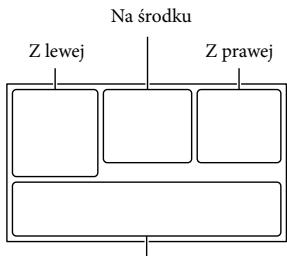
flowchart
graph TD
    A["Na środku"] --> B["Z lewej"]
    A --> C["Z prawej"]
    A --> D["..."]
U dołu
Z lewej
| Wskaźnik | Opis |
| MENU | Przycisk MENU (49) |
| Nagrywanie przy użyciu samowyzwalacza (50) | |
| Stan triangulacji GPS (33) | |
| Opcja [Tryb samolotowy] ustawiona na [Włącz] (53) | |
| Lampka wideo | |
| 4:3 | |
| Tryb Szeroki (51) | |
| Wprowadzanie (50) | |
| Opcja [Wykrywanie twarzy] ustawiona na [Wyłącz] (51) | |
| Opcja [Zdjęcie z uśmiechem] ustawiona na [Wyłącz] (51) | |
| Ręczne ustawianie ostrości (50) | |
| Wybór sceny (50) | |
| Balans bieli (50) | |
| Funkcja SteadyShot wyłączona (50) | |
| Zmiana balansu bieli (50) | |
| Tele makro (50) | |
| Rodzaj obiektywu (51) |
| 70 100 | Zebra (51) |
| PEAK PEAK PEAK | Maksimum (51) |
| CINEMA | ☐ Cinematone (50) |
| Destynacja (53) | |
| Inteligentna automatyka(wykrywanie twarzy/wykrywanie sceny/wykrywanie drgańkamery/wykrywaniedźwięku) (31) |
Na środku
| Wskaźnik | Opis |
| Ust. pok. slajd. (28) | |
| Ostrzeżenie (55) | |
| Tryb odtwarzania (27) |
Z prawej
| Wskaźnik | Opis |
| HDE 60i HQMP4 720 | Jakość nagrywanego obrazu (HD/MP4/STD), szybkość klatek (60p/50p/60i/50i/24p/25p), tryb nagrywania (PS/FX/FH/HQ/LP) i rozmiar obrazu (30) |
| 60min | Poziom naładowania akumulatora |
| Nośnik zapisu/odtwarzania/edycji (21) | |
| 0:00:00 | Licznik (godzina:minuta: sekunda) |
| 00min | Orientacyjny pozostałyczas nagrywania |
| 9999 16:9 20,4M | Orientacyjna liczba możliwych do zarejestrowania zdjęć i rozmiar zdjęcia (51) |
| 101 | Folder odtwarzania |
| 100/112 | Numer aktualnie odtwarzanego filmu lub zdjęcia/Liczba wszystkich zarejestrowanych filmów lub zdjęć |
| Podłączone zewnętrzne urządzenie pamięciowe (47) |
U dołu
| Wskaźnik | Opis |
| Poziom nagryw.audio (51) | |
| Opcja [Autored.szum wiatru] ustawiona na [Wyłącz] (51) | |
| Opcja [Głos z bliska] ustawiona na [Wyłącz] (51) | |
| Zoom wbud. mikrof. (51) | |
| Tryb audio (51) | |
| Low Lux (50) | |
| AGC 1 | Limit AGC (50) |
| Pomiar punkt./ostr. (50)/Pomiar punktu (50)/ Ekspozycja (50) | |
| EV | Przestawienie AE (50) |
| 10000 | Szybkość migawki (50) |
| F1,8 | Przesłona (50) |
| i AUTO | Inteligentna automatyka (31) |
| 2 101-0005 | Nazwa pliku danych |
| ○—n | Chron (52) |
| ⬆ ◎ ◎+◆—◆ | Lampa błyskowa (51)/ Poziom błysku (51)/Red. czerw. oczu (51) |
- Wygląd wskaźników i ich położenie są orientacyjne i mogą odbiegać od stanu faktycznego.
- W przypadku niektórych modeli kamery część wskaźników może nie być wyświetlana.
Indeks
A
Akumulator 15
B
Bezprzewodowy pilot zdalnego sterowania....12, 62
Brzeczyk....20
C
Całkowite naładowanie......16
Czas letni ....18
Czas nagrywania filmów .....57
Czas nagrywania i odtwarzania....57
Części i elementy sterujące......10
D
Dane techniczne 65
Data/Czas 20
Dźwięk 5,1-kanałowy....34
E
Edycja....38
Ekran LCD 24
Elementy zestawu....14
Extended Zoom 26
F
FH....30
Filmy....23
FX 30
G
Gniazdo elektryczne......17
GPS....33
H
HQ....30
I
Informacje diagnostyczne .....55
Inicjalizuj....54
Inteligentna automatyka......31
J
Język....4
K
Karta pamięci......21
Karta SD....22
Kasuj....38
Kod danych ....20
Komputer......42
Konfiguracja wstępna .....18
Konserwacja....60
Kopia bezpośrednia......47
L
Liczba możliwych do zarejestrowania zdjęć ....59
Listy menu....50
LP....30
七
Ładowanie akumulatora......15
Ładowanie akumulatora z wykorzystaniem komputera.....16
M
Mac....41
„Memory Stick PRO Duo” (Mark2)....22
„Memory Stick PRO-HG Duo” 22
„Memory Stick XC-HG Duo”...22
Menu 49
Miniatury....28
N
Nagrywanie 23
Nagrywanie dwoiste....23
Naprawa....54
Nośniki zapisu....21
O
Odtwarzanie....27
Osłona przeciwodblaskowa na obiektyw....11
P
Panel dotykowy....24
Pasek na rękę....11
Pierścień redukcyjny......12
PlayMemories Home..... 14, 41, 42
Płyta AVCHD....5, 30
Podgląd Map 29
Podgląd Wydarzeń ......27
Podziel....38
Pokrętło MANUAL....32
Pomocniczy przewód połączeniowy USB......14
Projektor 35
Przechwyć zdjęcie....39
Przejściówka USB......46
Przesłona 50
Przewodnik pomocniczy PlayMemories Home......14, 44
Przewodnik użytkownika kamery „Handycam”......5
Przewód HDMI ....34
PS....30
R
Rozwiązywanie problemów .....54
S
Sposób korzystania z niniejszej instrukcji....6
Statyw....11
Stopka multiinterfejsowa.....10, 62
Szum wiatru 51
T
Telewizor....34
Tryb lustrzany 26
Tryb NAGR 30
Tworzenie płyt ....45
U
Uruchamianie programu PlayMemories Home......44
USB....16
Ustawianie daty i godziny......18
Ustawienia nośnika ......21
Uwagi dotyczące zasad obchodzenia się z kamerą......60
V
VBR....59
W
Wbudowany kabel USB......16
Windows....42
Włączanie zasilania....18
Wskaźniki na ekranie......25, 72
Wskaźniki ostrzegawcze......55
Wybór nośnika....21
Wyświetlenie informacji na ekranie LCD 24
Z
Zainstaluj....42
Zapisywanie obrazów na zewnętrznym urządzeniu pamięciowym....45, 46
Zdjęcia....24
Zdjęcie z uśmiechem......30
Zewnętrzne urządzenie pamięciowe......45, 46
Zoom....26
Listy menu znajdują się na stronach od 50 do 53.
Čtěte jako první
Před použitím přístroje si pečlivě přečtěte tuto příručku a ponechejte si ji pro budoucí potřebu.
VAROVÁNÍ
Za účelem vyloučení rizika požáru nebo úrazu elektrickým proudem
1) nevystavujte prístroj dešti ani vlhkosti,
2) nepokládejte na přístroj předměty naplněné kapalinami, jako jsou vázy.
Nevystavujte akumulátory nadměrnému teplu, jako např. slunečnímu záření, ohni a podobně.
UPOZORNĚNÍ
Modul akumulátoru
Při nesprávném zacházení s modulem akumulátoru může dojít k výbuchu, zapálení ohně nebo dokonce chemickému popálení. Věnujte pozornost níže uvedeným upozorněním.
- Nerozebírejte jej.
- Nesnažte se modul akumulátoru zdeformovat, ani jej nevystavujte působení síly nebo nárazům, např. tlučení, upuštění na zem nebo šlapání na něj.
- Nezkratujte jej, kontakty akumulátoru by neměly přijít do styku s kovovými předměty.
- Nevystavujte modul akumulátoru teplotě vyšší než 60 °C, např. na prímém slunci nebo v automobilu zaparkovaném na slunci.
- Nespalujte jej a nevhazujte do ohně.
- Nepoužívejte poškozené nebo vytékající lithium-iontové akumulátory.
- Modul akumulátoru dobíjejte vždy pomocí značkové nabíječky Sony nebo pomocí zařízení určeného k nabíjení akumulátoru.
-
Nenechávejte modul akumulátoru v dosahu malých dětí.
-
Uchovávejte modul akumulátoru v suchu.
- Vyměňte akumulátor pouze za stejný typ nebo ekvivalentní typ doporučený společností Sony.
- Použité moduly akumulátoru urychleně zlikvidujte v souladu s pokyny.
K výměně použijte pouze akumulátor uvedeného typu. Jinak může dojít k požáru nebo zranění.
Napájecí adaptér
Nepoužívejte napájecí adaptér umístěný v úzkém prostoru, například mezi stěnou a nábytkem.
Při používání sítového adaptéru využijte nejbližší sítové zásuvky. Pokud se při používání prístroje vyskytne nějaký problém, okamžitě sítový adaptér ze sítové zásuvky vytáhněte.
I když je videokamera vypnutá, je do ní při připojení k sítové zásuvce pomocí napájecího adaptéru stále dodáván strídavý proud (ze sítě).
Poznámka k napájecímu kabelu
Napájecí kabel je určen speciálně pro tuto videokameru a nesmí se používat pro žádná jiná elektrická zařízení.
Přílišný akustický tlak zvuku ze sluchátek může zapříčinit ztrátu sluchu.
PRO ZÁKAZNÍKY V EVROPĚ
CE
Sony Corporation tímto prohlašuje, že tato Digitální videokamera s vysokým rozlišením HDR-PJ650VE je ve shodě se základními požadavky a dalšími příslušnými ustanoveními směrnice 1999/5/ES. Podrobnosti lze získat na následující URL: http://www.compliance.sony.de/
Upozornění pro zákazníky v zemích, na které se vztahují směrnice ES
Tento výrobek byl vyroben bud přímo nebo v zastoupení společností Sony Corporation, 1-7-1 Konan Minato-ku Tokyo, 108-0075 Japan. Žádosti týkající se technických požadavků na výrobky danými směrnicemi Evropské unie je třeba adresovat na zplnomocněného zástupce, kterým je Sony Deutschland GmbH, Hedelfinger Strasse 61, 70327 Stuttgart, Germany. Pro záležitosti servisu a záručních podmínek se obracejte na adresy uvedené v servisních a záručních dokumentech.
Tento výrobek byl testován a bylo shledáno, že splňuje omezení stanovená předpisy EMC pro používání propojovacích kabelů kratších než 3 metry.
Upozornění
Elektromagnetické pole může při specifických frekvencích ovlivnit obraz a zvuk tohoto přístroje.
Upozornění
Pokud statická elektrina nebo elektromagnetismus způsobí přerušení přenosu dat v polovině (selhání), restartujte aplikaci a znovu připojte komunikační kabel (kabel USB apod.).

natural_image
Symbol of a trash bin crossed out by two crossed lines, with no text or labels present.Likvidace nepotřebného elektrického a elektronického zařízení (platné v Evropské unii a dalších evropských státech uplatňujících oddělený systém sběru)
Tento symbol umístěný na výrobku nebo jeho balení upozorňuje, že by s výrobkem po ukončení jeho životnosti nemělo být nakládáno jako s běžným odpadem z domácnosti. Je nutné ho odvézt do sběrného místa pro recyklaci elektrického a elektronického zařízení. Zajištěním správné likvidace tohoto výrobku pomůžete zabránit případným negativním dopadům na životní prostředí a lidské zdraví, které by jinak byly způsobeny nevhodnou likvidací výrobku. Recyklováním materiálů, z nichž je vyroben, pomůžete ochránit přírodní zdroje. Podrobnější informace o recyklaci tohoto výrobku zjistíte o příslušného místního obecního úřadu, podniku pro likvidaci domovních odpadů nebo v obchodě, kde jste výrobek zakoupili.

Nakládání s nepotřebnými bateriemi (platí v Evropské unii a dalších evropských státech využívajících systém odděleného sběru)
CZ
Tento symbol umístěný na baterii nebo na jejím obalu upozorňuje, že s baterií opatřenou tímto označením by se nemělo nakládat jako s běžným domácím odpadem.
Symbol nacházející se na určitých typech baterii může být použit v kombinaci s chemickou značkou. Značky pro ruť (Hg) nebo olovo (Pb) se použijí, pokud baterie obsahuje více než 0,0005% rtuti nebo 0,004% olova.
Správným nakládáním s těmito nepotřebnými bateriemi pomůžete zabránit možným negativním dopadům na životní prostředí a lidské zdraví, k nímž by mohlo docházet v případech nevhodného zacházení s vyřazenými bateriemi.
Materiálová recyklace pomůže chránit přírodní zdroje.
V případě, že výrobek z důvodů bezpečnosti, funkce nebo uchování dat vyžaduje trvalé spojení s vloženou baterií, je třeba, aby takovouto baterii vyjmul z přístroje pouze kvalifikovaný personál. K tomu, aby s baterií bylo správně naloženo, předejte výrobek, který je na konci své životnosti na místo, jenž je určené ke sběru elektrických a elektronických zařízení za účelem jejich recyklace.
Pokud jde o ostatní baterie, prosím, nahlédněte do té části návodu k obsluze, která popisuje bezpečné vyjmutí baterie z výrobku. Nepotřebnou baterii odevzdejte k recyklaci na příslušné sběrné místo. Pro podrobnější informace o recyklaci tohoto výrobku či baterii kontaktujte, prosím, místní obecní úřad, podnik zabezpečující místní odpadové hospodářství nebo prodejnu, kde jste výrobek zakoupili.
Informace o vašem modelu videokamery viz následující stránka:
Funkce a zařízení → s. 6
Informace o nastavení jazyka
- V případě potřeby lze zobrazený jazyk před použitím videokamery změnit (s. 17). Za účelem vysvětlení provozních postupů se na displeji zobrazují v každém místním jazyce pokyny.
Informace o nahrávání
- Před zahájením nahrávání otestujte funkci nahrávání a ověřte, zda je obraz a zvuk nahráván bez problémů.
- Záruka se nevztahuje na obsah záznamu, a to ani v případě, kdy nahrávání nebo přehrávání neproběhlo následkem selhání videokamery, záznamového média apod.
- Barevné televizní systémy se v jednotlivých zemích/oblastech liší. Chcete-li zobrazit své nahrávky na televizoru, budete potřebovat takový, který podporuje formát signálu této videokamery. Podrobnosti o formátu signálu viz část „Použití této příručky“ (s. 6).
- Televizní programy, filmy, videonahrávky a jiné materiály mohou podléhat autorským právům. Nepovolené kopírování takových materiálů může porušovat autorská práva.
Poznámky k použití
- Neprovádějte žádnou z následujících činností. V případě provedení něčeho z toho může dojít k poškození záznamového média, ztrátě nahraných obrazů nebo nemožnosti jejich přehrávání či jiným problémům.
– vysunutí paměťové karty, pokud svítí nebo bliká indikátor přístupu (s. 20)
– vyjmutí modulu akumulátoru, odpojení napájecího adaptéru od videokamery nebo vystavení videokamery mechanickým nárazům či vibracím, pokud svítí nebo zeleně bliká indikátor POWER/CHG (nabíjení) (s. 14) nebo svítí či bliká indikátor přístupu (s. 20)
- Je-li videokamera prípojena k jiným zařízením prostřednictvím USB a je zapnuto napájení videokamery, nezavírejte panel LCD. Mohlo by dojít ke ztrátě zaznamenaných obrazových dat.
- Videokameru používejte v souladu s místními předpisy.
Panel LCD, hledáček
- Obrazovka LCD a hledáček jsou vyrobeny pomocí vysoce přesné technologie, díky níž lze efektivně využít více než 99,99 % pixelů. Přesto se může stát, že se na obrazovce LCD budou neustále zobrazovat drobné tmavé nebo světlé body (bílé, červené, modré nebo zelené). Výskyt těchto bodů je běžným důsledkem výrobního procesu a nijak neovlivňuje výsledky nahrávání.
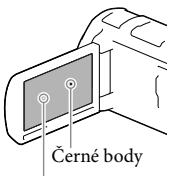
text_image
Černé bodyBílé, červené, modré nebo zelené body
Informace o této příručce, obrázcích a zobrazeních na obrazovce
- Obrázky použité v této příručce pro účely vysvětlení byly pořízeny digitálním fotoaparátem, a proto se jejich vzhled může lišit od obrázků a indikátorů, které se skutečně zobrazují na videokameře. Obrázky představující videokameru a indikace na její obrazovce jsou navíc pro účely snadného pochopení nadsazeny nebo zjednodušeny.
- Konstrukce a technické údaje videokamery a doplňků se mohou změnit bez předchozího upozornění.
- V této příručce se pro vnitřní paměť videokamery a paměťové karty používá termín „záznamové médium“.
- V této příručce se disk DVD zaznamenaný ve vysokém rozlišení (HD) označuje termínem záznamový disk AVCHD.
Podrobnější informace o videokameře (Uživatelská příručka „Handycam“)
Uživatelská příručka „Handycam“ je příručka, která je k dispozici on-line. Tato příručka obsahuje podrobné pokyny týkající se řady funkcí videokamery.
text_image
Two digital interface screenshots showing a laptop and a webpage with embedded photos and text content.1 Přejděte na stránku podpory společnosti Sony.
http://www.sony.net/SonyInfo/Support/
2 Vyberte svoji zemi nebo region.
3 Na stránce podpory vyhledejte název modelu své videokamery.
- Označení modelu videokamery naleznete na její spodní straně.
Použití této příručky
V této příručce jsou rozdíly v technických údajích pro každý model popsány společně.
Naleznete-li popis „Modely s...“, jak je uvedeno níže, ověřte si v této kapitole, zda se popis týká vaší videokamery.
- (Modely s GPS)
- (Modely s barevnou normou NTSC)
Ověření názvu modelu videokamery
Viz spodní strana videokamery.
Název modelu (HDR-xxx)
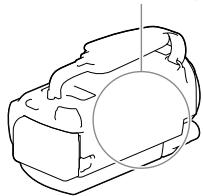
natural_image
Line drawing of a car body component with no text or symbolsRozdíly ve funkcích
| Název modelu | Kapacita vnitřní paměti | Formát signálu | Připojení USB | GPS |
| HDR-PJ650E | 32 GB | PAL | Pouze výstup | — |
| HDR-PJ650V | 32 GB | NTSC | Vstup/výstup | √ |
| HDR-PJ650VE | 32 GB | PAL | Pouze výstup | √ |
| HDR-PJ660 | 64 GB | NTSC | Vstup/výstup | — |
| HDR-PJ660E | 64 GB | PAL | Pouze výstup | — |
| HDR-PJ660V | 64 GB | NTSC | Vstup/výstup | √ |
| HDR-PJ660VE | 64 GB | PAL | Pouze výstup | √ |
Poznámky
- Pro následující položky jsou popisy vysvětleny pomocí názvu modelu.
– Bezpečnostní předpisy (s. 2)
– Součásti a ovládací prvky (s. 9)
– Seznamy nabídek (s. 46)
– Specifikace (s. 60)
– Doba nahrávání videoklipů/počet uložitelných fotografií (s. 53)
Obsah
Čtěte jako první 2
Podrobnější informace o videokameře (Uživatelská příručka „Handycam“) 5
Použití této příručky 6
Rozdíly ve funkcích....6
Součásti a ovládací prvky....9
Začínáme
Dodané součásti 13
Nabíjení modulu akumulátoru 14
Nabíjení modulu akumulátoru pomocí počítače.... 15
Nabíjení modulu akumulátoru v zahraničí 16
Zapnutí napájení a nastavení data a času.... 17
Změna nastavení jazyka.... 18
Příprava záznamového média 20
Výběr záznamového média.... 20
Vložení paměťové karty 20
Nahrávání/přehrávání
Nahrávání 22
Nahrávání videoklipů 22
Pořizování fotografií 23
Transfokace 25
Přehrávání 26
Pokročilé operace
Nahrávání obrazů s různým nastavením 29
Výběr kvality obrazu videoklipů (režim nahrávání) 29
Automatické zachycení úsměvu (Snímání úsměvu) 29
Automatický výběr vhodného nastavení podle podmínek nahrávání (Inteligentní auto) 30
Výběr formátu nahrávání videoklipů 30
Použití funkcí manuálního nastavení 31
Ukládání informací o poloze (Modely s GPS) 32
Přehrávání obrazů na televizoru 32
Přehrávání 5,1 kanálového prostorového zvuku 33
Použití vestavěného projektoru.... 34
Úpravy
Úpravy na videokameře 36
Mazání videoklipů a fotografií 36
Rozdělení videoklipu.... 37
Pořízení fotografie z videoklipu.... 37
Ukládání videoklipů a fotografií do počítače
Přehrávání obrazů na počítači 39
Možnosti softwaru „PlayMemories Home“ (Windows) 39
Software pro systém Mac 39
Příprava počítače (Windows) 40
Kontrola počítačového systému 40
Instalace softwaru „PlayMemories Home“ na počítač 40
Spuštění softwaru „PlayMemories Home“ 41
Ukládání obrazů na externí zařízení médií
Vytvoření disku ve standardním rozlišení (STD) pomocí vypalovačky 42
Ukládání obrazů na externí zařízení médií ve vysokém rozlišení (HD) 43
Nastavení videokamery
Použití nabídek 45
Seznamy nabídek 46
Ostatní/rejstřík
Odstraňování problémů 50
Zobrazení vnitřní kontroly/Výstražné indikátory 51
Doba nahrávání videoklipů/počet uložitelných fotografií 53
Očekávaná doba nahrávání a přehrávání pro každý modul akumulátoru 53
Očekávaná doba nahrávání videoklipů 53
Očekávaný počet uložitelných fotografií.... 55
Manipulace s videokamerou.... 56
Specifikace 60
LICENČNÍ SMLOUVA S KONCOVÝM UŽIVATELEM MAPOVÝCH DAT VE VIDEOKAMERÁCH (Modely s GPS) 63
Indikátory na obrazovce....67
Rejstřík 69
Součásti a ovládací prvky
Čísla v závorkách ( ) představují odkazy na stránky.
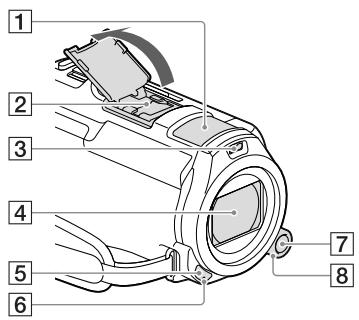
text_image
Labeled diagram of a camera module with numbered parts for identification1 Vestavěný mikrofon
2 Vícefunkční sáňky
ni Multi Interface Shoe
Podrobné informace o kompatibilním příslušenství, jež je k dispozici pro Vícefunkční sáňky, najdete na webových stránkách Sony pro vaši oblast, nebo se obraťte na svého prodejce Sony nebo místní autorizovaný servis společnosti Sony.
Správná funkce s příslušenstvím od jiných výrobců není zaručena.
3 Blesk/Videosvětlo
4 Objektiv (objektiv G)
5 Senzor dálkového ovladače
6 Indikátor nahrávání (48)
Indikátor nahrávání se během nahrávání rozsvítí červeně. Indikátor bliká, je-li zbývající kapacita záznamového média nebo energie v akumulátoru nízká.
7 Tlačítko MANUAL (31)
8 Volič MANUAL (31)
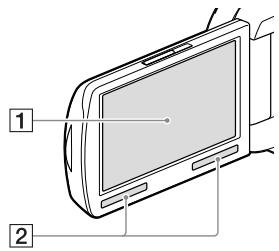
text_image
Diagram of a device with labeled parts, showing front and side views with numbered annotations.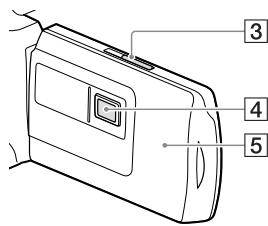
text_image
Diagram of a digital camera with numbered parts labeled 3, 4, and 5① Obrazovka LCD/Dotykový panel (17, 19) Otočíte-li panel LCD o 180 stupňů, můžete jej přiklopit k videokameře a zavřít s obrazovkou LCD směřující ven. Této možnosti využijete zejména při přehrávání.
② Reproduktory
3 Páčka PROJECTOR FOCUS (34)
4 Objektiv projektoru (34)
5 Anténa GPS (HDR-PJ650V/PJ650VE/PJ660V/PJ660VE)
Anténa GPS se nachází v panelu LCD.
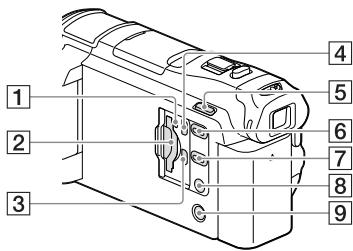
text_image
1 2 3 4 5 6 7 8 91 Indikátor přístupu k paměťové kartě (20)
Pokud indikátor svítí nebo bliká, videokamera čte nebo zapisuje data.
2 Slot paměťové karty (20)
3 Konektor HDMI OUT (32)
4 Konektor PROJECTOR IN (35)
5 Tlačítko MODE
6 Tlačítko PROJECTOR (34)
7 Tlačítko ▶ (Zobrazit snímky)
8 Tlačítko LIGHT (videosvětlo)
9 Tlačítko POWER
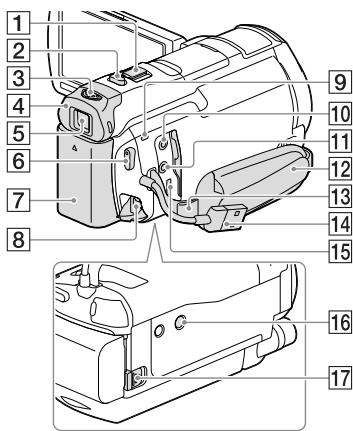
text_image
Technical diagram of a car interior with numbered components for identification1 Páčka funkce zoom (25)
2 Tlačítko PHOTO (23)
3 Páčka seřízení hledáčku (18)
4 Oční mušle
5 Hledáček (18)
6 Tlačítko START/STOP (22)
7 Modul akumulátoru (14)
8 Konektor DC IN (14)
9 Indikátor POWER/CHG (nabíjení) (14)
10 Konektor 📋 (mikrofon) (PLUG IN POWER)
11 Konektor Ⓞ (sluchátka)
12 Řemínek
13 Smyčka pro ramenní popruh
14 Vestavěný kabel USB (15)
15 Multi/Micro USB-konektor (32)
Podporuje kompatibilní zařízení Micro USB.
16 Závit stativu
Připevněte stativ (prodává se zvlást: délka šroubu musí být menší než 5,5 mm).
V závislosti na specifikacích stativu se může stát, že videokameru nebude možné upevnit ve správném směru.
17 Uvolňovací páčka BATT (baterie) (16)
Upevnění řemínku
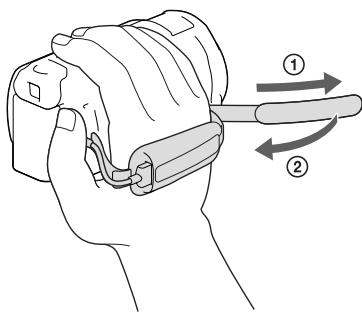
text_image
Diagram showing a hand holding a camera with two labeled arrows indicating direction of movement or force.Upevnění sluneční clony
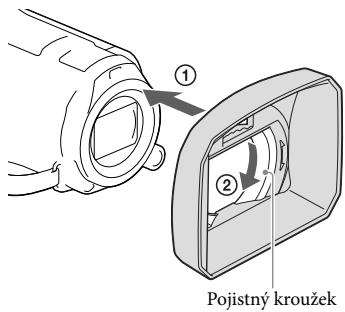
text_image
① ② Pojistný kroužekVyrovnejte správně sluneční clonu s videokamerou (①) a poté otočte pojistný kroužek sluneční clony ve směru šipky (②).
- Při připojování sluneční clony řádně vyrovnejte vstupní část sluneční clony s částí videokamery vysílající blesk.
- Chcete-li sejmout sluneční clonu, otočte pojistný kroužek sluneční clony opačným směrem, než kterým ukazuje šipka.
- Pokud videokameru ovládáte dodaným dálkovým ovladačem, sejměte sluneční clonu.
Upevnění redukčního kroužku
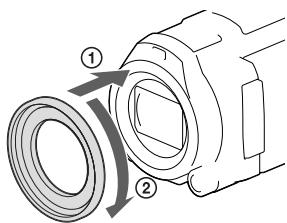
text_image
Technical diagram showing a mechanical component with numbered parts and directional arrows indicating motion or assembly.Vyrovnejte správně redukční kroužek s videokamerou (①) a pak jím otáčejte ve směru šipky, dokud se nezajistí na svém místě (②).
- Připevněním redukčního kroužku je možné přejít na filtr o průměru 37 mm a použít tak doporučenou předsádku.
- Je-li nasazen redukční kroužek, nelze použít širokoúhlou koncovou předsádku/širokoúhlou předsádku.
- Chcete-li redukční kroužek sejmout, otočte jím opačným směrem, než kterým ukazuje šipka.
Bezdrátový dálkový ovladač
Při promítání nahraných obrazů z videokamery je vhodné použití bezdrátového dálkového ovladače.
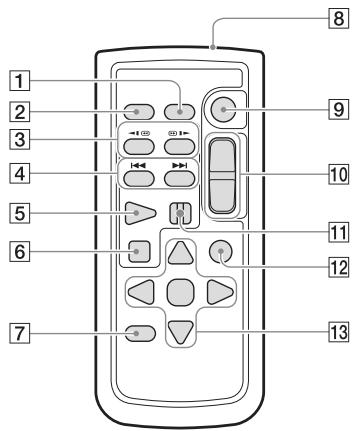
text_image
1 2 3 4 5 6 7 8 9 10 11 12 131 Tlačítko DATA CODE (48)
Zobrazuje datum a čas, nastavení videokamery nebo souřadnice (modely s GPS) nahraných obrazů při stisknutí tohoto tlačítka během přehrávání.
2 Tlačítko PHOTO (23)
Stisknutím tohoto tlačítka dojde k pořízení fotografie obrazu, který je zobrazen na obrazovce.
3 Tlačítka SCAN/SLOW (27)
4 Tlačítka ◀◀◀/▶▶▶ (předchozí/další) (26)
5 Tlačítko PLAY
6 Tlačítko STOP
7 Tlačítko DISPLAY (23)
8 Vysílač
9 Tlačítko START/STOP (22)
10 Tlačítka zoomu
11 Tlačítko PAUSE
12 Tlačítko VISUAL INDEX (26)
Při přehrávání zobrazuje obrazovku Index.
13 Tlačítka ◀/▶/▲/▼/ENTER
Stisknutím některého z těchto tlačítek se na obrazovce LCD zobrazí světle modrý rámeček. Stiskněte požadované tlačítko nebo vyberte položku pomocí ◀/►/▲/▼ a stiskem tlačítka ENTER provedte uložení.
Začínáme
Dodané součásti
Čísla v závorkách ( ) uvádějí dodané množství.
Videokamera (1)
Napájecí adaptér (1)
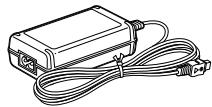
natural_image
Line drawing of a rectangular electronic device with coiled cable and connector (no text or symbols)Napájecí kabel (1)
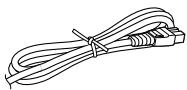
natural_image
Line drawing of a bundled network cable with multiple leads (no text or symbols)Kabel HDMI (1)
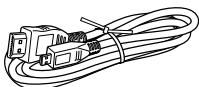
natural_image
Line drawing of a coiled electrical plug with connectors (no text or symbols)Pomocný spojovací kabel USB (1)

natural_image
Illustration of a bundled cable with two connectors (no text or symbols)- Pomocný spojovací kabel USB je určen pouze pro tuto videokameru. Tento kabel použijte v případě, že je vestavěný kabel USB videokamery (s. 15) příliš krátký k připojení.
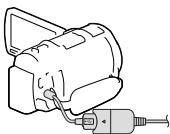
natural_image
Line drawing of a mechanical device with a cylindrical component connected to a cable (no text or symbols)Sluneční clona (1)

natural_image
Line drawing of a rectangular container with internal compartments (no text or symbols)Redukční kroužek (1)

Bezdrátový dálkový ovladač (1)
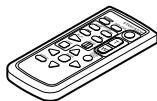
natural_image
Line drawing of a remote control device with keypad and buttons (no text or symbols)Dobíjecí modul akumulátoru NP-FV50 (1)
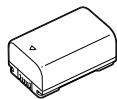
„Návod k použití“ (tato příručka) (1)
Poznámky
- Software „PlayMemories Home“ a nápovědu „PlayMemories Home Help Guide“ lze stáhnout z webových stránek společnosti Sony (s. 40).
Nabíjení modulu akumulátoru
1 Vypněte videokameru zavřením obrazovky LCD a připojte modul akumulátoru (nejprve ověřte, že je uložen hledáček).
- Zarovnejte výstupky modulu akumulátoru s drážkami videokamery a posuňte modul akumulátoru směrem nahoru.
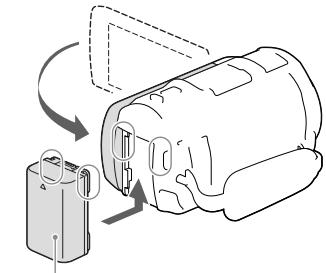
natural_image
Diagram showing a device being processed with a bag, no text or symbols presentModul akumulátoru
2 Připojte napájecí adaptér (①) a napájecí kabel (②) k videokameře a do síťové zásuvky.
- Indikátor POWER/CHG (nabíjení) se rozsvítí oranžově.
- Jakmile je modul akumulátoru plně nabitý, indikátor POWER/CHG (nabíjení) zhasne. Odpojte napájecí adaptér od konektoru DC IN videokamery.
Indikátor POWER/CHG (nabíjení)
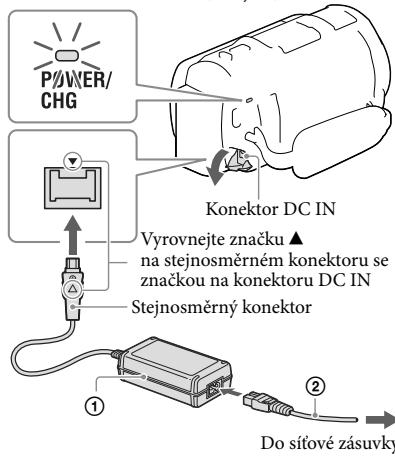
text_image
POWER/CHG Konektor DC IN Vyrovnejte značku ▲ na stejnosměrném konektoru se značkou na konektoru DC IN Stejnosměrný konektor Do sítové zásuvkyPoznámky
- K videokameře nelze připojit žádný jiný modul akumulátoru „InfoLITHIUM“, než typ V.
- Při připojování reflektoru (prodává se zvlášť) se doporučuje používat modul akumulátoru NP-FV70 nebo NP-FV100.
- S touto videokamerou nelze používat modul akumulátoru NP-FV30 „InfoLITHIUM“.
- Při výchozím nastavení se napájení vypíná automaticky, pokud na videokameře neprovedete žádnou operaci po dobu 2 minut. Šetří se tak energie v akumulátoru ([Úspora energie], s. 49).
Nabíjení modulu akumulátoru pomocí počítače
Vypněte videokameru a připojte ji ke spuštěnému počítači pomocí vestavěného kabelu USB.
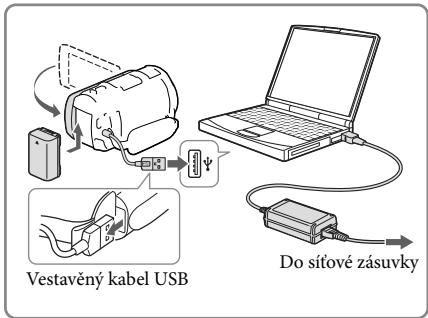
text_image
Vestavěný kabel USB Do síťové zásuvkyNabíjení modulu akumulátoru pomocí nabíječky USB AC-UD10 / napájecího adaptéru (prodává se zvlášť)
Akumulátor lze nabíjet připojením vestavěného kabelu USB k sítové zásuvce pomocí nabíječky USB AC-UD10/napájecího adaptéru (prodává se zvlášť). K nabíjení videokamery nelze používat přenosný zdroj napájení Sony CP-AH2R, CP-AL ani AC-UP100 (prodává se zvlášť).
Doba nabíjení
Přibližná doba (v min.) potřebná k úplnému nabití zcela vybitého modulu akumulátoru NP-FV50 (součást dodávky).
Použití napájecího adaptéru: 155 min.
Při použití počítače připojeného pomocí vestavěného kabelu USB*: 280 min.
- Doby nabíjení uvedené výše byly změřeny při nabíjení videokamery při pokojové teplotě 25 °C. Doporučujeme nabíjet akumulátor v teplotním rozmezí 10 °C až 30 °C.
* Časy nabíjení byly změřeny bez použití pomocného spojovacího kabelu USB.
Zavřete obrazovku LCD. Posuňte uvolňovací páčku BATT (baterie) (①) a vyjměte modul akumulátoru (②).
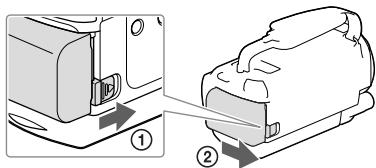
text_image
Technical diagram showing a mechanical assembly with labeled parts and directional arrows indicating motion or assembly.Použití videokamery nepřetržitě po dlouhou dobu
Připojte napájecí adaptér a napájecí kabel k videokameře a do síťové zásuvky.
Podrobnosti o připojení napájecího adaptéru viz část „Nabíjení modulu akumulátoru“ (s. 14).
Pomocí Napájecí adaptér lze videokameru používat, aniž byste museli myslet na nabíjení modulu akumulátoru.
Poznámky k napájecímu adaptéru
- Nezkratujte stejnosměrný konektor napájecího adaptéru nebo výstupy akumulátoru žádnými kovovými předměty. Mohlo by dojít k poškození videokamery.
- Odpojte napájecí adaptér od videokamery současným uchopením videokamery a stejnosměrného konektoru.

• Doba nahrávání, doba přehrávání (s. 53)
- Indikátor zbývajícího nabití baterie (s. 24)
Nabíjení modulu akumulátoru v zahraničí
Modul akumulátoru lze nabíjet pomocí napájecího adaptéru dodaného s videokamerou v jakékoliv zemi/oblasti, kde se používá střídavý proud v rozmezí 100 V - 240 V, 50 Hz/60 Hz. Nepoužívejte elektronický napěťový transformátor.
Zapnutí napájení a nastavení data a času
Informace o vašem modelu videokamery viz následující stránka:
Funkce a zařízení → s. 6
1 Otevřete obrazovku LCD videokamery a zapněte napájení.
- Videokameru můžete rovněž zapnout stiskem tlačítka POWER (s. 10).
2 Vyberte požadovaný jazyk a klepněte na [Další].
3 Pomocí 📁/〉 vyberte požadovanou zeměpisnou oblast a klepněte na [Další].
4 Nastavte [Letní čas], vyberte formát data a zvolte datum a čas.
- Pokud nastavíte [Letní čas] na [Zap.], posunou se hodiny o 1 hodinu.
- Po nastavení data a času vyberte jednu z položek a upravte hodnotu pomocí ^/√.
- Když vyberete OK → ×, je nastavení data a času dokončeno.
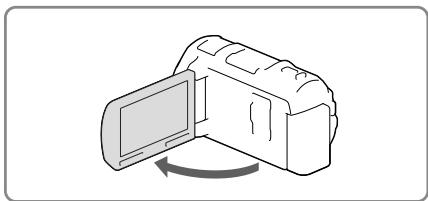
natural_image
Diagram of a computer monitor with an open lid and a curved arrow indicating rotation (no text or symbols)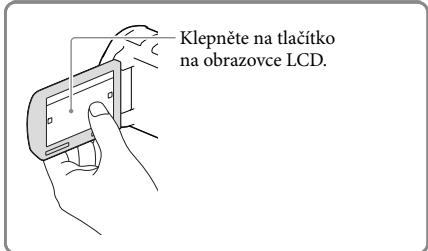
text_image
Klepněte na tlačitko na obrazovce LCD.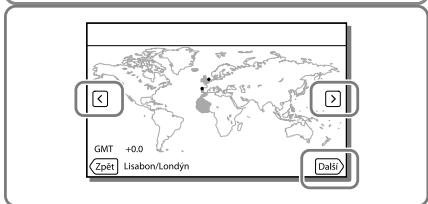
text_image
GMT +0.0 Zpét Lisabon/Londyn DaBi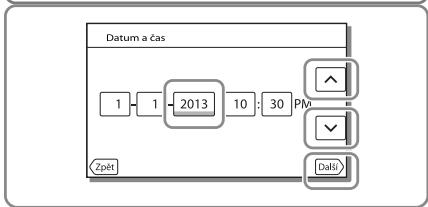
flowchart
graph TD
    A["1"] --> B["1"]
    B --> C["2013"]
    C --> D["10"]
    D --> E["30"]
    E --> F["PM"]
    F --> G["↑"]
    F --> H["✓"]
    F --> I["Data"]
    J["Zpét"] --> K["End"]
Změna nastavení jazyka
Zobrazení na obrazovce lze měnit tak, aby se zprávy zobrazovaly v nastaveném jazyce. Klepněte na [MENU] → [Nastavení] → [Obecná Nastavení] → [Language Setting] → požadovaný jazyk.
Vypnutí napájení
Zavřete obrazovku LCD nebo stiskněte tlačítko POWER (s. 10).
Je-li vysunut hledáček, zatáhněte jej, jak je znázorněno na obrázku vpravo.
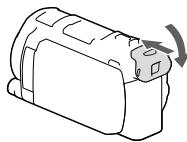
natural_image
Line drawing of a mechanical component with a curved arrow indicating rotation (no text or symbols)Zapnutí a vypnutí videokamery pomocí obrazovky LCD nebo hledáčku
Napájení videokamery se zapíná a vypíná v závislosti na stavu obrazovky LCD nebo hledáčku.
| Stav | Napájení videokamery | |
| Obrazovka LCD | Hledáček | |
| Otevřená | Zatažený | Zapnout |
| Vytažený | Zapnout | |
| Zavřená | Zatažený | Vypnout |
| Vytažený | Zapnout | |
Poznámky
- Videokamera se nevypne ani když je uzavřena obrazovka LCD, pokud je vytažený hledáček. Při vypínání napájení videokamery se přesvědčte, že je hledáček umístěn ve své výchozí poloze.
Při nahrávání pouze pomocí hledáčku
Vysuňte hledáček (①), zavřete panel LCD a nastavte jej na potřebný úhel (②). Pokud se indikátor v hledáčku zdá být rozostřený, provedte úpravu vzhledu pomocí páčky seřízení hledáčku, která se nachází nad hledáčkem.
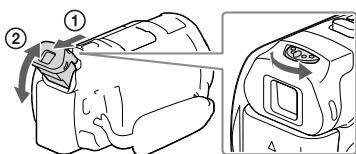
text_image
Diagram showing a device's internal components with numbered parts and directional arrows indicating assembly or adjustment.Nejdříve otevřete panel LCD 90 stupňů od videokamery (①) a poté upravte úhel (②).
② 180 stupňů (max.)
② 90 stupňů (max.)
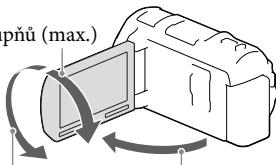
text_image
pňů (max.)① 90 stupňů od videokamery
Vypnutí zvuku pípnutí
Klepněte na MENU → [Nastavení] → [Obecná Nastavení] → [Zvuk] → [Vyp.].
Poznámky
- Na záznamové médium se automaticky ukládají datum a čas nahrávky. Během nahrávání se nezobrazují. Můžete je však během přehrávání zkontrolovat pomocí [Datový kód]. Chcete-li je zobrazit, klepněte na MENU → [Nastavení] → [▶ Nastavení Přehrávání] → [Datový kód] → [Datum/čas].
- Když jsou hodiny nastaveny, je čas hodin automaticky upraven pomocí [Auto. NAST hodin] a [Auto. NAST oblasti] nastaveno na [Zap.]. V závislosti na zemi/oblasti, která je nastavena ve videokameře, se nemusejí hodiny seřídit na správný čas automaticky. V takovém případě nastavte [Auto. NAST hodin] a [Auto. NAST oblasti] na [Vyp.] (modely s GPS).
6
- Opětovné nastavení data a času: [Nastav.data a času] (s. 49)
- Kalibrace dotykového panelu: [Kalibrace] (s. 48)
Příprava záznamového média
Na obrazovce videokamery se zobrazují dostupná záznamová média jako následující ikony.
Výchozí záznamové médium
Alternativní záznamové médium

Vnitřní paměť

Paměťová karta
Poznámky
- Pro videoklipy a fotografie není možné vybrat odlišné záznamové médium.
Výběr záznamového média
Vyberte MENU → [Nastavení] → [ˈNastavení Média] → [Volba média] → požadované médium.
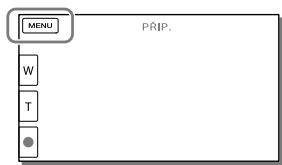
text_image
MENU W T ● P RIP.Vložení pamětové karty
Otevřete kryt a vložte paměťovou kartu, dokud nezaklapne.
- Při vložení nové pamětové karty se otevře obrazovka [Příprava souboru databáze obrazů. Čekejte prosím.]. Počkejte, dokud obrazovka nezmizí.
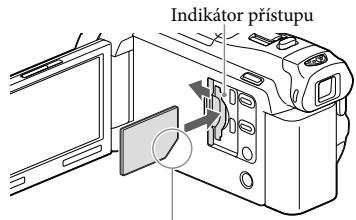
text_image
Indikátor přístupuKartu vložte zkoseným rohem ve znázorněném směru.
Otevřete kryt a lehce zatlačte paměťovou kartu směrem dovnitř.
Poznámky
- K zajištění stabilní funkce pamětové karty doporučujeme před prvním použitím pamětovou kartu naformátovat pomocí videokamery (s. 48). Naformátováním pamětové karty se vymažou všechna data uložená na kartě a data nelze obnovit. Důležitá data si uložte do počítače nebo na jiné médium.
- Pokud se zobrazí [Nepodařilo se vytvořit nový soubor databáze obrazů. Příčinou může být nedostatek volného místa.], naformátujte paměťovou kartu (s. 48).
- Zkontrolujte směr zasunutí karty. Pokud vložíte paměťovou kartu špatným směrem, může dojít k poškození paměťové karty, slotu paměťové karty nebo obrazových dat.
- Při vkládání a vyjímání paměťové karty dávejte pozor, aby karta paměťová karta nevyskočila a nespadla na zem.
Typy paměťových karet, které lze použít ve videokameře
| Třída rychlosti SD | Kapacita (ověřena správná funkce) | Popis v této příručce | |
| „Memory Stick PRO Duo“ (Mark2) | — | Až 32 GB | „Memory Stick PRO Duo“ |
| „Memory Stick PRO-HG Duo“ | |||
| „Memory Stick XC-HG Duo“ | Až 64 GB | ||
| Paměťová karta SD | Třída 4 nebo rychlejší | Až 64 GB | Karta SD |
| Paměťová karta SDHC | |||
| Paměťová karta SDXC |
- Funkce se všemi pamětovými kartami není zaručena.
Poznámky
• V této videokameře nelze používat paměťové karty MultiMediaCard.
- Videoklipy zaznamenané na paměťové karty „Memory Stick XC-HG Duo“ a SDXC nelze importovat ani přehrávat na počítačích nebo zařízeních AV, které nepodporují souborový systém exFAT*, je-li videokamera k těmto zařízením připojena pomocí kabelu USB. Předem ověřte, zda připojované zařízení podporuje souborový systém exFAT. Připojite-li zařízení nepodporující souborový systém exFAT a zobrazí se obrazovka formátování, neprovádějte formátování. V opačném případě dojde ke ztrátě všech zaznamenaných dat.
* exFAT je souborový systém, který se používá pro paměťové karty „Memory Stick XC-HG Duo“ a SDXC.
6
- Média nahrávání/přehrávání/úprav: Indikátory na obrazovce při nahrávání (s. 67)
- Doba nahrávání videoklipů/počet uložitelných fotografií (s. 53)
- Média nahrávání/přehrávání/úprav: Indikátory na obrazovce při nahrávání (s. 67) - Doba nahrávání videoklipů/počet uložitelných fotografií (s. 53)
Nahrávání/přehrávání
Nahrávání
Informace o vašem modelu videokamery viz následující stránka:
Funkce a zařízení → s. 6
Při výchozím nastavení jsou videoklipy a fotografie ukládány do vnitřní paměti. Videoklipy jsou nahrávány ve vysokém rozlišení (HD).
Nahrávání videoklipů
1 Otevřete obrazovku LCD.
2 Stiskem tlačítka START/STOP zahajte nahrávání.
- Chcete-li ukončit nahrávání, stiskněte znovu tlačítko START/STOP.
- Stiskem tlačítka PHOTO lze během nahrávání videoklipu pořizovat fotografie (Duální snímání).
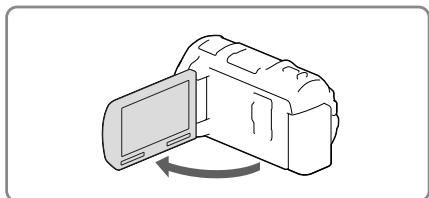
natural_image
Illustration of a computer monitor with an open screen and a curved arrow indicating rotation (no text or symbols)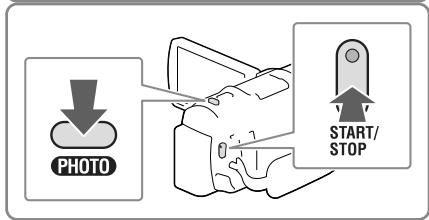
text_image
PHOTO START/ STOPPoznámky
- Když během nahrávání zavřete obrazovku LCD, kamera přestane nahrávat (pouze při zataženém hledáčku).
- Nejdelší nepřetržitá doba nahrávání videoklipů je přibližně 13 hodin.
- Překročí-li velikost videoklipu 2 GB, vytvoří se automaticky další videoklip.
- Blesk není k dispozici, pokud se kamera nachází v režimu 📋 (videoklip).
- Během zapisování dat na záznamové médium po ukončení nahrávání budou signalizovány následující stavy. Během této doby nevystavujte videokameru nárazům ani vibracím a neodpojujte od videokamery akumulátor nebo napájecí adaptér.
– Indikátor přístupu (s. 20) svítí nebo bliká
– Ikona média v pravém horním rohu obrazovky LCD bliká
- V závislosti na nastavení v [ NAHRÁV. režim] a [ Snímk. Frekvence] zřejmě nebudete moci pořizovat fotografie.
- Na obrazovce LCD videokamery se nahrané obrazy zobrazují přesně na celé ploše obrazovky. Může však dojít k mírnému oříznutí horního, dolního, pravého a levého okraje pri přehrávání obrazů na televizoru, který nedokáže přesně zobrazit celou plochu obrazu. Doporučuje se nahrávat snímky s položkou [Ř. Mřížky] nastavenou na [Zap.] a používat jako vodítko vnější rámeček [Ř. Mřížky] (s. 47).
6
- Doba nahrávání, počet uložitelných fotografií (s. 53)
• [Volba média] (s. 20) - Doba nahrávání, zbývající kapacita [Informace o médiu] (s. 48)
Pořizování fotografií
1 Otevřete obrazovku LCD a vyberte [MODE] →
(Fotografie).
- Mezi režimy 📋 (videoklip) a 🎥 (fotografie) lze také přepínat pomocí tlačítka MODE.
2 Jemným stisknutím tlačítka PHOTO upravte zaostření a poté tlačítko domáčkněte.
- Pokud je správně nastaveno zaostření, na obrazovce LCD se zobrazí indikátor zámku AE/AF.
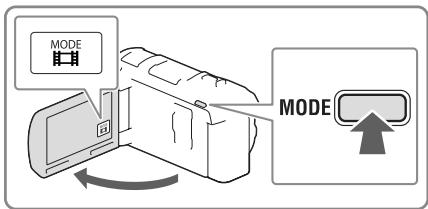
text_image
MODE MODE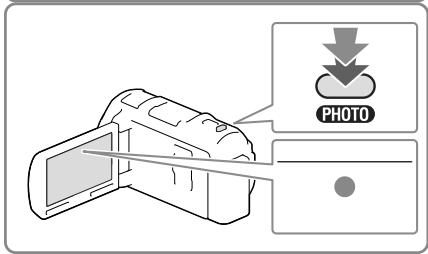
text_image
PHOTO6
• [Blesk] (s. 47)
- Změna velikosti obrazu: [ Velik. snímku] (s. 47)
Zobrazení položek na obrazovce LCD
Položky na obrazovce LCD zmizí, pokud videokameru po zapnutí nebo po přepnutí do režimu nahrávání videoklipů nebo fotografování ponecháte několik sekund v klidu. Chcete-li zobrazit informace o ikonách s funkcemi zjednodušujícími nahrávání, klepněte na libovolné místo na obrazovce LCD kromě tlačítek.
6
- Trvalé zobrazení položek na obrazovce LCD: [Nastavení displeje] (s. 47)
Zde jsou popsány ikony, které se týkají jak nahrávání videoklipů, tak pořizování fotografií. Podrobnosti naleznete na straně v ( ).
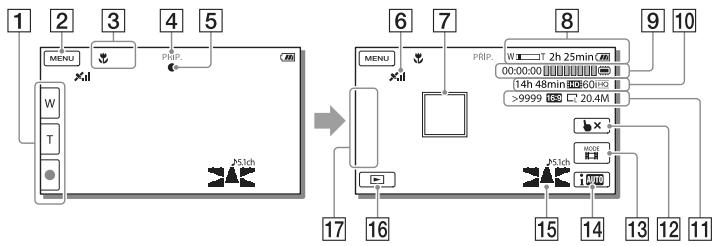
flowchart
graph TD
    A["1"] --> B["2"]
    B --> C["3"]
    C --> D["4"]
    D --> E["5"]
    E --> F["6"]
    F --> G["7"]
    G --> H["8"]
    H --> I["9"]
    I --> J["10"]

    subgraph Input Port
        K["MENU"] --> L["×il"]
        M["T"] --> N["●"]
        O["W"] --> P["→"]
        Q["→"] --> R["17"]
        S["16"] --> T["16"]
        U["P/PRP."] --> V["14h 48min 20.4M"]
        W["P/PRP."] --> X[">9999 2h 25min 00:00:00"]
        Y["P/PRP."] --> Z[">9999 2h 25min 14h 48min 20.4M"]
        AA["P/PRP."] --> AB[">9999 2h 25min 14h 48min 20.4M"]
        AC["P/PRP."] --> AD[">9999 2h 25min 14h 48min 20.4M"]
        AE["P/PRP."] --> AF[">9999 2h 25min 14h 48min 20.4M"]
        AG["P/PRP."] --> AH[">9999 2h 25min 14h 48min 20.4M"]
        AI["P/PRP."] --> AJ[">9999 2h 25min 14h 48min 20.4M"]
        AK["P/PRP."] --> AL[">9999 2h 25min 14h 48min 20.4M"]
        AM["P/PRP."] --> AN[">9999 2h 25min 14h 48min 20.4M"]
        AO["P/PRP."] --> AP[">9999 2h 25min 14h 48min 20.4M"]
        AQ["P/PRP."] --> AR[">9999 2h 25min 14h 48min 20.4M"]
        AS["P/PRP."] --> AT[">9999 2h 25min 14h 48min 20.4M"]
        AU["P/PRP."] --> AV[">9999 2h 25min 14h 48min 20.4M"]
        AW["P/PRP."] --> AX[">9999 2h 25min 14h 48min 20.4M"]
        AY["P/PRP."] --> AZ[">9999 2h 25min 14h 48min 20.4M"]
        BA["P/PRP."] --> BB[">9999 2h 25min 14h 48min 20.4M"]
        BC["P/PRP."] --> BD[">9999 2h 25min 14h 48min 20.4M"]
        BE["P/PRP."] --> BF[">9999 2h 25min 14h 48min 20.4M"]
        BG["P/PRP."] --> BH[">9999 2h 25min 14h 48min 20.4M"]
        BI["P/PRP."] --> BJ[">9999 2h 25min 14h 48min 20.4M"]
        BK["P/PRP."] --> BL[">9999 2h 25min 14h 48min 20.4M"]
        BM["P/PRP."] --> BN[">9999 2h 25min 14h 48min 20.4M"]
        BO["P/PRP."] --> BP[">9999 2h 25min 14h 48min 20.4M"]
        BQ["P/PRP."] --> BR[">9999 2h 25min 14h 48min 20.4M"]
        BS["P/PRP."] --> BT[">9999 2h 25min 14h 48min 20.4M"]
        BU["P/PRP."] --> BV[">9999 2h 25min 14h 48min 20.4M"]
        BW["P/PRP."] --> BX[">9999 2h 25min 14h 48min 20.4M"]
        BY["P/PRP."] --> BZ["P/PRP."] --> CA["P/PRP."] --> CB["P/PRP."] --> DA["P/PRP."] --> DB["P/PRP."] --> DC["P/PRP."] --> DD["P/PRP."] --> DE["P/PRP."] --> DF["P/PRP."] --> DG["P/PRP."] --> DH["P/PRP."] --> DI["P/PRP."] --> DJ["P/PRP."] --> DK["P/PRP."] --> DL["P/PRP."] --> DV["P/PRP."] --> DW["P/PRP."] --> DX["P/PRP."] --> DXB["P/PRP."] --> DXC["P/PRP."] --> DXD["P/PRP."] --> DXE["P/PRP."] --> DXF["P/PRP."] --> DXG["P/PRP."] --> DXH["P/PRP."] --> DXI["P/PRP."] --> DXJ["P/PRP."] --> DXK["P/PRP."] --> DXL["P/PRP."] --> DXJ["C/PRP."] --> DXK["C/PRP."] --> DXL["C/PRP."] --> DXK["C/PRP."] --> DXL["C/PRP."] --> DXK["C/PRP."] --> DXL["C/PRP."] --> DXJ["C/PRP."] --> DXJ["C/PRP."] --> DXJ["C/PRP."] --> DXJ["C/PRP."] --> DXJ["C/PRP."] --> DXJ[C/PRQ.C/PRQ.C/PRQ.C/PRQ.C/PRQ.C/PRQ.C/PRQ.C/PRQ.C/PRQ.C/PRQ.C/PRQ.C/PRQ.C/PRQ.C/PRQ.C/PRQ.C/PRQ.C/PRQ.C/PRQ.C/PRQ.C/DRQ.C/DRQ.C/DRQ.C/DRQ.C/DRQ.C/DRQ.C/DRQ.C/DRQ.C/DRQ.C/DRQ.C/DRQ.C/DRQ.C/DRQ.C/DRQ.C/DRQ.C/DRQ.C/DRQ.C/DRQ.C/DRQ.C/DRQ.C/DRQ.C/DRQ.C/DRQ.C/DRQ.C / DRQ.C / DRQ.C / DRQ.C / DRQ.C / DRQ.C / DRQ.C / DRQ.C / DRQ.C / DRQ.C / DRQ.C / DRQ.C / DRQ.C / DRQ.C / DRQ.C / DRQ.C / DRQ.C / DRQ.C / DRQ.C / DRQ.C / DRQ.C / DRQ.C / DRQ.C / DRQ.C / DRQ.C / DRQ.C / DNQ . / DNQ . / DNQ . / DNQ . / DNQ . / DNQ . / DNQ . / DNQ . / DNQ . / DNQ . / DNQ . / DNQ . / DNQ . / DNQ . / DNQ . / DNQ . / DNQ . / DNQ . / DNQ . / DNQ . / DNQ . / DNQ . / DNQ . / DNQ . / DNQ . / DNQ .
    style Input Port fill:#f0f0f0,stroke:#333
    style Output Port fill:#f0f0f0,stroke:#333
    style Input Port fill:#e0e0e0,stroke:#333
    style Output Port fill:#e0e0e0,stroke:#333
1 Tlačítko funkce zoom (W: Širokoúhlý/T: Teleobjektiv), tlačítko START/STOP (v režimu nahrávání videoklipů), tlačítko PHOTO (v režimu pořizování fotografií)
2 Tlačítko MENU (45)
3 Stav zjištěný pomocí funkce Inteligentní auto (30)
4 Stav nahrávání ([PŘIP.]/[NAHRÁVÁM])
5 Zámek AE/AF (automatická expozice/automatické zaostření) (23)
6 Stav zaměřování GPS* (32)
7 Zaměřené ostření
8 Zoom, zbývající akumulátor
9 Počitadlo (hodina: minuta: sekunda), Pořizování fotografií, Nahrávání/přehrávání/úpravy média (67)
10 Předpokládaná zbývající doba nahrávání, kvalita nahrávaného obrazu, snímková frekvence, režim nahrávání (HD/STD), velikost videoklipu (MP4) (29)
11 Přibližný počet uložitelných fotografií, poměr stran (16:9 nebo 4:3), velikost fotografíí (V/S/M)
12 Tlačítko zrušení funkce Zaměřené ostření
13 Tlačítko [MODE] (Režim snímání) (23)
14 Tlačítko Inteligentní auto (30)
15 Režim zvuku (47), zobrazení úrovně zvuku (47)
16 Tlačítko Zobrazit snímky (26)
17 Moje Tlačítko (k ikonám zobrazeným v této oblasti je možné přířadit oblíbené funkce) (47)
* Modely s GPS
Otevřete panel LCD o 90 stupňů od videokamery (①) a poté jej otočte o 180 stupňů na stranu objektivu (②).
Na obrazovce LCD se zobrazí zrcadlově převrácený obraz objektu, ale nahraný obraz bude mít správnou orientaci.
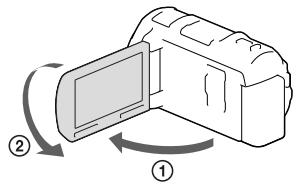
text_image
Diagram showing a device with two labeled arrows indicating rotation or movement, numbered ① and ②.Transfokace
Chcete-li zvětšit nebo zmenšit velikost obrazu, posuňte páčku funkce zoom v odpovídajícím směru.
W (širokoúhlý záběr): Širší zorný úhel T (teleobjektiv): Pohled zblízka
- Pomocí páčky funkce zoom můžete obrazy zvětšit až na 20 násobek původní velikosti (Extended Zoom).
- Jemným posunutím páčky funkce zoom lze dosáhnout pomalejší změny přiblížení. Větším vychýlením docílíte rychlejší změny měřítka.
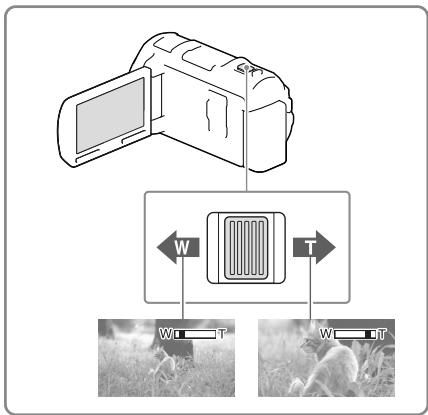
text_image
Diagram showing a digital camera with labeled components including screen, thermal relay, and two image frames below.Poznámky
- Držte prst na páčce funkce zoom. Pokud uvolníte páčku funkce zoom, může dojít také k nahrání zvuku páčky funkce zoom.
- Rychlost funkce zoom nelze změnit pomocí tlačítka 📌/™ na obrazovce LCD.
- Minimální možná vzdálenost mezi videokamerou a objektem při zaostření je přibližně 1 cm pro širokoúhlý záběr a přibližně 80 cm pro teleobjektiv.
- V následujících případech lze pomocí optického zoomu obrazy zvětšit až na 12 násobek původní velikosti: – Je-li [SteadyShot] nastaveno jinak než na [Aktivní] – Pokud je zvolen režim (Fotografie)

- Další transfokace: [Digitální zoom] (s. 46)
Přehrávání
Informace o vašem modelu videokamery viz následující stránka:
Funkce a zařízení → s. 6
Uložené snímky je možné prohlížet podle data a času jejich pořízení (Prohlížení události) nebo místa pořízení (Prohlížení mapy (modely s GPS)).
1 Otevřete obrazovku LCD a stiskem tlačítka ▶ na videokameře přejděte do režimu přehrávání.
- Režim přehrávání je možné aktivovat klepnutím na ▶ na obrazovce LCD (s. 24).
2 Klepnutím na ☑/☐ přesuňte požadovanou událost do středu (①) a poté ji vyberte (②).
- Videokamera automaticky zobrazuje zaznamenané snímky jako události na základě data a času.
3 Vyberte snímek.
- Videokamera začne přehrávat od vybraného snímku až k poslednímu snímku v události.
4 Vyberte příslušná tlačítka na obrazovce LCD pro různé operace přehrávání.
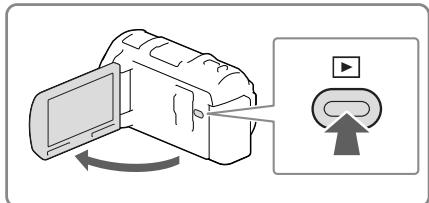
natural_image
Illustration of a computer monitor with an arrow indicating rotation, next to a play button icon (no text or symbols)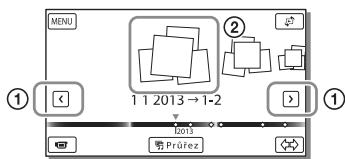
text_image
MENU ① ② 11 2013 → 1-2 2013 剪 Prúñez ①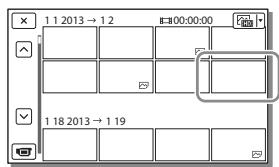
text_image
1 1 2013 → 1 2 00:00:00 1 18 2013 → 1 19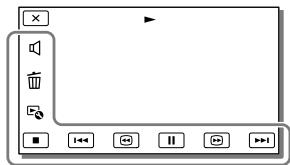
text_image
Screenshot of a media player interface with playback controls and playback buttons| Hlasitost | Předchozí/další | ||
| Vymazat | Rychlé přetáčení zpět/vpřed | ||
| Kontext | Přehrávání/pozastavení | ||
| Zastavení | Přehrávání/zastavení prezentace |
• V závislosti na přehrávaném obrazu se nemusejí zobrazit některá tlačítka popsaná výše.
- Při opakovaném klepnutí na tlačitko 📄/ 📋 během přehrávání se videoklipy přehrávají asi 5 násobnou → asi 10 násobnou → asi 30 násobnou → asi 60 násobnou rychlostí.
- Chcete-li během pauzy pomalu přehrávat videoklip, stiskněte 📄/▶.
- Chcete-li zopakovat prezentaci, klepněte na ▶ [Nast. Prezentace].
Vzhled obrazovky Prohlížení události
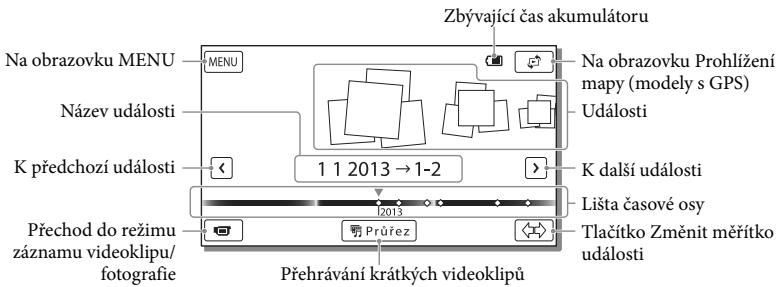
text_image
Zbývající čas akumulátoru Na obrazovku MENU MENU Název události K předchozí události 1 1 2013 → 1-2 Přechod do režimu záznamu videoklipu/ fotografie Průřez Přehrávání krátkých videoklipů Na obrazovku Prohlížení mapy (modely s GPS) Události K další události Lišta časové osy Tlačitko Změnit měřítko události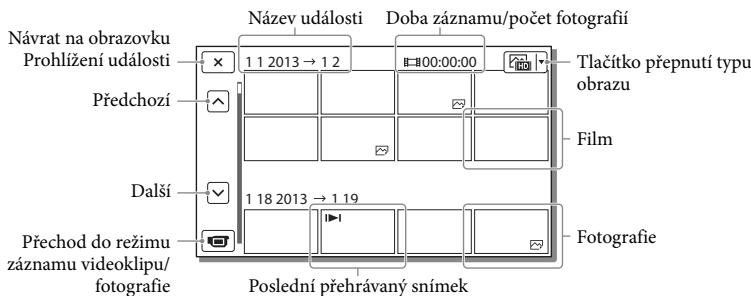
text_image
Návrat na obrazovku Prohlížení události Předchozí Další Přechod do režimu záznamu videoklipu/ fotografie Název události 1 1 2013 → 1 2 Doba záznamu/počet fotografií 100:00:00 Tlačitko přepnutí typu obrazu Film Fotografie Poslední přehrávaný snímek- Zmenšené obrázky, které umožňují shlédnout více obrazů najednou na obrazovce indexu, se nazývají „miniatury“.
Poznámky
- Chcete-li zabránit ztrátě obrazových dat, ukládejte průběžně všechny nahrané obrazy na externí média (s. 43).
- Při výchozím nastavení je chráněný ukázkový videoklip předem nahrán.
Klepnutím na → [Prohlížení mapy] přejděte na obrazovku Prohlížení mapy.
text_image
MENU 1 1 2013 → 1 2 2013 2012 Průřez- Při prvním použití mapových dat:
Zobrazí se hlášení s žádostí o potvrzení, zda souhlasíte s podmínkami licenčního ujednání poskytovatele mapových dat. Mapy můžete začít používat klepnutím na [Ano] na obrazovce po schválení podmínek licenčního ujednání (s. 63).
Klepnete-li na [Ne], mapy nebudete moci používat. Pokud se však pokusíte použít mapová data podruhé, zobrazí se na obrazovce stejné hlášení a mapy budete moci používat, klepnete-li na [Ano].
Přehrávání snímků na jiných zařízeních
- Přehrávání obrazů, které byly normálně nahrány na této videokameře, nemusí být možné na jiných zařízeních. Podobně nemusí být možné přehrávat obrazy zaznamenané jinými zařízeními pomocí videokamery.
- Videoklipy ve standardním rozlišení (STD) uložené na paměťové karty SD nelze přehrávat na AV zařízeních od jiných výrobců.
Pokročilé operace
Nahrávání obrazů s různým nastavením
Informace o vašem modelu videokamery viz následující stránka:
Funkce a zařízení → s. 6
Výběr kvality obrazu videoklipů (režim nahrávání)
Režim nahrávání můžete nastavit tak, aby při nahrávání ve vysokém rozlišení (HD) bylo možno vybrat kvalitu videoklipu. Doba nahrávání (s. 53) nebo typ zařízení médií, na které je možné kopírovat snímky, se může změnit podle vybraného režimu nahrávání. ([Standardní ] je výchozím nastavením.)
1 Vyberte MENU → [Kvalita obr./Velikost] → [ NAHRÁV. režim].
2 Vyberte požadovaný režim nahrávání.
Doba nahrávání a zařízení médií, na které lze kopírovat snímky
| Typy médií | Režim nahrávání | ||
| PS* | FX | FH/ HQ/LP | |
| Videokamera | |||
| Vnitřní paměť | √ | √ | √ |
| Pamětová karta | √ | √ | √ |
| Externí zařízení | |||
| Externí zařízení médií | √ | √ | √ |
| Disky Blu-ray | √ | √ | √ |
| Záznamové disky AVCHD | — | — | √ |
* PS lze nastavit pouze pri nastavení [☐Snímk. Frekvence] na [60p] (modely s barevnou normou NTSC)/[50p] (modely s barevnou normou PAL).
Automatické zachycení úsměvu (Snímání úsměvu)
Fotografie je uložena automaticky, když videokamera rozpozná úsměv osoby během natáčení videoklipu (s. 47). ([Duální snímání] je výchozím nastavením.)
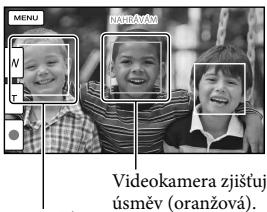
text_image
MENU N T Videokamera zjištuje úsměv (oranžová).Videokamera zjištuje obličej.
Poznámky
- Při následujícím nastavení nelze použít funkci snímání úsměvu.
- [ NAHRÁV. režim]: [Nejvyšší kvalita ]
- Úsměvy nemusí být detekovány v závislosti na podmínkách nahrávání, snímaných osobách a nastavení videokamery.

• [Citl. Detekce úsměvu] (s. 47)
Automatický výběr vhodného nastavení podle podmínek nahrávání (Inteligentní auto)
Videokamera nahrává videoklipy na základě automatického výběru nejvhodnějšího nastavení podle snímaných objektů nebo podmínek. ([Zap.] je výchozím nastavením.)
1 Klepněte na ☐ OFF → [Zap.] → ☐ OK v pravém dolním rohu obrazovky nahrávání videoklipů nebo fotografií.

natural_image
Black-and-white photo of a family gathering around a table with food, no visible text or symbols2 Namiřte videokameru na objekt a spustte nahrávání.
- Dojde k zobrazení ikon, které odpovídají zjištěným podmínkám.
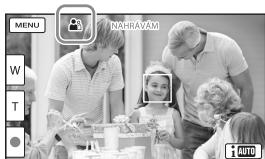
text_image
MENU W T O NAHRAVAM AUTODetekce tváře: 🚙️ (Portrét), 🚙️ (Dítě)
Detekce scény: (Protisvětlo),
(Krajina), ⚙ (Noční scéna), ⚙ (Bodový reflektor), ⚙ (Nízká intenzita světla), ⚙ (Makro)
Detekce otřesů kamery: ⚠ (Chůze), ⚣ (Stativ)
Detekce zvuku: ≈|¶, ≈|¶ (Auto. red. zv. větru)
- Chcete-li zrušit funkci Inteligentní auto, klikněte na i AUTO → [Vyp.].
Pořizování obrazů jasnějších, než jsou nahrávány pomocí funkce Inteligentní auto
Klepněte na MENU → [Kamera/Mikrofon] → [M Ruční Nastavení] → [Low Lux].
Poznámky
- Videokamera nemusí v závislosti na podmínkách nahrávání detekovat očekávanou scénu nebo objekt.
Výběr formátu nahrávání videoklipů
Videokamera umožňuje nahrávat videoklipy ve třech různých formátech záznamu.
1 Vyberte MENU → [Kvalita obr./Velikost] → [Nast. HD / MP4 / STD].
2 Vyberte požadované nastavení obrazu.
HD HD kvalita:
Tento formát využívají digitální videokamery s vysokým rozlišením. Sledujte krásné obrazy na velké obrazovce.
MP4 MP4:
Tento formát slouží pro snadné přehrávání videoklipů na chytrém telefonu, pro posílání do sítě nebo pro nahrávání na web.
STD STD kvalita:
Tento formát využívají digitální videokamery se standardním rozlišením. To je užitečné pro ukládání videoklipů na disky DVD.
Použití funkcí manuálního nastavení
Manuální nastavení lze pohodlně provádět pomocí voliče MANUAL přiřazením položky nabídky ([Ostření] ve výchozím nastavení) k voliči MANUAL.
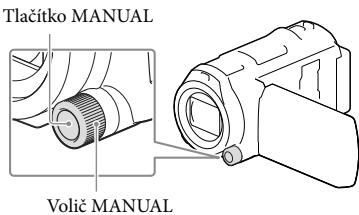
text_image
Tlačitko MANUAL Volič MANUAL1 Stiskem voliče MANUAL přejděte do ručního provozního režimu.
- Stisknutím voliče MANUAL se přepíná režim nastavení mezi ručním a automatickým.
2 Otáčením voliče upravte nastavení.
Položky, které lze ovládat voličem MANUAL
• [Ostření] (s. 46)
• [Expozice] (s. 46)
• [CLONA] (s. 46)
• [Čas závěrky] (s. 46)
• [Kor. autom. expozice] (s. 46)
• [Posun vyvážení bílé] (s. 46)
Přiřazení položky nabídky voliči MANUAL
1 Stiskněte a na několik sekund přidržte volič MANUAL.
2 Otočte voličem MANUAL a vyberte položku, která má být přiřazena.
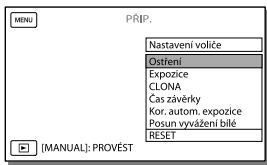
text_image
PŘÍP. Nastavení voliče Ostření Expozice CLONA Čas závěrky Kor. autom. expozice Posun vvyážení bílé RESET [MANUAL]: PROVĚST- Výběrem [RESET] zresetujte položky nastavené ručně na výchozí nastavení.
3 Stiskněte MANUAL.
- Data videokamery, jež se zobrazí na obrazovce LCD, se liší podle nastavení nahrávání videokamery. Nastavení je signalizováno pomocí následujících ikon.
- AUTO: Automaticky
- MANUAL: Expozice je nastavena manuálně
- AE A: Priorita CLONY
– AE S: Priorita rychlosti závěrky
Poznámky
- Ruční nastavení zůstanou uchována i v případě, že změníte přiřazenou položku voliče MANUAL. Nastavíte-li však [Expozice] po nastavení [Kor. autom. expozice] ručně, potlačí nastavení [Expozice] nastavení [Kor. autom. expozice].
- Nastavíte-li [Expozice], [CLONA] nebo [Čas závěrky], nastavení ostatních 2 položek se zruší.
• [Datový kód] (s. 48)
Ukládání informací o poloze (Modely s GPS)
Informace o vašem modelu videokamery viz následující stránka:
Funkce a zařízení → s. 6
Při nastavení [Nastavení GPS] na [Zap.] (výchozí nastavení) se na obrazovce zobrazí ikona zaměřování GPS a videokamera začne vyhledávat signál satelitů GPS. Zobrazená ikona se bude lišit v závislosti na intenzitě přijímaného signálu. Funkce GPS je dostupná při zobrazení ikony ✘, ✘, či ✘, ll.
Používáte-li GPS (Globální polohovací systém), jsou k dispozici následující funkce.
- Uložení informací o poloze do videoklipů nebo fotografií (Výchozím nastavením je [Zap.]).
- Přehrávání videoklipů a fotografií vyhledáváním na mapě (Prohlížení mapy, s. 28)
— Zobrazení mapy s aktuální polohou
Pokud nechcete ukládat informace o poloze
Klepněte na MENU → [Nastavení] → [Obecná Nastavení] → [Nastavení GPS] → [Vyp.].
Poznámky
- Zahájení vyhledávání satelitů může videokameře určitou dobu trvat.
- Funkci GPS používejte ve venkovních a otevřených prostorách, protože zde je zajištěn nejlepší možný příjem rádiového signálu.
- Mapa vždy zobrazuje severem nahoru.
Přehrávání obrazů na televizoru
Připojíte-li videokameru ke vstupnímu konektoru HDMI na televizoru, bude obraz na obrazovce televizoru zobrazen ve vysokém rozlišení (HD). A připojíte-li videokameru ke konektoru vstupu A/V na televizoru, bude kvalita obrazu zobrazená na obrazovce televizoru ve standardním rozlišení (STD).
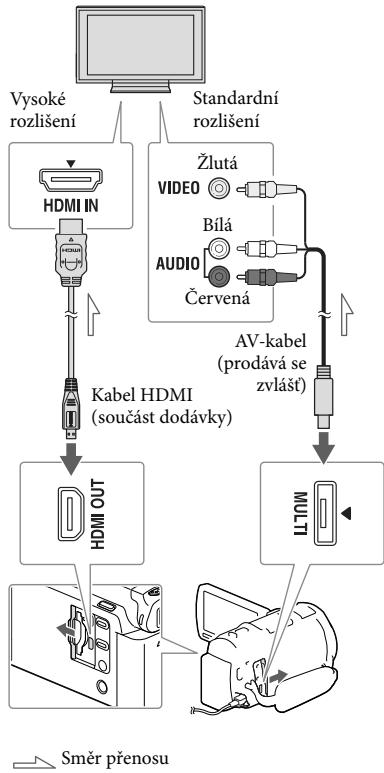
flowchart
graph TD
    A["Computer"] --> B["HDMI IN"]
    B --> C["Kabel HDMI (součást dodávky)"]
    C --> D["HDMI OUT"]
    D --> E["Monitor with Smer pronosu"]
    F["Standardní rozlišení"] --> G["Žlutá VIDEO"]
    F --> H["Bílá AUDIO Červená"]
    F --> I["AV-kabel (prodává se zvlást)"]
    I --> J["MULTI"]
1 Přepněte vstup televizoru na připojený konektor.
2 Připojte videokameru k televizoru.
3 Přehrávejte na videokameře videoklip nebo fotografie (s. 26).
Poznámky
- Postupujte rovněž podle pokynů v návodu k obsluze televizoru.
- Jako zdroj napájení použijte dodaný napájecí adaptér (s. 14).
- Nemá-li televizor konektor vstupu HDMI, použijte pro připojení AV-kabel (prodává se zvlášť).
- Pokud jsou videoklipy nahrány ve standardním rozlišení (STD), jsou přehrávány ve standardním rozlišení (STD) i na televizoru s vysokým rozlišením.
- Přehráváte-li videoklipy ve standardním rozlišení (STD) na televizoru 4:3, který není kompatibilní se signálem 16:9, nahrávejte videoklipy s poměrem stran 4:3 nastavením [☐ Široký režim] na [4:3].
- Připojíte-li videokameru k televizoru více než jedním typem kabelu, bude mít prioritu výstup HDMI.
Přehrávání 5,1 kanálového prostorového zvuku
Ve výchozím nastavení lze pomocí vestavěného mikrofonu nahrávat Dolby Digital 5,1kanálový prostorový zvuk. Realistický zvuk si vychutnáte při přehrávání videoklipů na zařízeních, která podporují 5,1kanálový prostorový zvuk.
DOLBY
DIGITAL 5.1 CREATOR
Je-li televizor monofonní (je vybaven pouze jedním vstupním audio konektorem)
Zapojte žlutý konektor AV-kabelu (prodává se zvlášť) do vstupního videokonektoru a bílý (levý kanál) nebo červený konektor (pravý kanál) do vstupního audiokonektoru televizoru či videorekordéru.
Připojení televizoru přes videorekordér
Připojte videokameru ke vstupu LINE IN videorekordéru pomocí AV-kabelu (prodává se zvlášť). Nastavte volič vstupu videorekordéru na LINE (VIDEO 1, VIDEO 2 atd.).

- Nastavení poměru stran podporovaného televizorem: [Typ televizoru] (s. 48)
Informace o „Photo TV HD“
Tato videokamera je kompatibilní se standardem „Photo TV HD“. „Photo TV HD“ nabízí vysoce detailní znázornění jemných textur a barev v kvalitě podobné fotografiím.
Připojením zařízení společnosti Sony kompatibilních se standardem Photo TV HD pomocí kabelu HDMI* si můžete užívat úplně nového světa fotografií v dechberoucí kvalitě plného HD.
* Televizor se při zobrazování fotografií automaticky přepne do příslušného režimu.
Použití vestavěného projektoru
K přehrávání zaznamenaných snímků pomocí vestavěného projektoru je možné použít plochý povrch, například stěnu.
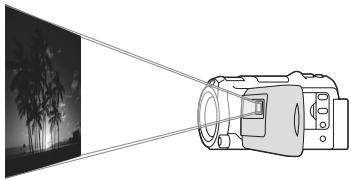
natural_image
Diagram showing a projector with light rays projecting onto a night scene with bamboo and palm (no text or symbols)1 Nasměrujte objektiv projektoru na povrch, například na stěnu, a stiskněte tlačítko PROJECTOR.
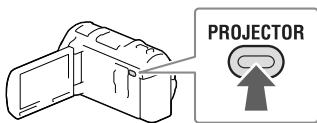
text_image
PROJECTOR2 Vyberte [Obraz pořízený tímto zařízením] na obrazovce LCD.
3 Jakmile se zobrazí obrazovka návodu k použití, vyberte [Promítání].
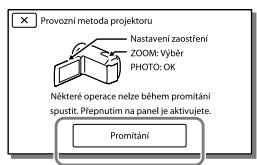
text_image
Provozní metoda projektoru Nastavení zaostření ZOOM: Výběr PHOTO: OK Některé operace nelze během promitání spustit. Přeputním na panel je aktivujete. Promitání- Tato obrazovka se otevře při prvním použití vestavěného projektoru po spuštění videokamery.
4 Pomocí páčky PROJECTOR FOCUS upravte zaostření promítaného obrazu.
Páčka PROJECTOR FOCUS
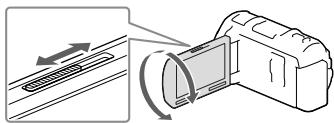
natural_image
Diagram showing a device with a curved arrow indicating rotation or movement, no text or symbols present- Promítaný obraz se zvětšuje, pokud se prodlouží vzdálenost mezi videokamerou a projekční plochou.
- Videokameru doporučujeme umístit přibližně 0,5 m nebo dále od povrchu, na který se chystáte promítat.
5 Při přehrávání obrazů pomocí páčky funkce zoom přesuňte výběrový rámeček, který se zobrazí na obrazovce LCD, a stiskněte tlačítko PHOTO.
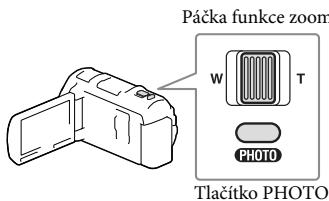
text_image
Páčka funkce zoom W T PHOTO Tlačítko PHOTO- Podrobnosti o přehrávání viz strana 26.
- Používáte-li bezdrátový dálkový ovladač, použijte ◀/►/▲/▼ k přesunutí výběrového rámečku a stiskem tlačítka ENTER zahajte přehrávání označené položky.
- Projektor vypněte stisknutím tlačítka PROJECTOR.
Použití projektoru pro počítač nebo chytrý telefon
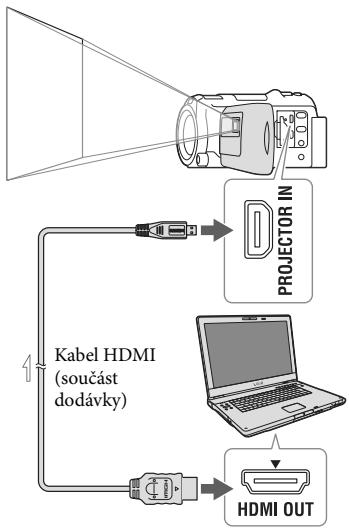
flowchart
graph TD
    A["Projector"] --> B["Projector IN"]
    B --> C["Kabel HDMI (součást dodávky)"]
    C --> D["HDMI OUT"]
Směr prěnosu
- Připojte konektor PROJECTOR IN videokamery ke konektoru výstupu HDMI dalšího zařízení pomocí kabelu HDMI (součást dodávky) a vyberte [Obraz z externího zařízení] v kroku 2.
- Není-li konektor v připojeném zařízení kompatibilní s kabelem HDMI (součást dodávky), použijte adaptér konektoru HDMI (prodává se zvlášť).
- Při promítání obrazů lze obsluhovat pouze páčku PROJECTOR FOCUS.
Poznámky
- Při promítání obrazu se vypne obrazovka LCD.
- Při použití projektoru dávejte pozor na následující operace a situace.
– Nepromítejte obraz přímo proti očím.
– Nedotýkejte se objektivu projektoru.
– Obrazovka LCD a objektiv projektoru se při provozu zahřívají na vysokou teplotu.
– Provozování projektoru zkracuje životnost baterie (doporučujeme používat dodaný napájecí adaptér).
- Při použití projektoru nejsou k dispozici následující operace.
– Použití mapy (modely s GPS)
– Výstup funkce Přehrávání průřezu na zařízení, jako je televizor
– Použití videokamery při zavřené obrazovce LCD
– Několik dalších funkcí
- Obsahují-li promítané obrazy hodně černé, může se zobrazit slabá nerovnoměrnost barev. Tento jev je způsoben odrazem světla na objektivu projektoru a nejedná se o závadu.
Úpravy
Úpravy na videokameře
Informace o vašem modelu videokamery viz následující stránka:
Funkce a zařízení → s. 6
Poznámky
- Některé základní úpravy lze provádět přímo ve videokameře. Chcete-li provádět rozšířené úpravy, nainstalujte software „PlayMemories Home“.
- Obrazy, které byly vymazány, nelze obnovit. Důležité videoklipy a fotografie si předem uložte.
- Při mazání nebo rozdělování obrazů nevyjímejte z kamery modul akumulátoru ani neodpojujte napájecí adaptér. Mohlo by dojít k poškození záznamového média.
- Při mazání nebo rozdělování obrazů z paměťové karty ji nevysunujte.
- Vymažete-li videoklipy/fotografie, které jsou zahrnuty do uložených scénářů, budou vymazány také scénáře.
Mazání videoklipů a fotografií
1 Klepněte na MENU → [Editace/Kopírování] → [Vymazat].
2 Klepněte na [Více snímku] a vyberte typ snímku, který chcete odstranit.
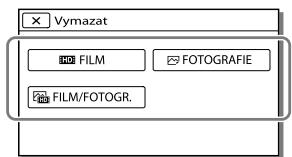
text_image
Vymazat FILM FOTOGRAFIE FILM/FOTOGR.3 Přidejte symbol zaškrtnutí √ k videoklipům nebo fotografiím, které se mají odstranit, a klepněte na OK.
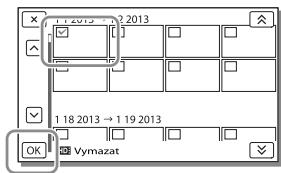
text_image
11 2013 → 12 2013 118 2013 → 119 2013 OK VymazatVymazání všech videoklipů/fotografií k vybranému datu najednou
1 V kroku 2 klepněte na [Vše z události].
2 Pomocí 📤/▽ vyberte datum, který chcete odstranit, klepněte na OK.
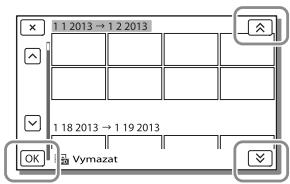
text_image
1 1 2013 → 1 2 2013 1 18 2013 → 1 19 2013 OK VymazatOdstranění části videoklipu
Videoklip je možné rozdělit a odstranit.

• Zrušení ochrany: [Chránit] (s. 48)
• [Formát.] (s. 48)
Rozdělení videoklipu
1 Klepněte na 📞 → [Rozdělit] na obrazovce přehrávání videoklipu.
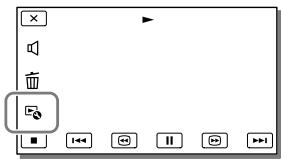
text_image
Screenshot of a media player control interface with playback controls and playback buttons2 Pomocí ▶/Ⅱ vyberte místo, ve kterém chcete videoklip rozdělit na scény, a klepněte na OK.
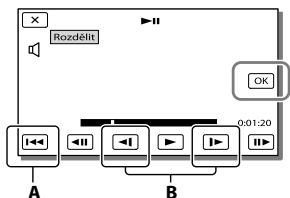
flowchart
graph TD
    A["Audio Input"] --> B["Adder"]
    B --> C["Adder"]
    C --> D["Adder"]
    D --> E["Adder"]
    E --> F["OK"]
    F --> G["Output Stage"]
    style A fill:#f9f,stroke:#333
    style B fill:#ccf,stroke:#333
    style C fill:#cfc,stroke:#333
    style D fill:#fcc,stroke:#333
    style E fill:#cff,stroke:#333
    style F fill:#ffc,stroke:#333
    style G fill:#fcc,stroke:#333
A: Návrat na začátek vybraného videoklipu B: Upravuje místo zachycení s větší přesností
Poznámky
- Mezi bodem dotyku II a skutečným dělícím bodem může být malý rozdíl, protože videokamera volí bod dělení na základě přibl. půlsekundových intervalů.
- Videoklip MP4 nelze rozdělit.
Pořízení fotografie z videoklipu
Z videoklipů nahraných videokamerou lze zachytit snímky.
1 Klepněte na 📄 → [Zachytit foto] na obrazovce přehrávání videoklipů.
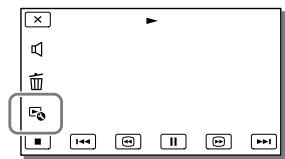
text_image
Screenshot of a media player control interface with playback controls and playback buttons2 Pomocí ▶/Ⅱ vyberte místo, ve kterém chcete zachytit fotografii, a klepněte na OK.
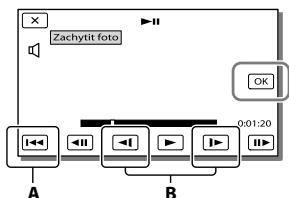
flowchart
graph TD
    A["<<"] --> B["<<"]
    B --> C["<<"]
    C --> D["<<"]
    D --> E["<<"]
    E --> F["<<"]
    F --> G["<<"]
    G --> H["<<"]
    H --> I["<<"]
    I --> J["<<"]
    J --> K["<<"]
    K --> L["<<"]
    L --> M["<<"]
    M --> N["<<"]
    N --> O["<<"]
    O --> P["<<"]
    P --> Q["<<"]
    Q --> R["<<"]
    R --> S["<<"]
    S --> T["<<"]
    T --> U["<<"]
    U --> V["<<"]
    V --> W["<<"]
    W --> X["<<"]
    X --> Y["<<"]
    Y --> Z["<<"]
    Z --> AA["<<"]
    AA --> AB["<<"]
    AB --> AC["<<"]
    AC --> AD["<<"]
    AD --> AE["<<"]
    AE --> AF["<<"]
    AF --> AG["<<"]
    AG --> AH["<<"]
    AH --> AI["<<"]
    AI --> AJ["<<"]
    AJ --> AK["<<"]
    AK --> AL["<<"]
    AL --> AM["<<"]
    AM --> AN["<<"]
    AN --> AO["<<"]
    AO --> AP["<<"]
    AP --> AQ["<<"]
    AQ --> AR["<<"]
    AR --> AS["<<"]
    AS --> AT["<<"]
    AT --> AU["<<"]
    AU --> AV["<<"]
    AV --> AW["<<"]
    AW --> AX["<<"]
    AX --> AY["<<"]
    AY --> AZ["<<"]
    AZ --> BA["<<"]
    BA --> BB["<<"]
    BB --> BC["<<"]
    BC --> BD["<<"]
    BD --> BE["<<"]
    BE --> BF["<<"]
    BF --> BG["<<"]
    BG --> BH["<<"]
    BH --> BI["<<"]
    BI --> BJ["<<"]
    BJ --> BK["<<"]
    BK --> BL["<<"]
    BL --> BM["<<"]
    BM --> BN["<<"]
    BN --> BO["<<"]
    BO --> BP["<<"]
    BP --> BQ["<<"]
    BQ --> BR["<<"]
    BR --> BS["<<"]
    BS --> BT["<<"]
    BT --> BU["<<"]
    BU --> BV["<<"]
    BV --> BW["<<"]
    BW --> BX["<<"]
    BX --> BY["<<"]
    BY --> BZ["<<"]
A: Návrat na začátek vybraného videoklipu B: Upravuje místo zachycení s větší přesností
Je-li videoklip nahrán v jedné z následujících kvalit obrazu, bude velikost obrazu nastavena, jak je uvedeno níže.
- Obraz ve vysokém rozlišení (HD) nebo MP4: 2,1 M (16:9)
- Širokoúhlý obraz (16:9) se standardním rozlišením (STD): 0,2 M (16:9)
- Obraz s poměrem stran 4:3 se standardním rozlišení (STD): 0,3 M (4:3)
Poznámky
- Pořízené obrazy nelze ukládat na paměťovou kartu (modely bez funkce vstupu USB).
Datum a čas pořízení zachycených fotografií
- Datum a čas pořízení fotografií zachycených z videoklipů jsou stejné jako datum a čas nahrání videoklipů.
- Pokud videoklip, ze kterého vytváříte fotografii, neobsahuje datum a čas, bude fotografii přiřazeno datum a čas zachycení z videoklipu.
Ukládání videoklipů a fotografií do počítače
Přehrávání obrazů na počítači
Software „PlayMemories Home“ umožňuje importovat videoklipy a fotografie do počítače a využívat je mnoha různými způsoby.
Možnosti softwaru „PlayMemories Home“ (Windows)
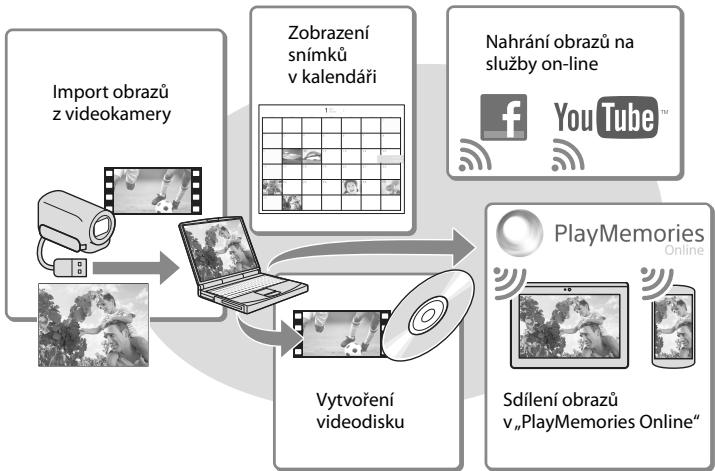
flowchart
graph TD
    A["Import obrazů z videokamery"] --> B["Video monitor"]
    B --> C["Monitor with 1x grid"]
    C --> D["Vytvoření videodisku"]
    D --> E["Display screen"]
    E --> F["PlayMemories Online"]
    F --> G["Online with play icons"]
    H["Zobrazení snímků v kalendáři"] --> C
    I["Nahrání obrazů na služby on-line"] --> E
    J["YouTube 📄"] --> F
„PlayMemories Home“ lze stáhnout z následující adresy URL.
www.sony.net/pm
Poznámky
- Pro instalaci „PlayMemories Home“ je potřeba připojení k internetu.
- Pro použití „PlayMemories Online“ a dalších služeb on-line je potřeba připojení k internetu. Tyto služby nemusejí být v některých zemích/oblastech k dispozici.
Software pro systém Mac
Software „PlayMemories Home“ není podporován počítači Mac. Chcete-li importovat snímky z videokamery do počítače Mac a zde je přehrávat, použijte příslušný software nainstalovaný v počítači Mac. Podrobné informace jsou k dispozici na následující webové adrese.
http://www.sony.co.jp/imsoft/Mac/
Příprava počítače (Windows)
Informace o vašem modelu videokamery viz následující stránka:
Funkce a zařízení → s. 6
Kontrola počítačového systému
| Operační systém*1 |
| Microsoft Windows XP SP3*2/Windows Vista SP2*3/Windows 7 SP1/Windows 8 |
| Procesor*4 |
| Intel Core Duo 1,66 GHz nebo rychlejší, nebo Intel Core 2 Duo 1,66 GHz nebo rychlejší (při zpracovávaní videoklipů FX nebo FH se požaduje Intel Core 2 Duo 2,26 GHz nebo rychlejší a při zpracovávaní videoklipů PS se požaduje Intel Core 2 Duo 2,40 GHz nebo rychlejší.) |
| Operační paměť |
| Windows XP: 512 MB nebo více (doporučuje se 1 GB nebo více)Windows Vista/Windows 7/Windows 8: 1 GB a více |
| Pevný disk |
| Dostupný prostor na pevném disku potřebný k instalaci: Přibližně 500 MB |
| Displej |
| Nejméně 1 024 × 768 bodů |
*1 Požaduje se standardní instalace. Správnou funkci nelze zaručit, pokud byl operační systém aktualizován nebo je provozován v prostředí s několika operačními systémy.
*2 64 bitové edice a Starter (Edition) nejsou podporovány. Funkce vytváření disku atd. vyžaduje Windows Image Mastering API (IMAPI) verze 2.0 nebo novější.
^*3 Starter (Edition) není podporována.
^*4 Doporučuje se rychlejší procesor.
Poznámky
- Funkce ve všech počítačových prostředích není zaručena.
Instalace softwaru „PlayMemories Home“ na počítač
1 Na počítači otevřete následující web pro stahování pomocí internetového prohlížeče a klepněte na [Install] → [Spustit]. www.sony.net/pm
2 Nainstalujte software podle pokynů na obrazovce.
- Při zobrazení pokynů na obrazovce s výzvou k připojení videokamery k počítači připojte videokameru k počítači pomocí vestavěného kabelu USB.
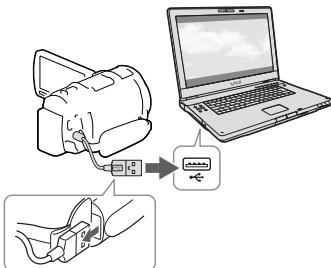
text_image
Diagram showing cable connection to laptop with labeled components and cable connectorVestavěný kabel USB
- Po dokončení instalace se spustí software „PlayMemories Home“.
Poznámky k instalaci
- Je-li již software „PlayMemories Home“ nainstalován v počítači, připojte videokameru k počítači. Poté budou k dispozici funkce, které je možné používat s videokamerou.
- Pokud je v počítači nainstalován software „PMB (Picture Motion Browser)“, bude přepsán softwarem „PlayMemories Home“. V tomto případě nelze se softwarem „PlayMemories Home“ používat některé funkce, které jsou k dispozici v aplikaci „PMB“.
Odpojení videokamery od počítače
1 Klikněte na ikonu 📋 v pravém dolním rohu pracovní plochy počítače → [Safely remove USB Mass Storage Device].
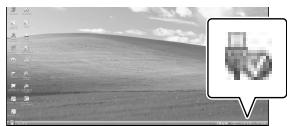
text_image
Screenshot of a desktop computer with Chinese menu items and a small icon showing a tractor.2 Klepněte na ×[Ano] na obrazovce videokamery.
3 Odpojte kabel USB.
- Používáte-li systém Windows 7 nebo Windows 8, klepněte na ▲ a poté klepněte na 🚫.
Poznámky
- Pokud k videokameře přistupujete z počítače, použijte software „PlayMemories Home“. Pokud s daty budete pracovat pomocí jiného softwaru, než je software „PlayMemories Home“, nebo se soubory a složkami budete manipulovat přímo pomocí počítače, není zaručena správná funkce.
- V závislosti na konfiguraci zvolené v [☐ NAHRÁV. režim] nelze obrazy ukládat na některé disky. Videoklipy nahrané v režimu [Kvalita 60p PS] (modely s barevnou normou NTSC)/[Kvalita 50p PS] (modely s barevnou normou PAL) nebo [Nejvyšší kvalita FX] lze uložit pouze na disk Blu-ray.
- S videoklipy nahranými v režimu [MP4 MP4] nelze vytvořit disk.
- Videokamera automaticky rozdělí obrazový soubor, jehož velikost překračuje 2 GB, a uloží části do samostatných souborů. Jednotlivé soubory se mohou v počítači zobrazovat jako samostatné soubory. Pokud však použijete funkci importu a funkci přehrávání videokamery nebo software „PlayMemories Home“, bude se soubory manipulováno správně.
Spuštění softwaru „PlayMemories Home“
1 Dvakrát klikněte na ikonu zástupce „PlayMemories Home“ na obrazovce počítače.
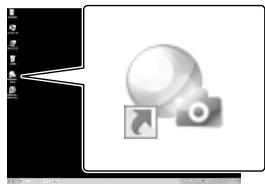
natural_image
Computer desktop interface showing a blank application window with a globe icon and folder icons (no text or symbols)- Při použití systému Windows 8 vyberte ikonu „PlayMemories Home“ na úvodní obrazovce.
2 Dvojitým kliknutím na ikonu zástupce „PlayMemories Home Help Guide“ na pracovní ploše počítače zobrazíte pokyny k použití softwaru „PlayMemories Home“.
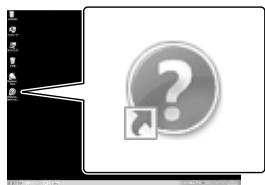
text_image
Screenshot of a software interface with a question mark icon and a dialog box containing a delete symbol- Používáte-li systém Windows 8, vyberte možnost [PlayMemories Home Help Guide] v nabídce nápovědy k softwaru „PlayMemories Home“.
- Pokud se ikona na obrazovce počítače nezobrazuje, klikněte na [Start] → [All Programs] → [PlayMemories Home] → požadovaná položka.
- Podrobné informace o softwaru „PlayMemories Home“ získáte výběrem („PlayMemories Home Help Guide“) v softwaru nebo na webové stránce softwarové podpory PlayMemories Home (http://www.sony.co.jp/pmh-se/).
Vytvoření disku ve standardním rozlišení (STD) pomocí vypalovačky
Připojte videokameru k vypalovačce pomocí AV-kabelu (prodává se zvlást). Snímky přehrávané na videokameře je možné zkopírovat na disk nebo videokazetu.
Poznámky
- Při použití této funkce připojte videokameru do síťové zásuvky pomocí dodaného napájecího adaptéru (s. 14).
- Podrobnosti viz návod k obsluze dodaný s připojeným zařízením.
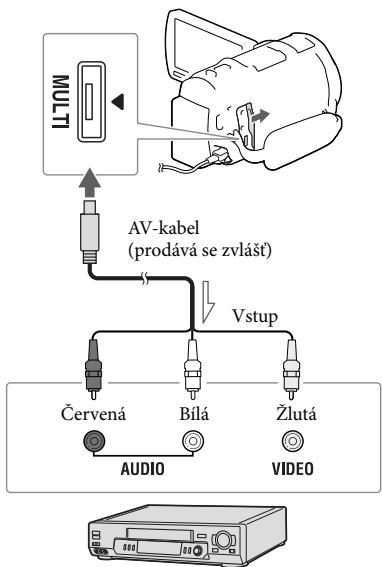
text_image
MULTI AV-kabel (prodává se zvlást) Vstup Červená Bílá Žlutá AUDIO VIDEO
Směr prěnosu
1 Vložte záznamové médium do záznamového zařízení (rekordér disků atd.).
- Je-li nahrávací zařízení vybaveno voličem vstupu, vyberte příslušný vstup.
2 Připojte videokameru k nahrávacímu zařízení pomocí AV-kabelu (prodává se zvlášť).
- Připojte videokameru ke vstupním konektorům záznamového zařízení.
3 Zahajte přehrávání na videokameře a nahrajte obraz na záznamovém zařízení.
4 Po dokončení přepisu zastavte záznamové zařízení a teprve poté videokameru.
Poznámky
- Kopírovat nelze na rekordéry připojené kabelem HDMI.
- Vzhledem k tomu, že kopírování spočívá v prěnosu analogových dat, může se zhoršit kvalita obrazu.
- Videoklipy ve vysokém rozlišení (HD) jsou kopírovány ve standardním rozlišení (STD).
- Když připojujete monofonní zařízení, zapojte žlutý konektor AV-kabelu (prodává se zvlášť) ke vstupnímu videokonektoru a bílý (levý kanál) nebo červený (pravý kanál) konektor ke vstupnímu audiokonektoru na zařízení.

- Kopírování informací o datu a čase: [Datový kód] (s. 48)
- Použití zařízení s obrazovkou 4:3: [Typ televizoru] (s. 48)
Ukládání obrazů na externí zařízení médií ve vysokém rozlišení (HD)
Videoklipy a fotografie lze ukládat na externí zařízení médií (velkokapacitní paměťové zařízení USB), jako je například externí pevný disk. Následující funkce jsou k dispozici po uložení snímků na externí zařízení médií.
- Videokameru je možné připojit k externímu zařízení médií a přehrávat snímky uložené na externím zařízení médií (s. 43).
- Externí zařízení médií lze připojit k počítači a importovat snímky do počítače pomocí softwaru „PlayMemories Home“ (s. 41).
Poznámky
- Pro tuto operaci je nutno použít adaptérový kabel USB VMC-UAM2 (prodává se zvlášť).
- Připojte napájecí adaptér a napájecí kabel ke konektoru DC IN videokamery a do síťové zásuvky.
- Podrobnosti viz návod k obsluze dodaný s externím zařízením médií.
1 Připojte externí zařízení médií k videokameře pomocí adaptérového kabelu USB (prodává se zvlášť).
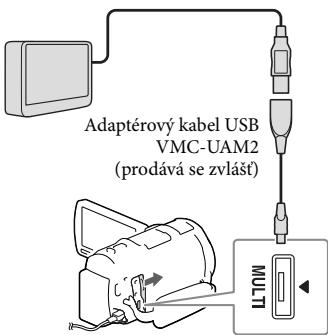
text_image
Adaptérový kabel USB VMC-UAM2 (prodává se zvlást)- Když se na obrazovce LCD zobrazuje [Příprava souboru databáze obrazů. Čekejte prosím.], neodpojujte kabel USB.
- Pokud se na obrazovce videokamery zobrazuje [Opravit datab. obrazů], klepněte na OK.
2 Klepněte na [Kopírovat.] na obrazovce videokamery.
![SONY HDR-PJ660VE - Klepněte na [Kopírovat.] na obrazovce videokamery. - 1](/content/2019/11/49245/images/15ca63b2d6163230ec7f73695756c09a0364d81ff104b73db3f70c924f881a5a.jpg)
text_image
Kopírovat nezkopírované obrazy na externí médium? Kopírovat. Přehrát bez kopírování. Snadné kopírování- Videoklipy a fotografie, které jsou uloženy na záznamovém médiu a které dosud nebyly uloženy na externí zařízení médií, mohou být v této době uloženy na připojené zařízení médií.
- Tato operace je k dispozici pouze v případě, že jsou ve videokameře k dispozici nově nahrané obrazy.
- Chcete-li odpojit externí zařízení médií, klepněte na 📄, když je videokamera v pohotovostním režimu přehrávání (zobrazuje se buď Prohlížení události nebo Index událostí).
Přehrávání obrazů z externího zařízení médií na videokameře
V kroku 2 klepněte na [Přehrát bez kopírování.] a vyberte snímek, který chcete zobrazit.
- Obrazy můžete rovněž prohlížet na televizoru připojeném k videokameře (s. 32).
- Je-li připojeno externí zařízení médií, na obrazovce Prohlížení události se zobrazí
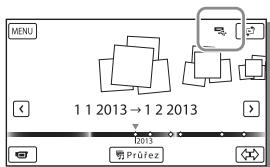
text_image
MENU 1 1 2013 → 1 2 2013 12013 剪PrüfezOdstranění snímků z externího zařízení médií
1 V kroku 2 klepněte na [Přehrát bez kopírování.].
2 Klepněte na MENU → [Editace/Kopírování] → [Vymazat] a odstraňte snímky podle pokynů zobrazovaných na obrazovce LCD.
Uložení požadovaných obrazů z videokamery na externí zařízení médií
1 V kroku 2 klepněte na [Přehrát bez kopírování.].
2 Klepněte na MENU → [Editace/Kopírování] → [Kopírovat] a uložte snímky podle pokynů zobrazovaných na obrazovce LCD.
- Chcete-li zkopírovat snímky, které dosud nebyly zkopírovány, klepněte na MENU → [Editace/Kopírování] → [Přímé kopírování], když je videokamera připojena k externímu zařízení médií.
Přehrávání videoklipů ve vysokém rozlišení (HD) na počítači
V softwaru „PlayMemories Home“ (s. 41) vyberte jednotku, která reprezentuje připojené externí zařízení médií, a poté přehrávejte videoklipy.
Poznámky
- Jako externí zařízení médií nelze používat následující zařízení:
– zařízení médií s kapacitou překračující 2 TB
– běžná disková jednotka, např. jednotka CD nebo DVD
– zařízení médií připojená prostřednictvím rozbočovače USB
– zařízení médií s vestavěným rozbočovačem USB
- čtečka karet
- Externí zařízení médií nemusí být možné používat s funkcí kódu.
- Videokamera může pracovat se souborovým systémem FAT. Je-li pamětové médium externího zařízení naformátováno na souborový systém NTFS atd., je nutno externí médium před použitím naformátovat pomocí videokamery. Po připojení externího zařízení médií k videokameře se otevře obrazovka formátování. Před formátováním ověřte, že na externím zařízení médií nejsou uložena žádná důležitá data, protože formátování smaže všechna data.
- Správná funkce není zaručena u všech zařízení, která splňují provozní požadavky.
- Podrobné informace o dostupných externích zařízeních médií naleznete na webu podpory Sony pro vaši zemi/oblast.
- Počet scén, které lze uložit na externí zařízení médií, je následující. Přestože externí zařízení médií obsahuje volný prostor, nelze uložit scény, jejichž počet překračuje následující hodnotu.
– Videoklipy ve vysokém rozlišení (HD): Max. 3 999
– Videoklipy ve standardním rozlišení (STD): Max. 9 999
– Videoklipy MP4 a fotografie: Max. 40 000 (videoklipy MP4 a fotografie)
- Pokud videokamera nerozpozná externí zařízení médií, pokuste se provést následující operace.
– Znovu připojte adaptérový kabel USB k videokameře.
– Je-li externí zařízení médií vybaveno napájecím kabelem, připojte jej do síťové zásuvky.
- Počet scén může být menší v závislosti na typu nahraných obrazů.
- Obrazy nelze kopírovat z externího zařízení médií do vnitřní paměti videokamery.
Nastavení videokamery
Použití nabídek
Videokamera nabízí v každé z 6 kategorií nabídky různé položky.

Režim snímání

Kamera/Mikrofon

Kvalita obr./Velikost

Funkce přehrávání

Editace/Kopírování

Nastavení
1 Vyberte MENU.
text_image
MENU2 Vyberte kategorii.
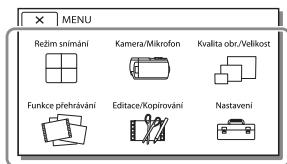
text_image
MENU Režim snímání Kamera/Mikrofon Kvalita obr./Velikost Funkce přehrávání Editace/Koptrlování Nastavení3 Vyberte požadovanou položku nabídky.
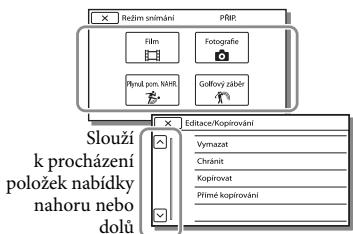
text_image
Bežim snímání PříP Film Fotografie Přínul. pom. něříR. Golkový záběr Slouží k procházení položek nabídky nahoru nebo dolů Editace/Kopírování Vymazat Chránit Kopírovat Přímé kopírováníPoznámky
- Klepnutím na × dokončete nastavení nabídky nebo se vraťte na předchozí obrazovku nabídky.
Rychlé vyhledání položky nabídky
Nabídky [Kamera/Mikrofon] a [Nastavení] mají podkategorie. Po klepnutí na ikonu podkategorie se na obrazovce LCD zobrazí seznam nabídek, které jsou k dispozici ve vybrané podkategorii.
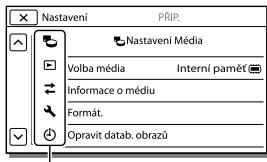
text_image
Nastavení PŘIP. Nastavení Média Volba média Interní paměť Informace o médiu Formát. Opravit datab. obrazůIkony podkategorií
Pokud nelze vybrat položku nabídky
Šedě zobrazené položky nabídky nebo nastavení nejsou dostupné.
Pokud klepnete na položku zobrazenou šedě, videokamera zobrazí důvod, proč nelze zobrazit položku nabídky nebo podmínku, při jejímž splnění bude možné provést úpravu nastavení položky nabídky.
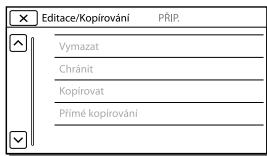
text_image
Editace/Kopírování PŘIP. Vymazat Chránit Kopírovat Přímé kopírováníRežim snímání
Film ...... Nahrávání videoklipů.
Fotografie ...... Pořizování fotografií.
Plynul. pom. NAHR...... Záznam plynulých zpomalených videoklipů.
Golfový záběr......Rozdělení dvou sekund rychlého pohybu do snímků, které jsou poté nahrány jako videoklip a fotografie. Uchování objektu v bílém rámečku ve středu obrazovky při nahrávání.
Kamera/Mikrofon
M Ruční Nastavení
Vyvážení bílé.....Úprava vyvážení barev podle nahrávaného prostředí.
Bod. Měření/Ostření.....Současná úprava jasu a ostření pro vybraný objekt.
Bodové měření...... Úprava jasu obrazů podle objektu, kterého se dotknete na obrazovce.
Bodové ostření...... Úprava zaostření na objekt, kterého se dotknete na obrazovce.
Expozice ....Úprava jasu videoklipů a fotografií. Vyberete-li možnost [Ručně], upravte jas (expozici) pomocí tlačítka + / - .
Ostření......Ruční nastavení zaostření. Pokud vyberete nastavení [Ručně], klepněte na k úpravě zaostření na blízký objekt a k zaostření na vzdálený objekt.
CLONA...... Zaostření objektu s rozostřeným pozadím nebo zaostření celého obrazu.
Čas závěrky...... Nastavení času závěrky. Pokud fotografujete pohyblivý objekt s vyšší rychlostí závěrky, jeví se na snímku jako zmrazený. Při nižší rychlosti závěrky se objekt jeví jako v pohybu.
Omezení AGC ...... Nastavení maximální úrovně AGC (Auto Gain Control).
Kor. autom. expozice.... Úprava expozice. Je-li objekt bílý nebo nachází-li se v jasném protisvětle, stiskněte [+]; je-li objekt tmavý nebo nachází-li se v tlumeném světle, stiskněte [-].
Posun vyvážení bílé..... Úprava vyvážení bílé.
Low Lux....Pořizování obrazů jasných barev za slabého osvětlení.
Nast. Fotoaparátu
Volba scény ...... Výběr vhodného nastavení nahrávání podle typu scény, například noční záběr nebo pláz.
Kinotón......Nastavení barev videoklipu tak, aby připomínal atmosféru filmové kamery.
☐ Prolínačka ...... Zatmívání a roztmívání scén.
Samospoušť...... Nastavení samospouště, když je videokamera v režimu fotografování.
Tele makro ...... Zaostření na objekt s rozmazaným pozadím.
SteadyShot...... Nastavení funkce SteadyShot při nahrávání videoklipů.
SteadyShot...... Nastavení funkce SteadyShot při pořizování fotografií.
Digitální zoom...... Nastavení maximální úrovně digitálního zoomu.
Předsádka ...... Nastavení typu nasazené předsádky (prodává se zvlášť).
Automat. protisvětlo.... Automatická úprava expozice pro objekty v protisvětle.
Nastavení voliče...... Přiřazení funkce voliči MANUAL.
Obličej
Detekce obličejů......Automatické zjišťování tváří.
Snímání úsměvu......Automatické pořízení snímku, kdykoliv je zjištěn úsměv.
Citl. Detekce úsměvu... Nastavení citlivosti detekce úsměvu pro použití funkce Snímání úsměvu.
Blesk
Blesk....Nastavení způsobu aktivace blesku při pořizování fotografií.
Úroveň blesku ...... Nastavení intenzity blesku.
Redukce červ. očí......Prevence jevu červených očí při snímání s bleskem.
Mikrofon
Přiblížení hlasu......Zjištění tváří osob a detailní nahrání jejich hlasu.
Zoom vest. mikrof......Záznam videoklipů s živým zvukem přizpůsobeným aktuální poloze zoomu.
Auto. red. zv. větru...... Rozpoznání podmínek nahrávání a omezení zvuku větru.
Režim zvuku......Nastavení formátu nahrávaného zvuku (5,1kan. prostorový/2kan. stereofonní).
Úroveň nahr. zvuku ..... Nastavení úrovně nahrávání zvuku.
Asistence Snímání
Moje Tlačítko......Přiřazení funkcí uživatelským tlačítkům.
Zvětšené Ostření ...... Zvětšení obrazu, který se nachází ve středu obrazovky, přibližně 2,0krát.
Ř. Mřížky ......Zobrazení mřížky k ověření, zda je objekt orientován vodorovně nebo svisle.
Nastavení displeje......Nastavení doby, po kterou se na obrazovce LCD zobrazují ikony a indikátory.
Zebra ...... Zobrazení vzorku zebry jako vodítka pro úpravu jasu.
Vyznačení......Zobrazení obrazu na obrazovce se zvýrazněnými obrysy.
Jas světla ...... Nastavení intenzity videosvětla.
Zobr. úrov. zvuku......Zobrazení ukazatele úrovně zvuku na obrazovce LCD při nahrávání.
Kvalita obr./Velikost
NAHRÁV. režim...... Nastavení režimu k nahrávání videoklipů.
Snímk. Frekvence...... Nastavení snímkové frekvence nahrávání videoklipů.
Nast. HD/MP4/STD ...... Nastavení kvality obrazu pro nahrávání videoklipů.
Široký režim ...... Nastavení poměru stran obrazu při nahrávání videoklipů ve standardním rozlišení (STD).
x.v.Color......Nahrávání s širším barevným rozsahem. Tuto položku nastavte, pokud ke sledování používáte televizor kompatibilní s technologií x.v.Color.
Velik. snímku ...... Nastavení velikosti fotografie.
Funkce přehrávání
Prohlížení události...... Zahájení přehrávání snímků z obrazovky Prohlížení událostí.
Prohlížení mapy ^*1 ...... Zahájení přehrávání snímků z obrazovky Prohlížení mapy.
Průřez videoklipu...... Zahájení přehrávání scén Přehrávání průřezu nebo Přehrávání scénářů uložených ve standardním rozlišení (STD).
Scénář......Zahájení přehrávání scénářů, které byly uloženy pomocí funkce Přehrávání průřezu.
Vymazat ...... Odstranění videoklipů a fotografií.
Chránit.... Ochrana videoklipů nebo fotografií před vymazáním.
Kopírovat ...... Kopírování snímků.
Přímé kopírování...... Kopírování snímků uložených ve videokameře na určité externí zařízení médií.

Nastavení

Nastavení Média
Volba média...... Výběr typu záznamového média (s. 20).
Informace o médiu ...... Zobrazení informací o záznamovém médiu.
Formát...... Odstranění všech dat a formátování záznamového média.
Opravit datab.
obrazů ...... Oprava souboru databáze obrazů na záznamovém médiu (s. 52).
Číslo souboru......Nastavení způsobu přiřazení čísla souboru fotografiím.

Nastavení Přehrávání
Datový kód ...... Zobrazení informací automaticky zaznamenaných při nahrávání.
Nastavení hlasitosti ..... Úprava hlasitosti přehrávaného zvuku (s. 26).
Staž. hudby*2 ........ Stažení oblíbených hudebních souborů z počítače do videokamery (když je videokamera připojena k počítači), které lze přehrávat se scénami Přehrávání průřezu.
Vyprázdnit hudbu ^*2 ..... Odstranění všech hudebních souborů.

Připojení
Typ televizoru......Převod signálu podle připojeného televizoru (s. 32).
Rozlišení HDMI...... Výběr rozlišení výstupního obrazu při připojení videokamery k televizoru pomocí kabelu HDMI.
OVLÁDÁNÍ HDMI......Nastavení, zda se má či nemá používat dálkový ovladač televizoru, pokud je videokamera připojena k televizoru kompatibilnímu s technologií „BRAVIA“ Sync pomocí kabelu HDMI.
Připojit USB ...... Tuto položku zvolte, pokud se při připojení videokamery k externímu zařízení prostřednictvím USB neobjeví na obrazovce LCD žádné pokyny.
Nast. připojení USB..... Nastavení režimu připojení, je-li videokamera připojena k počítači nebo zařízení USB.
Nastavení USB LUN...... Nastavení videokamery tak, aby se zlepšila kompatibilita připojení USB prostřednictvím omezení některých funkcí USB.

Obecná Nastavení
Zvuk....Nastavení, zda má videokamera přehrávat provozní zvuky či nikoliv.
Jas LCD......Úprava nastavení jasu obrazovky LCD.
Vaše poloha ^*1 ......Zobrazení aktuální polohy na mapě.
Režim letadlo ^*1 ...... Nastavení pro použití na palubě letadla.
Nastavení GPS ^*1 ......Příjem signálu GPS.
Indikátor NAHRÁV...... Vypnutí indikátoru nahrávání na přední straně videokamery.
Dálkové ovládaní...... Aktivace bezdrátového dálkového ovladače.
Language Setting ...... Nastavení jazyka zobrazení na displeji (s. 18).
Kalibrace....Kalibrace dotykového panelu.
Informace o baterii......Zobrazení přibližné zbývající provozní doby akumulátoru.
Úspora energie......Nastavení obrazovky LCD a napájení na automatické vypnutí.
Inicializace ...... Inicializace všech nastavení na výchozí hodnoty.
Režim demo......Nastavení přehrávání ukázkového videoklipu představujícího funkce videokamery.
Nastavení Hodin
Nastav.data a času ...... Nastavení data a času.
Nastavení oblasti.....Úprava času podle časového posunu bez zastavení hodin (s. 17).
Auto. NAST hodin ^*1 ..... Automatické nastavení hodin získáním času ze systému GPS.
Auto. NAST oblasti*1.....Automatické nastavení časového rozdílu získáním aktuální polohy ze systému GPS.
*1 HDR-PJ650V/PJ650VE/PJ660V/PJ660VE
^*2 HDR-PJ650V/PJ660/PJ660V
Ostatní/rejstřík
Odstraňování problémů
Informace o vašem modelu videokamery viz následující stránka:
Funkce a zařízení → s. 6
Pokud se při používání videokamery setkáte s problémy, postupujte podle kroků uvedených dále.
① Prověřte seznam (s. 50 až 52) a zkontrolujte videokameru.

② Odpojte zdroj napájení, za 1 minutu jej znovu připojte a zapněte videokameru.

③ Klepněte na MENU → [Nastavení] → [Obecná Nastavení] → [Inicializace]. Stisknutím tlačítka [Inicializace] budou resetována všechna nastavení včetně hodin.

④ Obratte se na prodejce společnosti Sony nebo místní autorizované servisní středisko společnosti Sony.
- V závislosti na problému může videokamera vyžadovat inicializaci či výměnu aktuální vnitřní paměti. Pokud tak učiníte, budou data uložená ve vnitřní paměti vymazána. Před odesláním videokamery k opravě nezapomeňte zálohovat data ve vnitřní paměti na jiné médium (zálohování). Výrobce neposkytuje náhradu za případnou ztrátu dat ve vnitřní paměti.
- Během opravy může být použit minimální objem dat uložených ve vnitřní paměti k nalezení problému. Prodejce společnosti Sony si však vaše data nezkopíruje ani si je neponechá.
- Podrobnosti o příznacích pro videokameru viz Uživatelská příručka „Handycam“ (s. 5). Podrobné informace o připojení videokamery k počítači viz „PlayMemories Home Help Guide“ (s. 41).
Videokameru nelze zapnout.
- Připojte k videokameře nabitý modul akumulátoru (s. 14).
- Napájecí adaptér byl odpojen od síťové zásuvky. Připojte jej do síťové zásuvky (s. 14).
Videokamera nefunguje, ani když je zapnuto napájení.
- Po zapnutí se videokamera připravuje k činnosti několik sekund. Nejedná se o závadu.
- Odpojte napájecí adaptér od síťové zásuvky nebo vyjměte modul akumulátoru, po uplynutí 1 minuty jej znovu připojte.
Videokamera se zahřívá.
- Videokamera se může během provozu zahřívat. Nejedná se o závadu.
Videokamera se náhle vypne.
- Použijte napájecí adaptér (s. 14).
- Při výchozím nastavení se videokamera sama vypne, pokud nedojde k provedení žádné operace po dobu 2 minut ([Úspora energie]) (s. 49) nebo znovu nezapnete napájení.
- Nabijte modul akumulátoru (s. 14).
Při stisknutí START/STOP nebo PHOTO nejsou nahrávány obrazy.
- Zobrazí se obrazovka pro přehrávání. Zastavte přehrávání a vyberte MENU → [Režim snímání] → [Film] nebo [Fotografie].
- Videokamera ukládá právě zaznamenaný obraz na záznamové médium. Během této doby nelze vytvořit jinou nahrávku.
- Záznamové médium je plné. Vymažte nepotřebné obrazy (s. 36).
- Celkový počet videoklipů a fotografií překračuje nahrávací kapacitu (s. 53, 55). Vymažte nepotřebné obrazy (s. 36).
„PlayMemories Home“ nelze nainstalovat.
- Pro instalaci „PlayMemories Home“ je potřeba připojení k internetu.
- Ověřte prostředí počítače nebo instalační postup potřebný k instalaci softwaru „PlayMemories Home“.
„PlayMemories Home“ nepracuje správně.
- Ukončete „PlayMemories Home“ a restartujte počítač.
Videokamera není rozpoznána počítačem.
- Odpojte všechna zařízení USB ze zásuvky USB na počítači s výjimkou klávesnice, myši a této videokamery.
- Odpojte vestavěný kabel USB od počítače, restartujte počítač a poté znovu propojte počítač a videokameru ve správném pořadí.
- Je-li k externím zařízením připojen vestavěný kabel USB i konektor USB videokamery, odpojte ten, který není připojen k počítači.
Zobrazení vnitřní kontroly/Výstražné indikátory
Informace o vašem modelu videokamery viz následující stránka:
Funkce a zařízení → s. 6
Objeví-li se na obrazovce LCD nebo v hledáčku indikátory, prověřte následující. Pokud problém přetrvává i poté, co jste se jej opakovaně pokoušeli vyřešit, obraťte se na prodejce Sony nebo na místní autorizované servisní středisko Sony. V takovém případě poskytněte všechna čísla chybových kódů začínající písmenem C nebo E.
Pokud se na obrazovce zobrazí výstražné indikátory, zazní melodie.
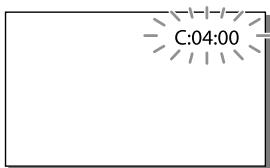
text_image
C:04:00C:04:□□
- Modul akumulátoru není typ „InfoLITHIUM“ (řada V). Použijte modul akumulátoru „InfoLITHIUM“ (řada V) (s. 14).
- Připojte pevně stejnosměrný konektor napájecího adaptéru do zdířky DC IN videokamery (s. 14).
C:06:□□
- Teplota modulu akumulátoru je vysoká. Vyměňte modul akumulátoru nebo jej umístěte na chladné místo.
C:13:□□ / C:32:□□
- Odpojte zdroj napájení. Znovu jej připojte a zkuste videokameru použít.
E:□□:□□
• Provedte kroky od bodu ② na straně 50.

- Modul akumulátoru je téměř vybitý.
A[! ▲]
- Teplota modulu akumulátoru je vysoká. Vyměňte modul akumulátoru nebo jej umístěte na chladné místo.
![SONY HDR-PJ660VE - A[! ▲] - 1](/content/2019/11/49245/images/07dc06dce19dbf7bcba09c01dbe27ff65edbf09fb93402af6af976163cff5ff9.jpg)
- Není vložena pamětová karta (s. 20).
- Pokud indikátor bliká, není k dispozici dostatečný volný prostor k nahrávání obrazů. Po uložení obrazů na jiné médium vymažte nepotřebné obrazy (s. 36) nebo naformátujte paměťovou kartu (s. 48).
- Soubor databáze obrazů může být poškozen. Zkontrolujte soubor databáze výběrem [MENU] → [Nastavení] → [Nastavení Média] → [Opravit datab. obrazů] → záznamové médium.
![SONY HDR-PJ660VE - A[! ▲] - 2](/content/2019/11/49245/images/c5b40ab39817a771cad6cb74bfb4baf2d76d1cdb53ec65a7ea7a1f16e199c740.jpg)
- Paměťová karta je poškozena.
- Naformátujte pamětovou kartu pomocí videokamery (s. 48).
![SONY HDR-PJ660VE - A[! ▲] - 3](/content/2019/11/49245/images/f81be6643b59881c4c887d2bb76c9f351e40aef4db1e45b2eb79ae8bc9b7c2a8.jpg)
- Není vložena kompatibilní paměťová karta (s. 21).
![SONY HDR-PJ660VE - A[! ▲] - 4](/content/2019/11/49245/images/1397f387c56e91275c6e9f7185c7aff200ca3b10d2e64767f91cbad99d8e4acc.jpg)
- Paměťová karta je chráněna proti zápisu.
- Přístup k paměťové kartě byl omezen na jiném zařízení.
![SONY HDR-PJ660VE - A[! ▲] - 5](/content/2019/11/49245/images/60b1748579916fcc2947d958b1d8110ee608373a6d43e80f88e323544de74797.jpg)
- Množství světla není dostatečné, může proto dojít k rozostření obrazu pohybem videokamery. Použijte blesk.
- Videokamera není stabilní, także se obraz může rozmazat. Držte videokameru při natáčení pevně oběma rukama. Výstražný indikátor proti otřesům kamery však nezmizí.
![SONY HDR-PJ660VE - A[! ▲] - 6](/content/2019/11/49245/images/22953bb18f374e897c0665051ff27e27d9f3743d3d3e1e44d3b6c8e1c39e7b50.jpg)
• Záznamové médium je plné.
- Fotografie nelze pořizovat během zpracovávání. Chvíli počkejte, poté zahajte fotografování.
- Při následujícím nastavení nelze během nahrávání videoklipu pořizovat fotografie.
- [ NAHRÁV. režim]: [Nejvyšší kvalita ]
- [☐ Snímk. Frekvence]: [60p] (modely s barevnou normou NTSC) nebo [50p] (modely s barevnou normou PAL)
Doba nahrávání videoklipů/počet uložitelných fotografií
Informace o vašem modelu videokamery viz následující stránka: Funkce a zařízení → s. 6
„HD“ označuje obraz ve vysokém rozlišení a „STD“ obraz ve standardním rozlišení.
Očekávaná doba nahrávání a přehrávání pro každý modul akumulátoru
Doba nahrávání
Přibližná doba, která je k dispozici při použití plně nabitého modulu akumulátoru.
| Doba nepřetržitého nahrávání | (jednotka: minuta) |
| Modul akumulátoru | |||
| Kvalita obrazu | HD | MP4 | STD |
| NP-FV50(součást dodávky) | 120 | 130 | 130 |
| 130 | 140 | 140 | |
| Typická doba nahrávání | (jednotka: minuta) |
| Modul akumulátoru | |||
| Kvalita obrazu | HD | MP4 | STD |
| NP-FV50(součást dodávky) | 60 | 65 | 65 |
| 65 | 70 | 70 | |
- Nahoře: Při otevření panelu LCD Dole: Při nahrávání s hledáčkem bez otevřené obrazovky LCD
- Každá doba nahrávání byla měřena, když videokamera nahrávala videoklipy ve vysokém rozlišení (HD) s funkcí [ NAHRÁV. režim] nastavenou na [Standardní ].
-
Typická doba nahrávání s opakovaným zastavováním/spouštěním, zapínáním/vypínáním, přepínáním [Režim snímání] a používáním funkce zoom.
-
Hodnoty byly měřeny s videokamerou při teplotě 25 °C. 10 °C až 30 °C je doporučené rozmezí.
- Doba nahrávání a přehrávání bude kratší podle podmínek, za kterých videokameru používáte, jako je provozování videokamery při nízkých teplotách.
Doba přehrávání
Přibližná doba, která je k dispozici při použití plně nabitého modulu akumulátoru.
(jednotka: minuta)
| Modul akumulátoru | |||
| Kvalita obrazu | HD | MP4 | STD |
| NP-FV50(součást dodávky) | 200 | 200 | 200 |
| 215 | 225 | 225 | |
- Nahoře: Při otevření panelu LCD Dole: Při nahrávání s hledáčkem bez otevřené obrazovky LCD
Očekávaná doba nahrávání videoklipů
Vnitřní paměť
HDR-PJ650E/PJ650V/PJ650VE
Obraz ve vysokém rozlišení (HD) v h (hodin) a min (minut)
| Režim nahrávání | Doba nahrávání | |
| HDR-PJ650E | HDR-PJ650V/ PJ650VE | |
| [Kvalita 50p PS]/[Kvalita 60p PS] | 2 h 30 min(2 h 30 min) | 2 h 15 min(2 h 15 min) |
| [Nejvyšší kvalita FX] | 3 h(3 h) | 2 h 40 min(2 h 40 min) |
| [Vysoká kvalita FH] | 4 h 5 min(4 h 5 min) | 3 h 40 min(3 h 40 min) |
| [Standardní HQ] | 7 h 15 min(5 h 30 min) | 6 h 30 min(4 h 55 min) |
| [Blouhá doba LP] | 12 h 30 min(10 h 15 min) | 11 h 15 min(9 h 15 min) |
MP4 v h (hodin) a min (minut)
| Doba nahrávání | |
| HDR-PJ650E | HDR-PJ650V/PJ650VE |
| 10 h 55 min(10 h 55 min) | 9 h 55 min(9 h 55 min) |
Obraz ve standardním rozlišení (STD) v h (hodin) a min (minut)
| Režim nahrávání | Doba nahrávání | |
| HDR-PJ650E | HDR-PJ650V/ PJ650VE | |
| [Standardní HQ] | 7 h 30 min(6 h 55 min) | 6 h 45 min(6 h 15 min) |
HDR-PJ660/PJ660E/PJ660V/PJ660VE
Obraz ve vysokém rozlišení (HD) v h (hodin) a min (minut)
| Režim nahrávání | Doba nahrávání | |
| HDR-PJ660/PJ660E | HDR-PJ660V/PJ660VE | |
| [Kvalita 50p PS]/[Kvalita 60p PS] | 5 h 10 min(5 h 10 min) | 4 h 55 min(4 h 55 min) |
| [Nejvyšší kvalita ] | 6 h 5 min(6 h 5 min) | 5 h 45 min(5 h 45 min) |
| [Vysoká kvalita ] | 8 h 15 min(8 h 15 min) | 7 h 50 min(7 h 50 min) |
| [Standardní ] | 14 h 30 min(11 h) | 13 h 50 min(10 h 30 min) |
| [Dlouhá doba ] | 25 h 5 min(20 h 40 min) | 23 h 55 min(19 h 40 min) |
MP4 v h (hodin) a min (minut)
| Doba nahrávání | |
| HDR-PJ660/PJ660E | HDR-PJ660V/PJ660VE |
| 22 h(22 h) | 20 h 55 min(20 h 55 min) |
Obraz ve standardním rozlišení (STD) v h (hodin) a min (minut)
| Režim nahrávání | Doba nahrávání | |
| HDR-PJ660/PJ660E | HDR-PJ660V/PJ660VE | |
| [Standardní HQ] | 15 h 5 min(13 h 50 min) | 14 h 20 min(13 h 10 min) |
- Chcete-li dosáhnout maximální doby nahrávání uvedené v tabulce, budete muset z videokamery vymazat ukázkový videoklip.
Paměťová karta
Vysoké rozlišení (HD)
(jednotka: minuta)
| Režim nahrávání | 16 GB | 32 GB | 64 GB |
| [Kvalita 50p PS]/[Kvalita 60p PS] | 75(75) | 150(150) | 305(305) |
| [Nejvyšší kvalita ] | 85(85) | 180(180) | 360(360) |
| [Vysoká kvalita ] | 120(120) | 245(245) | 490(490) |
| [Standardní ] | 210(160) | 430(325) | 865(655) |
| [Dlouhá doba ] | 370(300) | 740(610) | 1490(1225) |
MP4
(jednotka: minuta)
| 16 GB | 32 GB | 64 GB |
| 320(320) | 650(650) | 1305(1305) |
Standardní rozlišení (STD)
(jednotka: minuta)
| Režim nahrávání | 16 GB | 32 GB | 64 GB |
| [StandardníHQ] | 220(200) | 445(410) | 895(825) |
- Při použití paměťové karty Sony.
Poznámky
- Dostupná doba nahrávání se může měnit podle podmínek nahrávání, snímaného objektu, [Nahr. režim] a Snímk. Frekvence (s. 47).
- Hodnota uvedená v závorkách ( ) je minimální doba nahrávání.
- Nahrávat lze maximálně 3 999 scén s obrazem ve vysokém rozlišení (HD) a 9 999 scén s obrazem ve standardním rozlišení (STD). Celkem lze zaznamenat nejvýše 40 000 videoklipů MP4 a fotografií.
- Nejdelší nepřetržitá doba nahrávání videoklipů je přibližně 13 hodin.
- Videokamera využívá formátu VBR (Variable Bit Rate) pro automatickou úpravu kvality obrazu tak, aby odpovídala snímané scéně. Tato technologie způsobuje kolísání během doby nahrávání na médium. Videoklipy obsahující rychle se pohybující objekty a složité záběry se nahrávají s vyšším datovým tokem a celková doba nahrávání se tak zkrátí.
Očekávaný počet uložitelných fotografií
Vnitřní paměť
Celkem lze zaznamenat nejvýše 40 000 videoklipů MP4 a fotografií.
Paměťová karta
| 16:9 20,4 M | |
| 16 GB | 1850 |
| 32 GB | 3800 |
| 64 GB | 7500 |
- Při použití paměťové karty Sony.
- Zde je uveden uložitelný počet fotografií na paměťové kartě, které lze pořídit při maximální velikosti obrazu ve videokameře. Skutečný počet fotografií, které lze pořídit, se zobrazuje na obrazovce LCD (s. 67).
- Počet fotografií na paměťové kartě, které lze pořídit, se může lišit v závislosti na podmínkách nahrávání.
Poznámky
- Rozlišení statických snímku ekvivalentní popsaným velikostem umožnuje jedinečná bodová sada snímače ClearVid společnosti Sony a systém zpracování obrazu BIONZ společnosti Sony.
Informace o datovém toku a nahrávaných pixelech
- Datový tok, počet pixelů a poměr stran pro každý režim nahrávání u videoklipů (videoklip + audio atd.)
Modely s barevnou normou NTSC:
– Vysoké rozlišení (HD):
PS: Max. 28 Mbps 1 920 × 1 080 pixelü/60p, AVC HD 28 M (PS), 16:9
FX: Max. 24 Mbps 1 920 × 1 080 pixelü/60i nebo 1 920 × 1 080 pixelü/24p, AVC HD 24 M (FX), 16:9
FH: Přibl. 17 Mbps (průměrně) 1 920 × 1 080 pixelů/60i nebo 1 920 × 1 080 pixelů/24p, AVC HD 17 M (FH), 16:9
HQ: Přibl. 9 Mbps (průměrně) 1 440 × 1 080 pixelů/60i, AVC HD 9 M (HQ), 16:9
LP: Přibl. 5 Mbps (průměrně) 1 440 × 1 080 pixelů/60i, AVC HD 5 M (LP), 16:9 - MP4: Přibl. 6 Mbps (průměrně) 1 280 × 720 pixelů/30p, 16:9
– Standardní rozlišení (STD): HQ: Přibl. 9 Mbps (průměrně) 720 × 480 pixelů/60i, STD 9 M (HQ), 16:9/4:3
Modely s barevnou normou PAL:
– Vysoké rozlišení (HD):
PS: Max. 28 Mbps 1 920 × 1 080 pixelü/50p, AVC HD 28 M (PS), 16:9
FX: Max. 24 Mbps 1 920 × 1 080 pixelü/50i nebo 1 920 × 1 080 pixelü/25p, AVC HD 24 M (FX), 16:9
FH: Přibl. 17 Mbps (průměrně) 1 920 × 1 080 pixelů/50i nebo 1 920 × 1 080 pixelů/25p, AVC HD 17 M (FH), 16:9
HQ: Přibl. 9 Mbps (průměrně) 1 440 × 1 080 pixelů/50i, AVC HD 9 M (HQ), 16:9
LP: Přibl. 5 Mbps (průměrně) 1 440 × 1 080 pixelů/50i, AVC HD 5 M (LP), 16:9
Manipulace s videokamerou
- MP4: Přibl. 6 Mbps (průměrně) 1 280 × 720 pixelů/25p, 16:9
– Standardní rozlišení (STD): HQ: Přibl. 9 Mbps (průměrně) 720 × 576 pixelů/50i, STD 9 M (HQ), 16:9/4:3 - Počet pixelů a poměr stran při pořizování fotografií.
– Režim fotografování, duální snímání: 6 016 × 3 384 bodů/16:9 4 512 × 3 384 bodů/4:3 4 224 × 2 376 bodů/16:9 2 592 × 1 944 bodů/4:3 1 920 × 1 080 bodů/16:9 640 × 480 bodů/4:3
– Pořízení fotografie z videoklipu: 1 920 × 1 080 bodů/16:9 640 × 360 bodů/16:9 640 × 480 bodů/4:3
Použití a péče
- Videokamera není odolná proti prachu a stříkající vodě a není ani vodotěsná.
- Nedržte videokameru za následující části ani za kryty konektorů.
Kryt patice
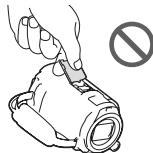
natural_image
Illustration of a hand using a tool to cut a cylindrical device with a no-smoking symbol nearby (no text or labels)Obrazovka LCD
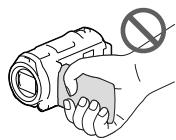
natural_image
Illustration of a hand holding a flashlight with a prohibition symbol (no text or labels)Modul
akumulátoru
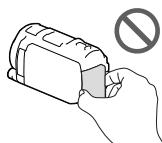
natural_image
Line drawing of a hand holding a device with a prohibition symbol (no text or labels)Vestavěný kabel
USB
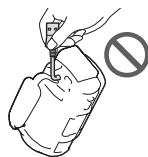
text_image
Diagram showing a hand holding a device with a prohibition symbol nearbySluneční clona

natural_image
Illustration of a hand holding a cylindrical device with a prohibition symbol (no text or labels)Hledáček
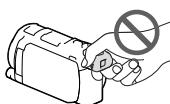
natural_image
Illustration of a hand holding a device with a prohibition symbol (no text or labels)- Nemiřte videokameru přímo na slunce. Mohlo by dojít k poškození videokamery. Pokud chcete nahrávat slunce, učiňte tak za menší intenzity světla, například za soumraku.
- Videokameru ani příslušenství nepoužívejte ani neukládejte na následujících místech:
– V nadměrném horku, zimě či vlhkosti. Nikdy je nevystavujte teplotám vyšším než 60 °C, například na přímém slunci, v blízkosti topení nebo v automobilu zaparkovaném na slunci. Může dojit k jejich poškození nebo se mohou zdeformovat.
– V blízkosti silného magnetického pole ani pod vlivem mechanických vibrací. Muže dojít k poškození videokamery.
– Blízko silných rádiových vln nebo radiace. Funkce nahrávání videokamery by mohly být narušeny.
– Blízko zařízení s tunerem, například televizorů nebo rozhlasových přijímačů. Mohly by vzniknout šumy.
– Na písečné pláži nebo v prašném prostředí. Pokud se do videokamery dostane písek, mohla by se poškodit. Některá poškození nelze opravit.
– Blízko oken či venku, kde mohou být obrazovka LCD, hledáček nebo objektiv vystaveny prímému slunečnímu svitu. Dojde k poškození vnitřních součástí hledáčku nebo obrazovky LCD.
- Při napájení střídavým či stejnosměrným proudem používejte volitelné příslušenství doporučené v tomto návodu.
- Nevystavujte videokameru působení vody, např. při dešti nebo u moře. Voda by mohla způsobit poškození videokamery. Některá poškození nelze opravit.
- Dostane-li se dovnitř kamery nějaký předmět či tekutina, odpojte kameru od zdroje napájení a před dalším používáním ji nechte zkontrolovat v odborném servisu Sony.
- Vyvarujte se drsného zacházení, rozebírání, upravování, fyzickým otrěsům nebo nárazům, jako například tlučení, upuštění přístroje nebo šlapání na něj. Zvláště opatrní buďte při manipulaci s objektivem.
- Když videokameru nepoužíváte, nechte obrazovku LCD a hledáček zavřené.
- Nepoužívejte videokameru zabalenou v nějakém předmětu, jako je ručník.
- Při odpojování držte napájecí kabel za zástrčku, nikoliv za kabel.
- Snažte se nepoškodit napájecí kabel, např. položením těžkých předmětů na něj.
- Nepoužívejte zdeformovaný nebo poškozený modul akumulátoru.
- Udržujte kovové kontakty čisté.
- Při vytečení elektrolytu z akumulátoru postupujte takto:
– Obratte se na autorizovaný servis Sony.
– Důkladně umyjte veškerý elektrolyt, který se dostal do styku s vaší pokožkou.
– Dostane-li se vám kapalina do očí, vypláchněte je dostatečným množstvím vody a navštivte lékaře.
Nepoužíváte-li videokameru delší dobu
- Chcete-li videokameru uchovat v optimálním stavu po dlouhou dobu, jednou za měsíc ji zapněte a nahrajte a přehrajte pár obrazů.
- Před dlouhodobějším skladováním modul akumulátoru vybijte.
Poznámky k teplotě videokamery/modulu akumulátoru
- Když je teplota videokamery nebo modulu akumulátoru extrémně vysoká nebo nízká, může dojít k aktivaci ochranných funkcí videokamery a nemusí být možné sní v takových situacích nahrávat nebo přehrávat. V takovém případě se na obrazovce LCD nebo v hledáčku zobrazí indikátor.
Poznámky k nabíjení pomocí kabelu USB
- Nabíjení zřejmě nebude možné se všemi počítači.
- Pokud videokameru prípojíte k prěnosnému počítači, který není prípojen ke zdroji napájení, bude akumulátor prěnosného počítače sloužit k nabíjení, dokud se úplně nevybije. Nenechávejte videokameru prípojenou k počítači takovým způsobem.
- Nabíjení pomocí počítače vlastní či upravené konstrukce nebo prostřednictvím rozbočovače USB není zaručeno. Jsou-li k počítači připojena jiná zařízení USB, videokamera nemusí pracovat správně.
Je-li videokamera připojena k počítači nebo příslušenství
- Neformátujte záznamová média videokamery pomocí počítače. Pokud tak učiníte, může dojít k poškození videokamery.
- Při připojování videokamery k jinému zařízení pomocí komunikačních kabelů věnujte pozornost správnému připojení konektorů. Zasunete-li konektor násilím, mohou se poškodit kontakty. To může způsobit chybnou funkci videokamery.
- Je-li videokamera připojena k jiným zařízením prostřednictvím USB a je zapnuto napájení videokamery, nezavírejte panel LCD. Mohlo by dojít ke ztrátě zaznamenaných obrazových dat.
Poznámky k volitelnému příslušenství
- Doporučujeme používat originální příslušenství Sony.
- Originální příslušenství Sony nemusí být v některých zemích/oblastech k dispozici.
Vícefunkční sáňky
- Při použití samostatného mikrofonu či prěnosného reproduktoru se jejich napájení zapne a vypne v závislosti na napájení videokamery.
- Podrobnosti viz návod k obsluze dodaný s používaným příslušenstvím.
- Chcete-li připojit příslušenství, nasadte jej a upevněte na Vícefunkční sáňky stisknutím dolů a posunutím až nadoraz.
- Při nahrávání videoklipů s externím bleskem (prodává se zvlášť) nasazeným v patici pro příslušenství vypněte napájení externího blesku, aby nedošlo k záznamu zvuku nabíjení.
- Externí blesk (prodává se zvlášť) a vestavěný blesk nelze používat současně.
- Je-li připojen externí mikrofon (prodává se zvlášť), má přednost před vestavěným mikrofonem.
Informace o bezdrátovém dálkovém ovladači
- Pred prvním použitím bezdrátového dálkového ovladače odstraňte ochrannou fólii.
Ochranná fólie
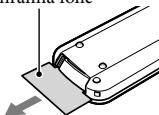
natural_image
Pure mechanical assembly diagram showing a bracket with mounting holes and a downward arrow (no text or symbols)- Videokameru můžete ovládat, jestliže namíříte bezdrátový dálkový ovladač (s. 9) směrem k senzoru dálkového ovládání.
- Pokud bezdrátový dálkový ovladač nevyšle během určité doby žádné příkazy, světle modrý rámeček zmizí. Stisknete-li znovu jedno z tlačítek ◀/▶/▲/▼ nebo ENTER, zobrazí se rámeček v poloze, kde se zobrazil naposledy.
- Některá tlačítka na obrazovce LCD či v hledáčku nelze vybírat pomocí ◀/▶/▲/▼.
Výměna baterie bezdrátového dálkového ovladače
① Stiskněte a přidržte zobáček, do výřezu vložte nehet a sejměte kryt baterie.
② Vložte novou baterii tak, aby strana + směřovala nahoru.
③ Zasuňte kryt baterie zpět na bezdrátový dálkový ovladač tak, aby zaklapnul.
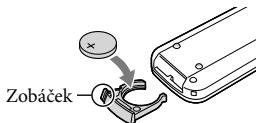
text_image
ZobáčekVAROVÁNÍ
Baterie může při nesprávném zacházení explodovat. Baterii nedobíjejte, neotvírejte a nevhazujte ji do ohně.
- Pokud se lithiová baterie vybije, může se zmenšit operační rádius bezdrátového dálkového ovladače, příp. nemusí ovladač fungovat správně. V takovém případě vyměňte baterii za lithiovou baterii Sony CR2025. Použití jiné baterie může způsobit požár nebo výbuch.
Péče o obrazovku LCD
- Ponecháte-li na obrazovce LCD otisky prstů, krém na ruce atd., dojde k odstranění vrstvy z obrazovky LCD. Proto je otřete co nejdříve.
- Otřete-li obrazovku LCD větší silou např. papírovým kapesníkem, může dojít k poškrábání vrstvy na obrazovce LCD.
- Zašpiní-li se obrazovka LCD otisky prstů či prachem, doporučujeme je opatrně odstranit z obrazovky, kterou pak vyčistěte měkkým hadříkem apod.
Obrazovka LCD
- Na obrazovku LCD příliš netlačte, mohlo by dojít k nerovnoměrnému zobrazení barev či jinému poškození.
- Pokud videokameru používáte v chladném prostředí, může se na obrazovce LCD objevit reziduální obraz. Nejedná se o závadu.
- Během provozu se zadní strana obrazovky LCD zahřívá. Nejedná se o závadu.
Čištění povrchu a objektivu projektoru
- Povrch videokamery a objektiv opatrně otřete měkkým hadříkem, jako je čisticí tkanina nebo hadřík na čištění skla.
- Jsou-li videokamera a objektiv projektoru velmi špinavé, očistěte její povrch a objektiv měkkým hadříkem navlhčeným vodou a pak otřete videokameru a objektiv projektoru suchým hadříkem.
- Aby nedošlo k deformaci videokamery, poškození povrchové úpravy nebo poškrábání objektivu, vyhněte se následujícím situacím:
– Použití chemikálií, jako jsou ředidlo, benzin, alkohol, chemické textilie, repelent, insekticid a opalovací krém
– Manipulace s videokamerou, máte-li ruce potřísněny výše uvedenými látkami
– Dlouhodobější kontakt videokamery s pryžovými nebo vinylovými předměty
Zacházení s částí blesku emitující světlo
Při znečištění obrazovky LCD otisky prstů či prachem doporučujeme provést její očištění měkkým hadříkem.
Údržba a skladování objektivu
- V následujících případech je nutné očistit povrch čočky objektivu měkkým hadříkem:
– Na povrchu čočky jsou otisky prstů
– V horkém nebo vlhkém prostředí
– Je-li objektiv vystaven působení slané vody, např. u moře - Přechovávejte jej v dobře větraném a bezprašném prostředí.
- Jako ochranu před plísněmi objektiv pravidelně čistěte a uložte dle pokynů uvedených výše.
Nabíjení vestavěného dobíjecího akumulátoru
Ve videokameře je vestavěn dobíjecí akumulátor, který uchovává datum, čas a další nastavení i v případě, že je obrazovka LCD zavřená. Vestavěný dobíjecí akumulátor je nabíjen při každém připojení videokamery do síťové zásuvky přes napájecí adaptér, nebo když je připojen modul akumulátoru. Pokud byste videokameru vůbec nepouživalí, vybije se dobíjecí akumulátor přibližně za 3 měsíce. Než začnete videokameru používat, plně nabijte předinstalovaný modul akumulátoru.
Nicméně i když není předinstalovaný modul akumulátoru plně nabit, kromě nahrávání data nebudou ovlivněny ostatní funkce videokamery.
Specifikace
Jak nabíjet vestavěný dobíjecí akumulátor
Připojte videokameru do síťové zásuvky pomocí dodaného napájecího adaptéru a ponechte ji po dobu alespoň 24 hodin se zavřenou obrazovkou LCD.
Poznámka o likvidaci/převodu vlastnictví videokamery
Data ve vnitřní paměti nemusí být úplně vymazána, i když vymazěte všechny videoklipy a statické snímky nebo použijete funkci [Formát.] (s. 48). Doporučujeme použít funkci MENU → [Nastavení] → [Nastavení Média] → [Formát.] → [Vyprázdnit], abyste zabránili obnovení dat.
Systém
Formát signálu: Barva NTSC, standardy EIA (HDR-PJ650V/PJ660/PJ660V) Barva PAL, standardy CCIR (HDR-PJ650E/PJ650VE/PJ660E/PJ660VE) HD TV
Formát záznamu videoklipů: AVCHD (kompatibilní s formátem AVCHD ver.2.0): Video: MPEG-4 AVC/H.264 Audio: Dolby Digital 2kan./5,1kan. Dolby Digital 5.1 Creator*¹
MPEG-2 PS:
Video: MPEG-2 (Video)
Audio: Dolby Digital 2kan./5,1kan. Dolby Digital 5.1 Creator ^*1
MP4:
Video: MPEG-4 AVC/H.264
Audio: MPEG-4 AAC-LC 2kan.
*1 Vyrobeno podle licence společnosti Dolby Laboratories.
Formát souborů fotografií: Kompatibilní s DCF Ver.2.0
Kompatibilní s Exif Ver.2.3
Kompatibilní s MPF Baseline
Záznamové médium (videoklipy/fotografie): Vnitřní paměť
HDR-PJ650E/PJ650V/PJ650VE: 32 GB
HDR-PJ660/PJ660E/PJ660V/PJ660VE: 64 GB „Memory Stick PRO Duo“
Karta SD (třída 4 nebo rychlejší)
Uživatel může použít tyto kapacity (přibl.) HDR-PJ650E: 31,1 GB ^*3
HDR-PJ650V/PJ650VE: 28,1 GB*2
HDR-PJ660/PJ660E: 62,4 GB*3
HDR-PJ660V/PJ660VE: 59,4 GB*2
*2 1 GB se rovná 1 miliardě bajtů. 2,8 GB slouží pro předem nainstalovanou mapu a další část je použita pro správu dat. Odstranit lze pouze předinstalovaný ukázkový videoklip.
*3 1 GB rovná 1 miliardě bajtů. Část této kapacity se využívá pro správu systému a/nebo aplikační soubory. Odstranit lze pouze předinstalovaný ukázkový videoklip.
Hledáček: Elektronický hledáček (barevný)
Obrazové zařízení:
Snímač CMOS 4,6 mm (typ 1/3,91)
Nahrávané pixely (fotografie, 16:9):
Max. 20,4 mega (6 016 × 3 384) pixelů*4
Hrubý: Přibližně 5 430 000 pixelů
Efektivní (videoklip, 16:9)*5:
Přibližně 5 020 000 pixelů
Efektivní (fotografie, 16:9):
Přibližně 5 020 000 pixelů
Efektivní (fotografie, 4:3):
Přibližně 3 760 000 pixelů
Objektiv:
Objektiv G
12× (opticky)*5, 20× (rozšířený, při nahrávání videoklipů)*6, 160× (digitální)
Průměr filtru: 46 mm
37 mm (Při nasazení redukčního kroužku)
F1,8 \~ F3,4
Ohnisková vzdálenost:
f = 2,9mm 34,8mm
Při převodu na fotoaparát 35 mm
Pro videoklipy ^*5 : 26,8 mm \~ 321,6 mm (16:9)
Pro fotografie: 26,8 mm \~ 321,6 mm (16:9)
Teplota barev: [Auto], [Stisk], [Uvnitř], [Venku]
Minimální osvětlení:
6 lx (luxů) (při výchozím nastavení, čas závěrky 1/60 s (HDR-PJ650V/PJ660/PJ660V) nebo 1/50 s (HDR-PJ650E/PJ650VE/PJ660E/PJ660VE))
3 lx (luxy) ([Low Lux] je nastaveno na [Zap.], čas závěrky 1/30 s (HDR-PJ650V/PJ660/
PJ660V) nebo 1/25 s (HDR-PJ650E/PJ650VE/PJ660E/PJ660VE))
*4 Rozlišení statických obrazů ekvivalentní popsaným velikostem umožňuje jedinečná bodová sada snímače ClearVid společnosti Sony a systém zpracování obrazu (BIONZ).
*5 [SteadyShot] je nastaven na [Standardní] nebo [Vyp.].
*6 [SteadyShot] je nastaven na [Aktivní].
Vstupní/výstupní konektory
Konektor HDMI OUT: Konektor mikro HDMI
Konektor PROJECTOR IN: Konektor mikro HDMI
Vstupní konektor MIC: Stereofonní konektor minijack ( 3,5 mm)
Konektor sluchátek: Stereofonní konektor minijack ( 3,5 mm)
Konektor USB: Typ A (vestavěný USB)
Multi/Micro USB-konektor*
* Podporuje kompatibilní zařízení Micro USB.
- Připojení USB slouží pouze pro výstup (HDR-PJ650E/PJ650VE/PJ660E/PJ660VE).
Obrazovka LCD
Obraz: 7,5 cm (typ 3,0, poměr stran 16:9)
Celkový počet pixelů:
921 600 (1 920 × 480)
Projektor
Typ projekce: DLP
Zdroj světla: LED (R/G/B)
Ostření: Ručně
Promítací vzdálenost: 0,5 m nebo větší
Kontrastní poměr: 1500:1
Rozlišení (výstup): nHD (640 × 360)
Nepřetržitá doba promítání (při použití dodaného modulu akumulátoru): Přibl. 1 h 40 min.
Všeobecně
Požadavky na napájení: 6,8 V/7,2 V DC (modul akumulátoru), 8,4 V DC (napájecí adaptér)
Nabíjení USB: 5 V DC, 500 mA/1,5 A
Průměrný příkon:
Při nahrávání videokamerou s využitím hledáčku s normálním jasem:
HD: 2,9 W MP4: 2,7 W STD: 2,7 W
Při nahrávání videokamerou s využitím obrazovky LCD s normálním jasem:
HD: 3,1 W MP4: 2,9 W STD: 2,9 W
Provozní teplota: 0 °C až 40 °C
Skladovací teplota: -20 °C až +60 °C
Rozměry (přibližné):
67 mm × 72,5 mm × 134 mm (š/v/h) včetně vyčnívajících částí
92 mm × 80,5 mm × 156 mm (š/v/h) včetně vyčnívajících částí, nasazeného modulu akumulátoru (součást dodávky) a sluneční clony
Hmotnost (přibližná)
HDR-PJ650V/PJ650VE/PJ660V/PJ660VE:
450 g, pouze hlavní jednotka
540 g včetně dodaného modulu akumulátoru a sluneční clony
HDR-PJ650E/PJ660/PJ660E:
445 g, pouze hlavní jednotka
535 g včetně dodaného modulu akumulátoru a sluneční clony
Napájecí adaptér AC-L200C/AC-L200D
Požadavky na napájení: 100 V - 240 V AC, 50 Hz/60 Hz
Spotřeba proudu: 0,35 A - 0,18 A
Příkon: 18 W
Výstupní napětí: 8,4 V DC*
Provozní teplota: 0 °C až 40 °C
Skladovací teplota: -20^ až +60^
Rozměry (přibližné): 48 mm × 29 mm × 81 mm (š/v/h) bez vyčnívajících částí
Hmotnost (přibližná): 150 g kromě napájecího kabelu
* Další technické údaje viz etiketa na napájecím adaptéru.
Dobíjecí modul akumulátoru NP-FV50
Nejvyšší výstupní napětí: 8,4 V DC
Výstupní napětí: 6,8 V DC
Maximální nabíjecí napětí: 8,4 V DC
Maximální nabíjecí proud: 2,1 A
Kapacita
Typická: 7,0 Wh (1 030 mAh)
Minimální: 6,6 Wh (980 mAh)
Typ: Li-ion
Konstrukce a technické údaje videokamery a doplňků se mohou změnit bez předchozího upozornění.
Informace o ochranných známkách
- „Handycam“ a HANBYCAM jsou registrované ochranné známky společnosti Sony Corporation.
- „AVCHD“, „AVCHD Progressive“, logotyp „AVCHD“ a logotyp „AVCHD Progressive“ jsou ochranné známky společností Panasonic Corporation a Sony Corporation.
- „Memory Stick“, „Memory Stick“, „Memory Stick Duo“, „MEMORY STICK DUO“, „Memory Stick PRO Duo“, „MEMORY STICK PRO DUO“, „Memory Stick PRO-HG Duo“, „MEMORY STICK PRO-HG Duo“, „Memory Stick XC-HG Duo“, „MEMORY STICK XC-HG Duo“, „MagicGate“, „MAGICGATE“, „MagicGate Memory Stick“ a „MagicGate Memory Stick Duo“ jsou ochranné známky nebo registrované ochranné známky společnosti Sony Corporation.
- „InfoLITHIUM“ je ochrannou známkou společnosti Sony Corporation.
- „x.v.Color“ a „x.v.Colour“ jsou ochranné známky společnosti Sony Corporation.
- „BIONZ“ je ochrannou známkou společnosti Sony Corporation.
- S-master je registrovanou ochrannou známkou společnosti Sony Corporation.
- „BRAVIA“ je ochrannou známkou společnosti Sony Corporation.
- Blu-ray Disc ^TM a Blu-ray ^TM jsou ochranné známky Blu-ray Disc Association.
- Dolby a symbol double-D jsou ochranné známky Dolby Laboratories.
- Slovní označení HDMI a HDMI High-Definition Multimedia Interface a logo HDMI jsou ochranné známky nebo registrované ochranné známky společnosti HDMI Licensing LLC ve Spojených státech amerických a dalších zemích.
- Microsoft, Windows, Windows Vista a DirectX jsou registrované ochranné známky nebo ochranné známky společnosti Microsoft Corporation ve Spojených státech amerických a v dalších zemích.
- Mac a Mac OS jsou registrované ochranné známky společnosti Apple Inc. ve Spojených státech amerických a v dalších zemích.
- Intel, Intel Core a Pentium jsou ochranné známky nebo registrované ochranné známky společnosti Intel Corporation nebo jejích dceřiných společností ve Spojených státech amerických a v dalších zemích.
- „“ a „PlayStation“ jsou registrované ochranné známky společnosti Sony Computer Entertainment Inc.
- NAVTEQ a logo NAVTEQ Maps jsou ochranné známky společnosti NAVTEQ ve Spojených státech amerických a v dalších zemích.
- Logo SDXC je ochrannou známkou společnosti SD-3C, LLC.
- MultiMediaCard je ochrannou známkou společnosti MultiMediaCard Association.
- Facebook a logo „f“ jsou ochranné známky společnosti Facebook, Inc.
- YouTube a logo YouTube jsou známky společnosti a ochranné známky společnosti Google Inc.
Ostatní zde zmíněné názvy produktů mohou být ochrannými známkami nebo registrovanými ochrannými známkami příslušných společností. Navíc v této příručce nejsou používány symboly ^TM a ve všech případech.

Works with PlayStation®3
Užijte si více zábavy s herní konzolí PlayStation 3 a stáhněte si aplikaci pro PlayStation 3 z obchodu PlayStation Store (je-li k dispozici).
Aplikace pro PlayStation 3 vyžaduje účet PlayStation Network a stažení aplikace.
Přístupné v oblastech, kde je k dispozici obchod PlayStation Store.
LICENČNÍ SMLOUVA S KONCOVÝM UŽIVATELEM MAPOVÝCH DAT VE VIDEOKAMERÁCH (Modely s GPS)
PŘED POUŽITÍM SOFTWARU SI PEČLIVĚ PŘEČTĚTE NÁSLEDUJÍCÍ LICENČNÍ SMLOUVU.
DŮLEŽITĚ - ČTĚTE POZORNĚ: Tato licenční smlouva s koncovým uživatelem (dále „LICENCE“) je právně závaznou dohodou mezi vámi a společností Sony Corporation („SONY“), poskytovatelem licence na mapová data, která jsou součástí videokamery (dále „VÝROBEK“). Tato mapová data včetně jejich aktualizací a nových verzí se zde označují termínem SOFTWARE. Tato LICENCE se týká pouze SOFTWARU. SOFTWARE smíte používat výhradně ve spojitosti s VÝROBKEM. Klepnutím na tlačitko SOUHLASÍM na obrazovce VÝROBKU ve spojitosti s touto Licencí souhlasíte s tím, že budete vázáni podmínkami této LICENCE. Pokud s podmínkami této LICENCE nesouhlasíte, společnost SONY vám licenci na používání SOFTWARU neuděluje. V takovém případě vám SOFTWARE nebude k dispozici a nesmíte jej používat.
LICENCE K SOFTWARE
SOFTWARE je chráněn zákony o ochraně autorských práv, ustanoveními mezinárodních dohod o autorských právech a jinými zákony a dohodami na ochranu duševního vlastnictví. SOFTWARE je licencován a nikoli prodáván.
UDĚLENÍ LICENCE
Touto LICENCI jsou vám udělena následující neexkluzivní práva: SOFTWARE. SOFTWARE můžete používat na jednom kusu VÝROBKU. Použití. SOFTWARE smíte používat k jeho vlastnímu účelu.
POPIS DALŠÍCH PRÁV A OMEZENÍ
Omezení. Žádnou část SOFTWAREN nesmíte přenášet ani šříť v libovolné formé a za libovolným účelem kromě případů, kdy je tak výšlovně povoleno v této LICENCI. SOFTWARE nesmíte používat s jinými výrobky, systémy nebo aplikacemi, než je VÝROBEK. Kromě případů, kdy je v této LICENCI uvedeno jinak, nesmíte používat ani umožnit libovolné třetí straně používat SOFTWARE odděleně od VÝROBKU (jako celek nebo častečně včetně, ale bez omežení, reprodukcí, výstupů nebo výtahů či jiných odvozených prací v libovolné formé) pro účely zapůjčení či pronájmu, at už s licenčním poplatkem
nebo bez něj. Některé jurisdikce neumožňují omezení těchto práv a v takovém případě se vás výše uvedená omezení nemusejí týkat.
Omezení reverzního inženýrství, dekompilace a rozebírání. Nesmíte (i) extrahovat SOFTWARE z VÝROBKU, (ii) reprodukovat, kopírovat, upravovat, přenášet, překládat nebo vytvářet odvozené práce ze SOFTWARE jako celku nebo jeho části, a (iii) zpětně analyzovat, dekompilovat, rozebírat SOFTWARE jako celek nebo jeho část libovolnými prostředky a k jakémukoli účelu. Některé jurisdikce neumožňují omezení těchto práv za v takovém případě se vás výše uvedené omezení nemusí týkat.
Ochranné známky a upozornění: Nesmíte odstraňovat, upravovat, zakrývat nebo narušovat čitelnost jakýchkoli ochranných známek nebo informací o autorských právech k SOFTWARU.
Datové soubory. SOFTWARE může pro svoji vlastní potřebu automaticky vytvářet datové soubory. Jakékoli takové datové soubory se budou považovat za součást SOFTWARU.
Přenos SOFTWARE. Všechna svá práva v rámci této LICENCE můžete trvale préněst pouze jako součást prodeje nebo předání VÝROBKU, a to za podmínky, že si neponecháte žádné kopie SOFTWARE, předáte veškerý SOFTWARE (včetně všech kopií (pouze v případě, že je kopírování povoleno podle odstavce „Omezení reverzního inženýrství, dekompilace a rozebíráni“ výše), komponent, médií a tištěných materiálů, všech verzí a případných aktualizací SOFTWARE a této LICENCE), a že příjemce potvrdí souhlas s podmínkami této LICENCE.
Ukončení. Bez ovlivnění jakýchkoli ze svých ostatních práv může společnost SONY ukončit platnost této LICENCE, pokud porušite její podmínky. V takovém případě musite ukončit používání SOFTWARU a všech jeho součásti. Ustanovení části „AUTORSKÁ PRÁVA“, „YYSOCE RIZIKOVÉ ČINNOSTI“, „VYLOUČENÍ ZÁRUKY NA SOFTWARE“, „OMEZENÍ ODPOVĚDNOSTI“, „ZÁKAZ EXPORTU“, „ODDĚLITELNOST“ a „ROZHODNÉ PRÁVO A JURISDIKCE“ v této LICENCI, odstavce „Utajení informací“ v této Časti a tohoto Odstavce zůstávají v platnosti i po vypršení nebo ukončení platnosti této LICENCE.
Utajení informací. Souhlasíte s tím, že budete držet v tajnosti informace obsažené v SOFTWAREU, které nejsou veřejně známy, a nebudete tyto informace sdělovat dalším osobám bez předchozího písemného schválení společnosti SONY.
AUTORSKÁ PRÁVA
Veškeré zákonné nároky a autorská práva související se SOFTWAREM (včetně, ale bez omezení, jakýchkoli mapových dat, obrazů, fotografii, animací, video, zvuku, hudby, textu a „apletů“, jež jsou integrovány do SOFTWAREU) a libovolné kopie SOFTWAREU jsou vlastnictvím společnosti SONY, poskytovatelů licencí a dodavatelů společnosti SONY na jejich příslušných poboček (tito poskytovatelé licencí a dodavatelé společnosti SONY spolu s príslušnými pobočkami jsou souhrnně označování termínem „Poskytovatelé licencí společnosti SONY“). Všechna práva, která nejsou specificky udělena v rámci této LICENCE, si vyhrazuje společnost SONY nebo poskytovatelé licencí společnosti SONY.
VYSOCE RIZIKOVÉ ČINNOSTI
SOFTWARE není odolný vůči chybám a není navržen, vyroben ani určen pro použití v nebezpečných prostředích vyžadujících funkci zajištěnou proti poruchám, jako jsou například provozy jaderných elektráren, letecké navigace nebo komunikacní systémy, systémy řízení leteckého provozu, přístroje pro podporu základních životních funkcí nebo zbraňové systémy, u nichž by selhání SOFTWAREU mohlo způsobit smrt, zranění nebo závažnou škodu na zdraví či životním prostředí (dále „Vysoce rizikové činnosti“). SONY, její pobočky, příslušní dodavatelé a poskytovatelé licencí společnosti SONY výslovně vylučují jakoukoli přímou či odvozenou záruku vhodnosti k Vysoce rizikovým činnostem.
VYLOUČENÍ ZÁRUKY NA SOFTWARE
Výslovně potvrzujete a souhlasíte s tím, že SOFTWARE používáte na své vlastní riziko. SOFTWARE se poskytuje „JAK JE“ bez záruky jakéhokoli druhu. SONY, její pobočky, její a jejich odpovídající dodavatelé a poskytovatelé licencí společnosti SONY (v této části se společnost SONY, její pobočky, jejich odpovídající dodavatelé a poskytovatelé licencí společnosti SONY označují souborné jako „SONY“) VÝSLOVNĚ ODMÍTAJÍ VŠECHNY ZÁRUKY A PODMÍNKY, VYJÁDŘENÉ NEBO ODVOZENĚ, VYPLÝVAJÍCÍ ZE ZÁKONA NEBO JINAK, VČETNĚ, ALE BEZ OMEZENÍ, ODVOZENÝCH ZÁRUK A PODMÍNEK KVALITY, NEPORUŠOVÁNÍ PRÁV TŘETÍCH STRAN, PRODEJNOSTI A VHODNOSTI KE KONKRĚTNÍMU ÚČELU. SPOLEČNOST SONY NEZARUČUJE, ŽE FUNKCE OBSAŽENĚ V SOFTWAREU BUDOU VYHOVOVAT VAŠIM POŽADAVKŮM, A ŽE FUNKCE SOFTWAREU BUDE NEPŘERUŠOVANÁ A BEZCHYBNÁ. SONY NEPOSKYTUJE ZÁRUKU ANI NEČINÍ ŽÁDNÁ PROHLÁŠENÍ OHLEDNĚ POUŽITÍ, NEMOŽNOSTI POUŽITÍ NEBO VÝSLEDKŮ POUŽITÍ SOFTWAREU V SOUVISLOSTI S JEHO SPRÁVNOSTÍ, PŘESNOSTÍ SPOLEHLIVOSTÍ NEBO JINAK. NĚKTERĚ JURISDIKCE NEUMOŽNUJÍ VÝLOUČENÍ ODVOZENÝCH ZÁRUK. V TAKOVÉM PŘIPADĚ PRO VÁS NEMUSEJÍ VÝŠE UVEDENÁ VÝLOUČENÍ PLATIT.
Výslovně berete na vědomí, že data v SOFTWAREU mohou obsahovat nepřesné nebo neúplné informace z důvodu zastarání, změny okolností, použitých zdrojů nebo povahy sběru komplexních geografických dat, které mohou vést k získání nepřesných výsledků.
OMEZENÍ ODPOVĚDNOSTI
V TÉTO ČÁSTI JSOU SONY, JEJÍ POBOČKY A JEJICH PŘÍSLUŠNÍ DODAVATELÉ A POSKYTOVATELÉ LICENCÍ SPOLEČNOSTI SONY SOUHRNNE OZNAČOVÁNI TERMÍNEM „SONY“ V MAXIMÁLNÍM ROZSAHU PŘÍPUSTNÉM PODLE PLATNÝCH ZÁKONŮ. SPOLEČNOST SONY NEPŘEBÍRÁ ODPOVĚDNOST ZA JAKÝKOLI NÁROK, POŽADAVEK NEBO KROK, BEZ OHLEDU NA POVAHU PŘÍČINY NÁROKU, POŽADAVKU NEBO KROKU, KTERÉ VYPOVÍDAJÍ O JAKÉKOLI ZTRÁTĚ ČI POŠKOZENÍ, ÁT JIŽ PŘÍMÝCH NEBO NEPŘÍMÝCH, JEŽ MOHOU VYPLÝVAT Z POUŽITÍ NEBO VLASTNICTVÍ SOFTWARU, ANI NEZODPOVÍDÁ ZA JAKÉKOLI ZTRÁTY ZISKŮ, VÝNOSŮ, SMLUV NEBO ÚSPOR, ANI ZA ŽÁDNĚ JINĚ PŘÍMĚ, NEPŘÍMĚ, NÁHODNÉ, SPECIÁLNÍ NEBO NÁSLEDNĚ ŠKODY PLYNOUCÍ Z VAŠEHO POUŽÍVÁNÍ NEBO NESCHOPNOSTI POUŽÍVÁNÍ SOFTWARU, JAKÉKOLI ZÁVADY NA SOFTWARU ČI PORUŠENÍ TĚCHTO PODMÍNEK, ÁT JIŽ PŘÍ AKCI V RÁMCI SMLOUVY NEBO PŘEČINU NEBO NA ZÁKLADĚ ZÁRUKY, A TO I V PŘÍPADĚ, ŽE SPOLEČNOST SONY BYLA NA MOŽNOST TAKOVÝCH ŠKOD UPOZORNĚNA, S VÝJIMKOU PŘÍPADŮ HRUBĚ NEDBALOSTI NEBO ZÁMĚRNEHO PROHŘEŠKU SPOLEČNOSTI SONY, ÚMRTÍ NEBO ZRANĚNÍ A ŠKOD ZPŮSOBENÝCH VADNOU POVAHOU VÝROBKU. V KAŽDĚM PŘÍPADĚ, KROMĚ VÝJIMEK UVEDENÝCH VÝŠE, JE CELKOVÁ ODPOVĚDNOST SPOLEČNOSTI SONY V RÁMCI LIBOVOLNĚHO USTANOVENÍ TĚTO LICENCE OMEZENA NA ČÁSTKU, KTERÁ BYLA SKUTEČNĚ ZAPLACENA A PŘEDSTAVUJE POMĚRNÝ PODÍL SOFTWARU NA CELKOVĚ HODNOTĚ VÝROBKU. NĚKTERĚ JURISDIKCE NEUMOŽNUJÍ VYLOUČENÍ NEBO OMEZENÍ NÁSLEDNÝCH ČI NAHODILÝCH ŠKOD, A PROTO SE NA VÁS NEMUSÍ VÝŠE UVEDENĚ VYLOUČENÍ NEBO OMEZENÍ VZTAHOVAT.
ZÁKAZ EXPORTU
BERETE NA VĚDOMÍ, ŽE POUŽITÍ SOFTWAREV V NĚKTERÝCH ZEMÍCH, REGIONECH, OBLASTECH ČI ZAŘÍZENÍCH, NEBO VÝVOZ VÝROBKŮ ZE ZEMÍ, PRO JEJICHŽ TRH JSOU TAKOVÉ VÝROBKY URČENY, MOHOU BÝT OMEZENY NEBO ZAKÁZÁNY. SOUHLASÍTE S TÍM, ŽE BUDETE SOFTWARE POUŽÍVAT NEBO BUDETE VYVÁŽET VÝROBKY V SOULADU S PLATNÝMI ZÁKONY, SMĚRNICEMI, PRAVIDLY A PŘEDPISY PŘÍSLUŠNÝCH ZEMÍ, REGIONÚ, OBLASTÍ A ZAŘÍZENÍ.
ODDĚLITELNOST
Bude-li jakákoli část této LICENCE shledána neplatnou nebo neprosaditelnou, zůstávají ostatní ustanovení v platnosti.
ROZHODNÉ PRÁVO A JURISDIKCE
Tato LICENCE se řídí zákony Japonska, aniž by to mělo vliv na ustanovení plynoucí z konfliktu ustanovení zákonů nebo Konvence Spojených národů o smlouvách pro mezinárodní prodej zboží, jejichž uplatnění je tímto výslovně vyloučeno. Výhradním místem konání případných sporů souvisejících s touto LICENČÍ bude oblastní soud Tokio. Smluvní strany tímto souhlasí s místem konání a jurisdikci tohoto soudu. SMLUVNÍ STRANY SE TÍMTO ZŘÍKAJÍ PRÁVA NA POROTNÍ ŘÍZENÍ S OHLEDEM NA JAKÉKOLI ZÁLEŽITOSTI VYPLÝVAJÍCÍ Z TÉTO LICENCE NEBO S NÍ SOUVISEJÍCÍ. NĚKTERĚ JURISDIKCE NEUMOŽNUJÍ VYLOUČENÍ PRÁVA NA POROTNÍ ŘÍZENÍ. V TAKOVÉM PŘÍPADĚ PRO VÁS NEMUSÍ VÝŠE UVEDENĚ VYLOUČENÍ PLATIT.
JEDINÁ SMLOUVA
Tyto podmínky představují jedinou smlouvu mezi společností SONY a vámi týkající se předmětné záležitosti a jako celek nahrazují jakékoli a všechny předchozí písemné nebo ústní dohody mezi námi s ohledem na předmětnou záležitost.
VLÁDNÍ KONCOVÍ UŽIVATELÉ
Pokud SOFTWARE získává vláda Spojených států amerických nebo jakýkoli jiný subjekt, který se snaží uplatnit či uplatňuje práva podobná právům běžně nárokovaným vládou Spojených států, nebo je SOFTWARE získáván jejich jménem, pak je SOFTWARE „komerčním předmětem“ tak, jak tento termín definuje zakon č. 48 C.F.R. (dále jen „FAR“ (Zákon o vládních zakázkách)), § 2.101, je na něj poskytnuta licence podle této LICENCE a dodaný nebo jinak poskytnutý SOFTWARE bude příslušným způsobem označen a bude obsahovat následující „Upozornění u úživání“, jak určí společnost SONY a/nebo její pobočky, a bude s ním nakládáno v souladu s tímto upozorněním.
Informace o autorských právech a ochranných známkách
©1993-2011 NAVTEQ
©2012 ZENRIN CO., LTD.
Austrálie
© Hema Maps Pty. Ltd, 2010.
Copyright. Based on data provided under license from PSMA Australia Limited (www.psma.com.au).
Product incorporates data which is © 2010 Telstra Corporation Limited, GM Holden Limited, Intelematics Australia Pty Ltd, NAVTEQ International LLC, Sentinel Content Pty Limited and Continental Pty Ltd.
Rakousko
© Bundesamt für Eich- und Vermessungswesen
Kanada
This data includes information taken with permission from Canadian authorities, including © Her Majesty the Queen in Right of Canada, © Queen's Printer for Ontario, © Canada Post Corporation, GeoBase®, © The Department of Natural Resources Canada. All rights reserved.
Chorvatsko, Estonsko, Lotyšsko, Litva, Moldávie, Polsko, Slovinsko a Ukrajina
© EuroGeographic
Francie
source: © IGN 2009 - BD TOPO®
Německo
Die Grundlagendaten wurden mit Genehmigung der zustændigen Behoerden entnommen.
Velká Británie
Contains Ordnance Survey data © Crown copyright and database right 2010 Contains Royal Mail data © Royal Mail copyright and database right 2010
Řecko
Copyright Geomatics Ltd.
Mad'arsko
Copyright © 2003; Top-Map Ltd.
Itálie
La Banca Dati Italiana è stata prodotta usando quale riferimento anche cartografia numerica ed al tratto prodotta e fornita dalla Regione Toscana.
Japonsko
- 日本の地図の作成にあたっては、国土地理院長の承認を得て、同院発行の2万5千分の1地形図を使用しています。(承認番号 平20業使、第204-46号)
- 日本の地図の作成にあたっては、国土地理院長の承認を得て、同院の技術資料H・1-No.3「日本測地系における離島位置の補正量」を使用しています。(承認番号 国地企調発第78号 平成16年4月23日)
Jordánsko
© Royal Jordanian Geographic Centre
Mexiko
Fuente: INEGI (Instituto Nacional de Estadística y Geografía.)
Norsko
Copyright © 2000; Norwegian Mapping Authority
Portugalsko
Source: IgeoE – Portugal
Španělsko
Información geográfica propiedad del CNIG
Švédsko
Based upon electronic data © National Land Survey Sweden.
Švýcarsko
Topografische Grundlage: © Bundesamt für Landestopographie.
Spojené státy americké
©United States Postal Service® 2010. Prices are not established, controlled or approved by the United States Postal Service®. The following trademarks and registrations are owned by the USPS: United States Postal Service, USPS, and ZIP+4.
Indikátory na obrazovce
Při změně nastavení se zobrazí následující indikátory. Informace o indikátorech, které se zobrazují při přehrávání nebo nahrávání, viz také str. 24.

flowchart
graph TD
    A["Stred"] --> B["Doleva"]
    A --> C["Doprava"]
    B --> D["Rectangle"]
    C --> E["Rectangle"]
    D --> F["Rectangle"]
    E --> G["Rectangle"]
Doleva
| Indikátor | Význam |
| MENU | Tlačítko MENU (45) |
| Nahrávání se samospouští (46) | |
| Stav zaměřování GPS (32) | |
| [Režim letadlo] nastaveno na [Zap.] (48) | |
| Video světlo | |
| 4:3 | |
| Široký režim (47) | |
| Prolínačka (46) | |
| [Detekce obličejů] nastaveno na [Vyp.] (47) | |
| [Snímání úsměvu] nastaveno na [Vyp.] (47) | |
| Ruční ostření (46) | |
| Volba scény (46) | |
| Vyvážení bílé (46) | |
| SteadyShot vyp (46) | |
| Posun vyvážení bílé (46) | |
| Tele makro (46) | |
| Předsádka (46) | |
| Zebra (47) | |
| Vyznačení (47) | |
| Kinotón (46) | |
| Cíl cesty (49) |
| Inteligentní auto (detekce obličejů/detekce scény/detekce otrěsů videokamery/detekce zvuku) (30) |
Střed
| Indikátor | Význam |
| Nast. Prezentace (27) | |
| Výstraha (51) | |
| Režim přehrávání (26) |
Doprava
| Indikátor | Význam |
| HDE 60i HQMP4 720 | Kvalita nahrávaného obrazu (HD/MP4/STD), snímková frekvence (60p/50p/60i/50i/24p/25p), režim nahrávání (PS/FX/FH/HQ/LP) a velikost videoklipu (29) |
| 60min | Zbývající čas akumulátoru |
| Nahrávání/přehrávání/ úpravy médií (20) | |
| 0:00:00 | Počitadlo (hodina:minuta: sekunda) |
| 00min | Předpokládaná zbývající doba nahrávání |
| 9999 16:9 20,4M | Přibližný počet uložitelných fotografií a jejich velikost (47) |
| 101 | Složka pro přehrávání |
| 100/112 | Aktuálně přehrávaný videoklip nebo fotografie/ Celkový počet uložených videoklipů nebo fotografí |
| Připojení k externímu zařízení médií (43) |
Dole
| Indikátor | Význam |
| ♂ | Úroveň nahr. zvuku (47) |
| ♂ OFF | [Auto. red. zv. větru] nastaveno na [Vyp.] (47) |
| ♀ OFF | [Přibližení hlasu] nastaveno na [Vyp.] (47) |
| Zoom vest. mikrof. (47) | |
| 5.1ch 2ch | Režim zvuku (47) |
| Low Lux (46) | |
| AGCT | Omezení AGC (46) |
| Bod. Měření/Ostření (46)/Bodové měření (46)/Expozice (46) | |
| EV | Kor. autom. expozice (46) |
| 10000 | Čas závěrky (46) |
| F1,8 | CLONA (46) |
| AUTO | Inteligentní auto (30) |
| 101-0005 | Název datového souboru |
| Chránit (48) | |
| ∅∅∅+∅-∅ | Blesk (47)/Üroveň blesku (47)/Redukce červ. oči (47) |
- Indikátory a jejich polohy jsou jen přibližné a mohou se lišit od aktuálního stavu.
- Některé indikátory se nezobrazí, záleží na typu videokamery.
Rejstřík
Symboly
5,1kanálový prostorový zvuk .....33
A
Adaptérový kabel USB....43
B
Bezdrátový dálkový ovladač....11, 58
C
CLONA....46
D
Datový kód....19
Datum/čas 19
Doba nahrávání a přehrávání ...53
Doba nahrávání videoklipů......53
Dodané součásti....13
Dotykový panel....23
Duální snímání....22
E
Extended Zoom 25
Externí zařízení médií......42, 43
F
FH....29
Fotografie....23
FX 29
G
GPS....32
H
HQ....29
1
Indikátory na obrazovce.....24, 67
Inicializace....50
Instalace 40
Inteligentní auto....30
J
Jazyk 4
K
Kabel HDMI....32
Karta SD....21
L
Letní čas....17
LP....29
M
Mac....39
„Memory Stick PRO Duo“ (Mark2)....21
„Memory Stick PRO-HG Duo“ 21
„Memory Stick XC-HG Duo“...21
Miniatury....27
Modul akumulátoru....14
N
Nabídky....45
Nabíjení modulu akumulátoru....14
Nabíjení modulu akumulátoru pomocí počítače....15
Nahrávání 22
Nastavení data a času ......17
Nastavení média ....20
O
Obrazovka LCD....23
Odstraňování problémů .....50
Opravy 50
P
Paměťová karta ......20
Péče....56
PlayMemories Home..... 13, 39, 40
PlayMemories Home Help Guide....13, 41
Počet uložitelných fotografií .....55
Počítač....40
Pomocný spojovací kabel USB....13
Použití této příručky ......6
Poznámky k manipulaci s videokamerou....56
Prohlížení mapy......28
Prohlížení události ......26
Projektor 34
Přehrávání ......26
Přímé kopírování......44
PS....29
R
Redukční kroužek......11
Režim NAHRÁVÁNÍ......29
Rozdělit 37
R
Řemínek....10
S
Seznamy nabídek....46
Sítová zásuvka....16
Sluneční clona....11
Snímání úsměvu....29
Součásti a ovládací prvky ......9
Specifikace....60
Spuštění softwaru PlayMemories Home....41
Stativ....10
T
Televizor....32
Tvorba disků....42
U
Ukládání obrazů na externí zařízení médií......42, 43
USB....15
Uživatelská příručka „Handycam“ 5
U
Úplné nabití......15
Úpravy....36
V
VBR....55
Vestavěný kabel USB....15
Videoklipy 22
Vícefunkční sáňky ......9, 58
Volba média....20
Volič MANUAL....31
Vymazat 36
Výchozí nastavení......17
Výstražné indikátory....51
W
Windows......40
Z
Zachytit foto 37
Zapnutí....17
Záznamové médium .....20
Záznamový disk AVCHD.....5, 29
Zobrazení položek na obrazovce LCD 23
Zobrazení vnitřní kontroly......51
Zoom....25
Zrcadlový režim......25
Zvuk....19
Zvuk větru 47
A kamera használatba vétele előtt ezt olvassa el
A készülék működtetése előtt olvassa el figyelmesen ezt a kézikönyvet, és őrizze meg későbbi használatra.
VIGYÁZAT
Tüz és áramütés elkerülése érdekében:
1) ne tegye ki a készüléket eső vagy nedvesség hatásának,
2) ne helyezzen folyadékkal teli tárgyakat, pl. vázákat a berendezésre.
Ne tegye ki az akkumulátorokat túlzott hőnek, például napsütésnek, tűznek vagy hasonlónak.
FIGYELEM!
Akkumulátor
Ha nem megfelelően bánik az akkumulátorral, az felrobbanhat, tüzet, sőt a kikerülő vegyi anyag sérülést is okozhat. Tartsa szem előtt az alábbiakat.
- Ne szedje szét.
- Ne törje össze az akkumulátort, és óvja az ütéstől és az erős fizikai hatásoktól, többek között ne kalapálja, ne ejtse le, ne lépjen rá.
- Ne zárja rövidre az akkumulátor pólusait, és ügyeljen arra is, hogy érintkezőihez ne érjen fémtárgy.
- Óvja a 60 °C fölötti hőmérséklettől: ne tegye ki közvetlen napsugárzásnak, ne hagyja tűző napon parkoló gépkocsiban.
- Ne gyújtsa meg és ne dobjá tűzbe.
- Ne használjon se sérült, se olyan lítium ion akkumulátort/elemet, amelyből folyik az elektrolit.
- Ügyeljen arra, hogy az akkumulátort eredeti Sony akkumulátortöltővel, illetve olyan készülékkel töltse, amely fel tudja tölteni az akkumulátort.
-
Kisgyerekektől elzárva tárolja az akkumulátort.
• Tartsa szárazon az akkumulátort. -
Az akkumulátort/elemet csak azonos típusú vagy a Sony által javasolt helyettesítő akkumulátorra/elemre cserélje.
- Az elhasználódott akkumulátort azonnal, a használati útmutatóban ismertetett módodon dobja ki.
Csak a megadott típusú akkumulátort/elemet használja. Ellenkező esetben tűz vagy sérülés keletkezhet.
Hálózati tápegység
A hálózati csatlakozóaljzatot ne helyezze el szük helyen, például a fal és egy bútordarab között.
Az AC adapter használatakor használja a legközelebbi fali aljzatot. Ha a készülék használata közben valamilyen üzemzavart tapasztal, akkor azonnal húzza ki az AC adapter csatlakozódugóját a fali aljzatból.
Ha a hálózati tápegység a fali konnektorhoz csatlakozik, a kamera még akkor is feszültség alatt áll, ha kikapcsolja.
Megjegyzés a tápkábelhez
A tápkábel kifejezetten ehhez a kamerához készült és nem ajánlatos más villamossági berendezéshez használni.
A fülhallgatóból, fejhallgatóból származó erőteljes hangnyomás halláskárosodást okozhat.
EURÓPAI VÁSÁRLÓK FIGYELMÉBE
CE
Alulírott, Sony Corporation nyilatkozom, hogy a HDR-PJ650VE digitális HD videokamera megfelel a vonatkozó alapvető követelményeknek és az 1999/5/EC irányelv egyéb előírásainak. További információkat a következő weboldalon találhat: http://www.compliance.sony.de/
Megjegyzés az EU-s irányelveket követő országokban élö vásárlóink számára
Ezt a terméket a Sony Corporation (Japán, 108-0075 Tokió, 1-7-1 Konan, Minato-ku), vagy megbízottja gyártotta. Az Európai Unió jogszabályai alapján a termékbiztonsággal kapcsolatban a Sony Deutschland GmbH (Németország, 70327 Stuttgart, Hedelfinger Strasse 61.) a jogosult képviselő. Kérjük, bármely szervizeléssel vagy garanciával kapcsolatos ügyben, a különálló szerviz- vagy garanciadokumentumokban megadott címekhez forduljon.
Ezt a terméket bevizsgálták, és úgy találták, hogy az EMC előírásokban meghatározott korlátokon belül esik, ha 3 méternél rövidebb átjátszókábellel használják.
Figyelem
Bizonyos frekvenciájú elektromágneses mezők e készülék kép- és hangminőségét befolyásolhatják.
Megjegyzés
Ha sztatikus elektromosság vagy elektromágneses erőtér miatt az adatátvitel megszakad, indítsa újra az alkalmazást, vagy húzza ki, majd csatlakoztassa ismét az adatátviteli (USB stb.) kábelt.

natural_image
Symbol of a trash bin crossed out by two crossed lines, with no text or labels present.Feleslegessé vált elektromos és elektronikus készülékek hulladékként való eltávolítása (Használható az Európai Unió és egyéb európai országok szelektív hulladékgyűjtési rendszereiben)
Ez a szimbólum a készüléken vagy a csomagolásán azt jelzi, hogy a terméket ne kezelje háztartási hulladékként. Kérjük, hogy az elektromos és elektronikai hulladék gyűjtésére kijelölt gyűjtőhelyen adja le. A feleslegessé vált termék helyes
kezelésével segít megelőzni a környezet és az emberi egészség károsodását, mely bekövetkezhetne, ha nem követi a hulladékkezelés helyes módját. Az anyagok újrahasznosítása segít a természeti erőforrások megőrzésében. A termék újrahasznosítása érdekében további információért forduljon a lakhelyén az illetékesekhez, a helyi hulladékgyűjtő szolgáltatóhoz vagy ahhoz az üzlethez, ahol a terméket megvásárolta.

Feleslegessé vált elemek hulladékként való eltávolítása (Használható az Európai Unió és egyéb európai országok szelektív hulladékgyűjtési rendszereiben)
Ez a szimbólum az elemen vagy annak csomagolásán azt jelzi, hogy a terméket ne kezelje háztartási hulladékként. Egyes elemeken vagy azok csomagolásán ez a szimbólum együtt szerepelhet a higany (Hg) vagy az ólom (Pb) vegyjelével akkor, ha az elem 0,0005%-nál több higanyt vagy 0,004%-nál több ólmot tartalmaz. Kérjük, hogy azt a használt elemek gyűjtésére kijelölt gyűjtőhelyen adja le. A feleslegessé vált elemek helyes kezelésével segít megelőzni a környezet és az emberi egészség károsodását, mely bekövetkezhetne, ha nem követi a hulladékkezelés helyes módját. Az anyagok újrahasznosítása segít a természeti erőforrások megőrzésében. Olyan berendezéseknél alkalmazott elemeket, ahol biztonsági, teljesítményi, illetve adatok megőrzése érdekében elengedhetetlen az energiaellátás folyamatosságának biztosítása, csak az arra felkészült szerviz állomány cserélheti ki. Beépített elem esetén, hogy biztosítható legyen az elem megfelelő kezelése, a termékének elhasználódásakor jutassa el azt az arra kijelölt elektromos és elektronikus hulladékgyűjtő pontra.
Minden más elem esetén kérjük, hogy tanulmányozza, milyen módon lehet biztonságosan az elemet a készülékből eltávolítani. Az elemet a használt elemek megfelelő begyűjtőhelyén adja le. A termék újrahasznosítása érdekében további információért forduljon a lakhelyén az illetékesekhez, a helyi hulladékgyűjtő szolgáltatóhoz vagy ahhoz az üzlethez, ahol a terméket megvásárolta.
A videokamera típusával kapcsolatban a következő oldalon olvashat bővebben: Funkciók és tartozékok → 6. o.
Tudnivalók a nyelvi beállításról
- Szükség esetén a videokamera használatba vétele előtt változtassa meg a kijelzőn megjelenő szövegek nyelvét (17. o.). A kijelzőn az adott nyelven megjelenő szöveg a használat módját mutatja be.
Felvétel
- A felvétel megkezdése előtt próbálja ki, hogy a készülék gond nélkül rögzíti-e a képet és a hangot.
- A gyártó még abban az esetben sem nyújt kártérítést a felvételekért, ha a felvétel vagy a lejátszás a videokamera, a felvételi adathordozó stb. meghibásodása miatt nem lehetséges.
- A televízióadások színrendszere országonként/térségenként eltérő. A felvételek televíziókészüléken való megtekintéséhez a videokamera jelformátumával kompatibilis televíziókészülékre van szükség. A jelformátum részleteivel kapcsolatban „A kézikönyv használata” című részben olvashat bővebben (6. o.).
- A televízió-műsorok, filmek, videokazetták és egyéb műsoranyagok szerzői jogi védelem alatt állhatnak. Az ilyen anyagok illetéktelen másolása a szerzői jog védelméről szóló törvénybe ütközhet.
A használattal kapcsolatos megjegyzések
- Ne tegye az alább felsoroltakat, ellenkező esetben ugyanis megsérülhet a felvételi adathordozó, elveszhetnek vagy lejátszhatatlanná válhatnak a rögzített képek, vagy más meghibásodás léphet fel.
– ne vegye ki a memóriakártyát, amikor világít vagy villog a működésjelző fény (20. o.);
– ne távolítsa el az akkumulátort, illetve ne válassza le a hálózati tápegységet, és ne engedje, hogy a videokamerát mechanikus ütés vagy rázkódás érje, amikor világít vagy zölden villog a POWER/CHG (töltés) jelzőfény (14. o.), illetve amikor világít vagy villog a működésjelző fény (20. o.).
- Ha a videokamera USB-kapcsolaton keresztül csatlakozik más eszközökhöz, és a videokamera be van kapcsolva, ne csukja be az LCD-panelt. Így ugyanis elveszhetnek a rögzített képadatok.
- A videokamerát a helyi előírások betartásával használja.
Az LCD-panel és a kereső
- Az LCD kijelző és a kereső rendkívül fejlett gyártástechnológiával készült, így a ténylegesen működő picelek aránya több mint 99,99 %. Előfordulhat azonban, hogy folyamatosan apró fekete pontok és/vagy színes (fehér, piros, kék vagy zöld) fénypontok láthatók az LCD kijelzőn. Ezek a pontok a gyártási folyamat szokásos velejárói, és semmilyen módon nem befolyásolják a felvétel minőségét.
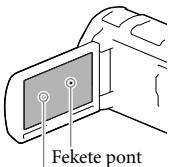
text_image
Fekete pontFehér, piros, kék vagy zöld pont
A kézikönyvvel, az illusztrációkkal és a képernyős kijelzéssel kapcsolatos megjegyzések
- A kézikönyvben szemléltető példaként felhasznált képek digitális fényképezőgéppel készültek, ezért lehetséges, hogy eltérnek a videokamerán ténylegesen megjelenő képektől
és kijelzésektől. Továbbá, a videokamerát ábrázoló rajzokat és a kijelzőn látható elemeket – a jobb érthetőség kedvéért – felnagyítottuk vagy leegyszerűsítettük.
- A videokamera és a tartozékok külső megjelenése és műszaki adatai előzetes bejelentés nélkül változtathatók.
- Ebben a kézikönyvben a videokamera belső memóriájának és a memóriakártyának az együttes elnevezése „felvételi adathordozó”.
- A kézikönyvben a nagy felbontású (HD) képminőségben rögzített adatokat tartalmazó DVD lemezre AVCHD-lemezként hivatkozunk.
Ismerkedés a videokamera egyéb funkcióival („Handycam” felhasználói útmutató)
A „Handycam” felhasználói útmutató egy online kézikönyv. A kézikönyv a videokamera különféle funkcióinak részletes leírását tartalmazza.
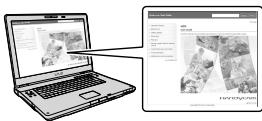
text_image
Two digital content interfaces: one showing a laptop with a photo editing interface, the other displaying a webpage with a photo and text.1 Keresse fel a Sony terméktámogatási oldalát.
http://www.sony.net/SonyInfo/Support/
2 Válassza ki az országot vagy a régiót.
3 Keresse meg a videokamera típusnevét a támogatási weboldalon.
- A típusnevet a videokamera alján ellenőrizheti.
A kézikönyv használata
Ebben a kézikönyvben a különféle típusok jellemzőinek eltéréseit együttesen ismertetjük. Ha az alábbihoz hasonló megjegyzéssel ellátott, csak bizonyos típusokra érvényes leírást talál, mindig ellenőrizze ebben a fejezetben, hogy a leírás vonatkozik-e az adott videokamerára.
- (GPS funkcióval rendelkező típusok esetén)
- (NTSC színrendszerű típusok esetén)
A videokamera típusnevének ellenőrzése
Lásd a videokamera alját.
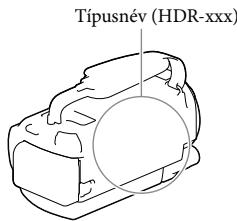
text_image
Típusnév (HDR-xxx)Eltérések a funkciók vonatkozásában
| Típusnév | A belső memória kapacitása | Jelformátum | USB-csatlakozás | GPS |
| HDR-PJ650E | 32 GB | PAL | Csak kimenet | - |
| HDR-PJ650V | 32 GB | NTSC | Bemenet/Kimenet | √ |
| HDR-PJ650VE | 32 GB | PAL | Csak kimenet | √ |
| HDR-PJ660 | 64 GB | NTSC | Bemenet/Kimenet | - |
| HDR-PJ660E | 64 GB | PAL | Csak kimenet | - |
| HDR-PJ660V | 64 GB | NTSC | Bemenet/Kimenet | √ |
| HDR-PJ660VE | 64 GB | PAL | Csak kimenet | √ |
Megjegyzések
- A következők esetében a leírások mellett a típusnév is szerepel.
– Biztonsági szabályok (2. o.)
– Részek és kezelőszervek (9. o.)
– Menüpontok listája (49. o.)
– Jellemzök (63. o.)
– Videofelvételek hossza/rögzíthető fényképek száma (56. o.)
Tartalomjegyzék
A kamera használatba vétele előtt ezt olvassa el....2
Ismerkedés a videokamera egyéb funkcióival („Handycam“ felhasználói útmutató) 5
A kézikönyv használata 6
Eltérések a funkciók vonatkozásában....6
A készülék részei és kezelőszervei 9
Az első lépések
Mellékelt tartozékok.... 13
Az akkumulátor feltöltése 14
Az akkumulátor töltése számítógéppel 15
Az akkumulátor töltése külföldön.... 16
A készülék bekapcsolása, valamint a dátum és az idő beállítása 17
A nyelvi beállítás megváltoztatása 18
A felvételi adathordozó előkészítése.... 20
A felvételi adathordozó kiválasztása.... 20
A memóriakártya behelyezése.... 20
Felvétel/lejátszás
Felvétel....22
Videó rögzítése.... 22
Fénykép készítése 23
Zoomolás 25
Lejátszás 26
Speciális műveletek
Képek készítése különféle beállításokkal.... 29
A videók képminőségének kiválasztása (Felvételi mód).... 29
Mosoly automatikus rögzítése (Mosoly exponálás).... 29
A felvételi helyzethez alkalmas beállítás automatikus kiválasztása (Intelligens automatikus).... 30
Videók felvételi formátumának kiválasztása 30
A kézi beállítási funkciók használata 31
Földrajzi helyre vonatkozó adatok rögzítése (GPS funkcióval rendelkező típusok esetén) 32
Felvételek megtekintése televízión 33
5,1 csatornás térhatású hang használata 34
A beépített kivetítő használata.... 35
Szerkesztés
A videokamerán végezhető szerkesztési műveletek.... 37
Videók és fényképek törlése 37
Videó felosztása.... 38
Fénykép készítése a videó részleteiről.... 38
Videók és fényképek mentése számítógép segítségével
Képek megtekintése számítógépen.... 40
A „PlayMemories Home" szoftverrel végezhető műveletek (Windows operációs rendszer esetén) 40
Mac számítógép esetén 40
A számítógép előkészítése (Windows operációs rendszer esetén) 41
A számítógépes rendszer ellenőrzése 41
A „PlayMemories Home" szoftver telepítése a számítógépre 41
A „PlayMemories Home" szoftver indítása.... 43
Képek mentése külső adathordozó eszközre
Normál felbontású (STD) képminőségű lemez készítése felvevővel.... 44
Képek mentése külső adathordozóra nagy felbontású (HD) képminőségben ..... 45
A videokamera testreszabása
A menük használata 48
Menüpontok listája 49
Egyebek/tárgymutató
Hibaelhárítás....53
Öndiagnózis képernyője/Figyelmeztető jelzések.... 54
Videók felvételi ideje/rögzíthető fényképek száma 56
Az egyes akkumulátorok használata esetén várható felvételi és lejátszási idő 56
Videó várható felvételi ideje.... 56
A rögzíthető fényképek várható száma 58
Tudnivalók a videokamera kezelésével kapcsolatban 59
Jellemzók 63
VIDEOKAMERA-TERMÉKEK TÉRKÉPADATAIRA VONATKOZÓ VÉGFELHASZNÁLÓI
LICENCSZERZÖDÉS (GPS funkcióval rendelkező típusok esetén) 66
A kijelzön látható jelzések.... 70
Tárgymutató 72
A készülék részei és kezelőszervei
A zárójelben ( ) olvasható szám a funkciót bemutató oldal számát jelöli.
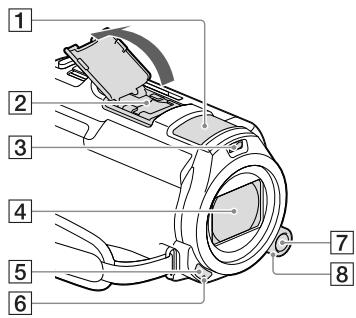
text_image
Labeled diagram of a camera module with numbered parts for identification1 Beépített mikrofon
2 Több illesztőfelületű vakusín
ni Multi Interface Shoe
A Több illesztőfelületű vakusínnel használható tartozékokkal kapcsolatban keresse fel a helyi Sony weboldalt, vagy kérje Sony márkakereskedője, illetve a területileg illetékes Sony márkaszerviz segítségét.
Más gyártó tartozékainak használata esetén a megfelelő működés nem garantált.
3 Vaku/kameralámpa
4 Objektív (G objektív)
5 Infravörös érzékelő
6 Felvételjelző lámpa (51)
Felvételkor a felvételjelző lámpa pirosan világít. Villog, ha az akkumulátor lemerülőben van, illetve ha a felvételi adathordozón fogytán van a szabad hely.
7 MANUAL gomb (31)
8 MANUAL tárcsa (31)
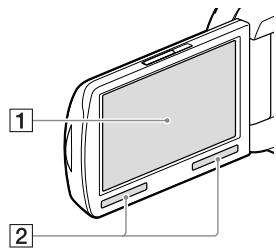
text_image
Diagram of a device with labeled parts, showing front and side views with numbered annotations.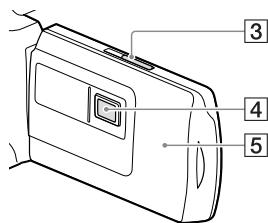
text_image
Diagram of a digital camera with numbered parts labeled 3, 4, and 5① LCD kijelző/érintőpanel (17, 19)
Ha 180 fokkal elfordítja az LCD-panelt, akkor vissza tudja csukni az LCD-panelt úgy, hogy az LCD kijelző kifelé néz. Ez lejátszáskor praktikus lehet.
2 Hangszórók
3 PROJECTOR FOCUS csúszkája (35)
4 Kivetítő lencséje (35)
5 GPS-antenna (HDR-PJ650V/PJ650VE/PJ660V/PJ660VE)
Az LCD-panelben egy GPS-antenna kapott helyet.
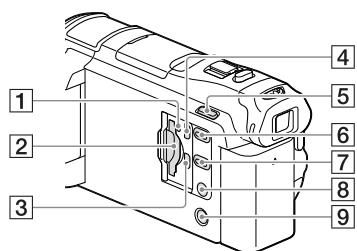
text_image
1 2 3 4 5 6 7 8 91 Memóriakártya-hozzáférést jelző fény (20)
Amikor a működésjelző világít vagy villog, a videokamera adatokat olvas az adathordozóról, illetve adatokat ír az adathordozóra.
2 Memóriakártya-nyílás (20)
3 HDMI OUT aljzat (33)
4 PROJECTOR IN aljzat (36)
5 MODE gomb
6 PROJECTOR gomb (35)
7 ▶ (Kép nézet) gomb
8 LIGHT (kameralámpa) gomb
9 POWER gomb
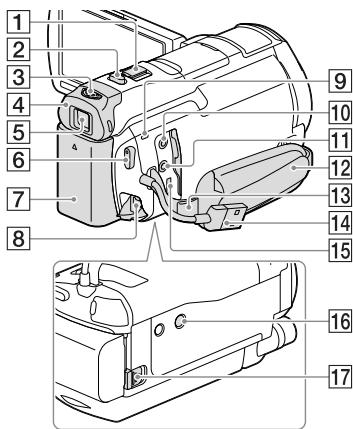
text_image
Technical diagram of a car interior with numbered components for identification1 Motoros zoom karja (25)
2 PHOTO gomb (23)
3 A kereső lencséjének beállítókarja (18)
4 Szemkagyló
5 Kereső (18)
6 START/STOP gomb (22)
7 Akkumulátor (14)
8 DC IN aljzat (14)
9 POWER/CHG (töltés) jelzőfény (14)
10 (mikrofon) aljzat (PLUG IN POWER)
11 (fejhallgató) aljzat
12 Marokszíj
13 Vállszíjhoz kialakított hurok
14 Beépített USB kábel (15)
15 Multi-/micro-USB csatlakozó (33)
Mikro USB-csatlakozóval ellátott
készülékekkel használható.
16 Állványcsatlakozó
Csatlakoztasson (külön megvásárolható) állványt (amelyen a csavar legfeljebb 5,5 mm hosszú lehet).
Az állvány típusától függően előfordulhat, hogy a videokamera nem szerelhető fel a helyes irányban.
17 BATT (akkumulátor)-kioldó csúszka (16)
A marokszíj rögzítése
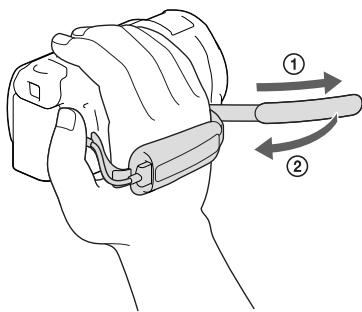
text_image
Diagram showing a hand holding a camera with two labeled arrows indicating motion directions.A napellenző felhelyezése
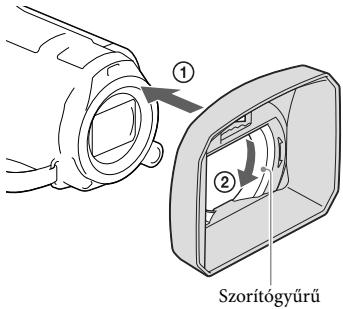
text_image
① ② SzorítógyűrűA napellenzőt igazítsa pontosan a videokamerára (①), majd forgassa el a napellenző szorítógyűrűjét a nyíl irányába (②).
- A napellenző felhelyezésekor igazítsa megfelelő módon a napellenző nyílását a videokamera vakut tartalmazó részéhez.
- A napellenző eltávolításához a napellenző szorítógyűrűjét forgassa el a nyíllal ellentétesen.
- Vegye le az napellenzőt, ha a videokamerát a mellékelt távirányítóval használja.
Az átalakító gyűrű felhelyezése
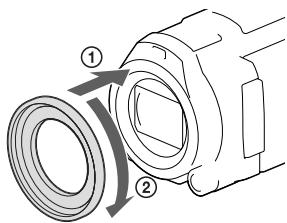
text_image
Technical diagram showing a mechanical component with numbered parts and directional arrows indicating motion or flow.Az átalakító gyűrűt igazítsa pontosan a videokamerára (①), majd forgassa el a nyíl irányába, amíg az átalakító gyűrű a helyére nem rögzül (②).
- Az átalakító gyűrűt felhelyezve 37 mm átmérőjű szűrő illeszthető a készülékre, így lehetővé válik a javasolt konverziós lencse használata.
- Ha az átalakító gyűrű fent van a készüléken, a nagy látószögű konverziós lencsét/szűrőt nem lehet csatlakoztatni.
- Az átalakító gyűrűt a nyíllal ellentétes irányba elforgatva veheti le.
Vezeték nélküli távirányító
A vezeték nélküli távirányító kifejezetten hasznos, ha a videokamerára rögzített képeket kíván kivetíteni.
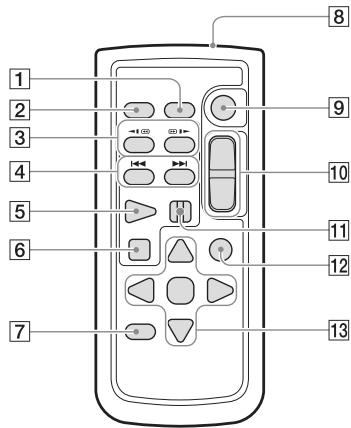
text_image
1 2 3 4 5 6 7 8 9 10 11 12 131 DATA CODE gomb (51)
Ha lejátszás közben megnyomja ezt a gombot, megjelenik a rögzített képek felvételi dátuma és időpontja, a felvételkor érvényes videokamera-beállítások vagy koordináták (GPS funkcióval rendelkező típusoknál).
2 PHOTO gomb (23)
A gomb megnyomásakor a készülék állóképként rögzíti a kijelzőn látható képet.
3 SCAN/SLOW gombok (27)
4 ◀◀◀/▶▶▶ (Előző/következő) gomb (26)
5 PLAY gomb
6 STOP gomb
7 DISPLAY gomb (23)
8 Jeladó
9 START/STOP gomb (22)
10 A motoros zoom gombjai
11 PAUSE gomb
12 VISUAL INDEX gomb (26)
Indexképernyő megjelenítése a lejátszás során.
13 ◀/▶/▲/▼/ENTER gomb
A gombok bármelyikének megnyomásakor az LCD kijelzőn világoskék keret jelenik meg. A ◄/►/▲/▼ gombbal jelöljön ki egy gombot vagy egy elemet, majd a kijelölés aktiválásához nyomja meg az ENTER gombot.
Az első lépések
Mellékelt tartozékok
A zárójelben ( ) álló szám a mellékelt darabszámot jelöli.
Videokamera (1)
Hálózati tápegység (1)
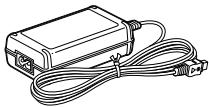
natural_image
Line drawing of a rectangular electronic device with multiple wires, no text or symbols presentTápkábel (1)
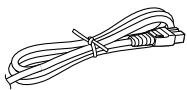
natural_image
Line drawing of a bundled network cable with no text or symbolsHDMI-kábel (1)
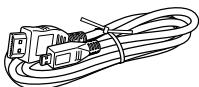
natural_image
Line drawing of a coiled electrical plug with connectors (no text or symbols)USB-csatlakozást támogató kábel (1)

natural_image
Coiled cable with connectors, no text or symbols visible- Az USB-csatlakozást támogató kábel csak ezzel a videokamerával használható. Ezt a kábelt akkor használja, ha a videokamera beépített USB kábele (15. o.) túl rövid a csatlakoztatáshoz.
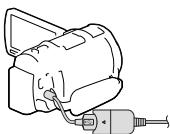
natural_image
Line drawing of a mechanical device with a cylindrical component connected to a cable (no text or symbols)Napellenzö (1)
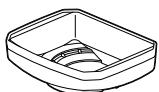
natural_image
Line drawing of a rectangular basin with internal channels (no text or symbols)Átalakító gyűrű (1)

Vezeték nélküli távirányító (1)
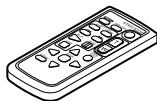
natural_image
Line drawing of a remote control device with keypad and buttons (no text or symbols)NP-FV50 típusú újratölthető akkumulátor (1)
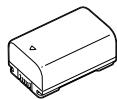
„A kamera használati útmutatója“ (ez a kézikönyv) (1)
Megjegyzések
- A „PlayMemories Home” szoftver és a „PlayMemories Home Help Guide“ a Sony webhelyéről tölthető le (41. o.).
Az akkumulátor feltöltése
1 Az LCD kijelzőt behajtva kapcsolja ki a videokamerát, majd (miután a keresőt a helyére tolta) csatlakoztassa az akkumulátort.
- Igazítsa egy vonalba a videokamerán lévő bevágást és az akkumulátoron lévő kiálló részt, majd csúsztassa felfelé az akkumulátort.
2 Csatlakoztassa a hálózati tápegységet (①) és a tápkábelt (②) a videokamerához és a fali csatlakozóaljzathoz.
- A POWER/CHG (töltés) jelzőfény narancssárgán kezd világítani.
- Amikor az akkumulátor teljesen feltöltödött, kialszik a POWER/CHG (töltés) jelzőfény. Húzza ki a hálózati tápegység kábelét a videokamera DC IN aljzatából.
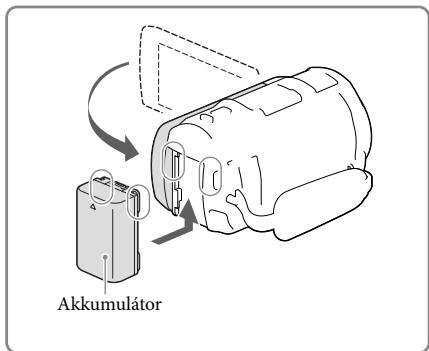
text_image
Akkumulátor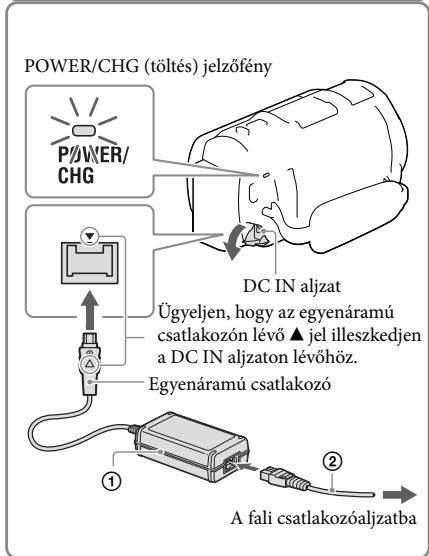
text_image
POWER/CHG (töltés) jelzőfény POWER/CHG DC IN aljzat Ügyeljen, hogy az egyenáramú csatlakozón lévő ▲ jel illeszkedjen a DC IN aljzaton lévőhöz. Egyenáramú csatlakozó A fali csatlakozóaljzatbaMegjegyzések
- A videokamerához kizárólag V-sorozatú „InfoLITHIUM” akkumulátort használjon.
- Ha (külön megvásárolható) videokamera-lámpát csatlakoztat, az NP-FV70 vagy az NP-FV100 típusú akkumulátor használata javasolt.
- A videokamerával NP-FV30 típusú „InfoLITHIUM” akkumulátor nem használható.
- Az alapértelmezett beállítás szerint az energiatakarékosság érdekében a videokamera automatikusan kikapcsol, ha körülbelül 2 percig nem használja ([Energiatakarékos], 52. o.).
Az akkumulátor töltése számítógéppel
Kapcsolja ki a videokamerát, majd a beépített USB kábellel csatlakoztassa a videokamerát a bekapcsolt számítógéphez.
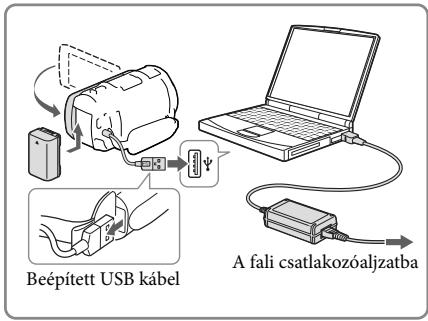
text_image
Beépített USB kábel A fali csatlakozóaljzatbaAz akkumulátor töltése a (külön megvásárolható) AC-UD10 USB-töltővel/hálózati tápegységgel
Az akkumulátort feltöltheti úgy, hogy a beépített USB kábellel, (külön megvásárolható) AC-UD10 USB-töltővel/hálózati tápegységgel fali csatlakozóaljzathoz csatlakoztatja. A videokamera töltéséhez a (külön megvásárolható) Sony CP-AH2R, CP-AL és AC-UP100 hordozható tápegységek nem használhatók.
Töltési idő
A teljesen lemerült (mellékelt) NP-FV50 típusú akkumulátor teljes feltöltéséhez szükséges idő várható értéke percben.
A hálózati tápegység használata esetén: 155 perc.
Beépített USB kábellel csatlakoztatott számítógép használata esetén*: 280 perc.
- A töltési idők a videokamera 25 °C-os szobahőmérsékleten történő töltésére vonatkoznak. Az akkumulátor töltése 10 °C – 30 °C hőmérséklet-tartományban javasolt.
* A töltési idők mérése a kiegészítő USB-csatlakozást támogató kábel használata nélkül történt.
Csukja be az LCD kijelzőt. Tolja el a BATT (akkumulátor)-kioldó csúszkát (①), és távolítsa el az akkumulátort (②).
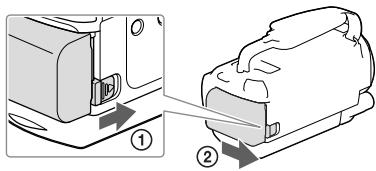
text_image
Technical diagram showing two labeled parts of a device with arrows indicating connection or assembly stepsA videokamera hosszú időn át tartó, folyamatos használata
Csatlakoztassa a hálózati tápegységet és a tápkábelt a videokamerához és a fali csatlakozóaljzathoz.
A hálózati tápegység csatlakoztatásának részleteiről „Az akkumulátor feltöltése” című részben olvashat (14. o.).
A hálózati tápegység használata esetén nem kell amiatt aggódnia, hogy lemerül a videokamera akkumulátora.
A hálózati tápegységgel kapcsolatos megjegyzések
- Ügyeljen, nehogy egy fémtárggyal rövidre zárja a hálózati tápegység egyenáramú csatlakozóját vagy az akkumulátor pólusait. Ez hibás működést okozhat.
- A videokamerát és az egyenáramú csatlakozót egyaránt fogva válassza le a hálózati tápegységet a videokameráról.

• Felvételi idő, lejátszási idő (56. o.)
- Az akkumulátor töltöttségi szintjének kijelzése (24. o.)
Az akkumulátor töltése külföldön
A videokamerához mellékelt hálózati tápegységgel bármely olyan országban vagy térségben feltöltheti az akkumulátort, ahol a váltakozó áramú hálózat feszültsége 100 V és 240 V közé esik, frekvenciája pedig 50 Hz vagy 60 Hz. Ne használjon feszültségátalakítót.
A készülék bekapcsolása, valamint a dátum és az idő beállítása
A videokamera típusával kapcsolatban a következő oldalon olvashat bővebben:
Funkciók és tartozékok → 6. o.
1 Nyissa ki a videokamera LCD kijelzőjét, és kapcsolja be a videokamerát.
- A videokamera a POWER gomb megnyomásával is bekapcsolható (10. o.).
2 Válassza ki a kívánt nyelvet, majd válassza a [Köv.] elemet.
3 A ☑/☐ gombbal jelölje ki a kívánt földrajzi helyet, majd válassza a [Köv.] elemet.
4 Állítsa be a [Nyári idő] értékét, válassza ki a dátumformátumot, majd állítsa be a dátumot és az időt.
- Ha a [Nyári idő] beállítása [Be], akkor az óra 1 órával későbbi időpontot fog mutatni.
- A dátum és az idő beállításakor válassza ki az egyiket, majd a □/▽ gombbal állítsa be.
- A OK → × kiválasztásával befejeződik a dátum és az idő beállítása.
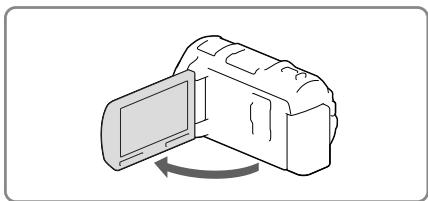
natural_image
Diagram of a device with an open screen and circular arrow indicating rotation (no text or symbols)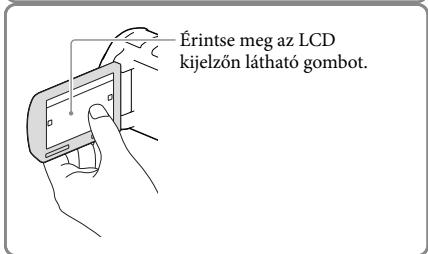
text_image
Érintse meg az LCD kijelzőn látható gombot.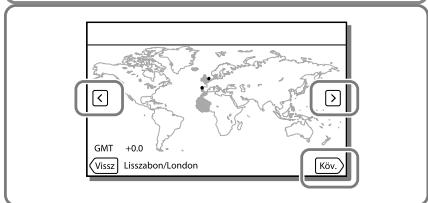
text_image
GMT +0.0 Vissz Lisszabon/London Kow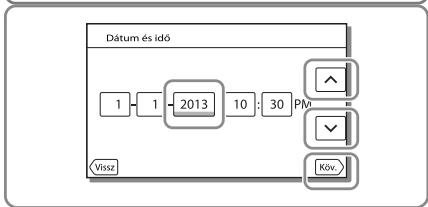
flowchart
graph TD
    A["1"] --> B["1"]
    B --> C["2013"]
    C --> D["10"]
    D --> E["30"]
    E --> F["PM"]
    F --> G["↑"]
    F --> H["✓"]
    F --> I["Köv"]
    J["Vissz"] --> C
    K["Köv"] --> I
A nyelvi beállítás megváltoztatása
Beállítható a kijelzőn megjelenő üzenetek nyelve.
Válassza a MENU → [Beállítás] → [Általános beállítások] → [Language Setting] → elemet, majd a kívánt nyelvet.
A készülék kikapcsolása
Csukja be az LCD kijelzőt vagy nyomja meg a POWER gombot (10. o.).
Ha a kereső lejött a gépről, a jobb oldali ábrán látható módon tolja vissza.
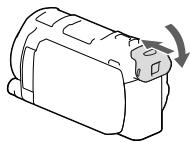
natural_image
Line drawing of a mechanical component with a curved arrow indicating rotation (no text or symbols)A videokamera be- és kikapcsolása az LCD kijelző és a kereső segítségével
A videokamera az LCD kijelző vagy a kereső állapotától függően lehet be- vagy kikapcsolt állapotban.
| Állapot | A videokamera állapota | |
| LCD kijelző | Kereső | |
| Kinyitva | Visszahúzva | Be |
| Kimozdulva | Be | |
| Lecsukva | Visszahúzva | Ki |
| Kimozdulva | Be | |
Megjegyzések
- A videokamera akkor sem kapcsol ki, ha az LCD kijelzőt becsukta, de a kereső kimozdult a képből. Amikor kikapcsolja a videokamerát, ügyeljen rá, hogy a keresőt húzza vissza a kiindulási pozícióba.
Ha csak a kereső segítségével szeretne felvételt készíteni
Húzza ki a keresőt (①), csukja be az LCD-panelt, majd állítsa be a kívánt szöget (②). Ha a keresőn látható kép homályos, a kereső felső részén lévő beállítógombbal állítsa be a megfelelő élességet.
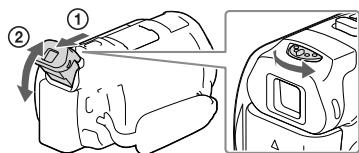
text_image
Diagram showing a device's seatbelt mechanism with labeled parts and directional arrows indicating rotation or adjustment.Először nyissa ki az LCD-panelt úgy, hogy az 90 fokos szöget zárjon be a videokamerával (①), majd állítsa be a kívánt döntési szöget (②).
② (legfeljebb) 90 fokkal elfordítva
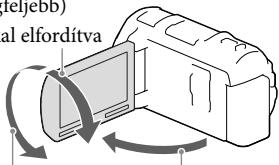
text_image
eljebb) al elfordítva② (legfeljebb) 180 fokkal elfordítva
① 90 fokos szögben a videokamerához képest
A videokamera működési hangjának kikapcsolása
Válassza a MENU → [Beállítás] → [Általános beállítások] → [Hangjelzés] → [Ki] elemet.
Megjegyzések
- A videokamera automatikusan rögzíti a felvétel dátumát és időpontját a felvételi adathordozóra. A felvétel során ezek az adatok nem jelennek meg. Lejátszás közben azonban megtekinthetők az [Adatkód] funkcióval. A megjelenítéshez válassza a MENU → [Beállítás] → [▶ Lejátszás beállítás] → [Adatkód] → [Dátum/Idő] lehetőséget.
- Az óra beállítása után az [Autom. Órabeáll.] és [Autom. zónabeáll.] beállítása automatikusan [Be] lesz. A videokamerához kiválasztott országtól/térségtől függően előfordulhat, hogy az óra nem áll be automatikusan a pontos időre. Ilyenkor állítsa az [Autom. Órabeáll.] és az [Autom. zónabeáll.] beállítási lehetőséget [Ki] állásba (GPS funkcióval rendelkező típusok esetén).
6
- A dátum és az idő újbóli beállítása: [Dátum és idő beáll.] (52. o.)
- Az érintőpanel kalibrálása: [Kalibráció] (52. o.)
A felvételi adathordozó előkészítése
A videokamerával használható felvételi adathordozók a videokamera kijelzőjén az alábbi ikonokkal vannak jelölve.
Alapértelmezett felvételi adathordozó
Alternatív felvételi adathordozó

Belső memória

Memóriakártya
Megjegyzések
- Nem választhat eltérő felvételi adathordozót a videókhoz és a képekhez.
A felvételi adathordozó kiválasztása
Válassza ki a MENU → [Beállítás] → [Adathordozó beállít.] → [Adathordozó kivál.] → kívánt adathordozót.
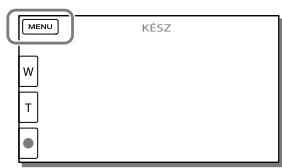
text_image
MENU KÉSZ W TA memóriakártya behelyezése
Nyissa ki a fedelet, és tolja be a memóriakártyát, amíg az a helyére nem kattan.
- Új memóriakártya behelyezése esetén megjelenik a [Képkezelő fájl létrehozása. Kérem várjon.] képernyő. Várjon, amíg el nem tűnik a képernyő.
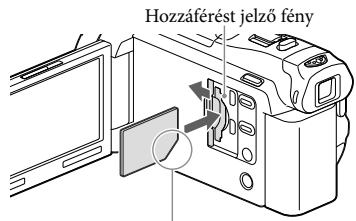
text_image
Hozzáférést jelző fényA nyíllal jelölt irányban helyezze a kártyát a nyílásba – a levágott sarka legyen az ábrának megfelelő helyen.
Nyissa ki a fedelet, és óvatosan nyomja meg egyszer befelé a memóriakártyát.
Megjegyzések
- A memóriakártya megbízható működésének érdekében az első használat előtt javasolt elvégezni a videokamerával történő formázást (51. o.). A formázás következtében a memóriakártyán tárolt összes adat helyreállíthatatlanul törlödik. Fontos adatait ezért mentse előbb számítógépre vagy más eszközre.
- Ha megjelenik a [Nem sikerült új képkezelő fájlt készíteni. Előfordulhat, hogy nincs elegendő üres hely.] üzenet, formázza a memóriakártyát (51. o.).
- Ellenőrizze a memóriakártya behelyezési irányát. Ha a memóriakártyát rossz irányban erőlteti a helyére, akkor megsérülhet a memóriakártya, a memóriakártya-nyílás vagy a képadatok.
- A memóriakártya behelyezésekor és kivételekor ügyeljen arra, nehogy kiugorjon és leessen a memóriakártya.
A videokamerával használható memóriakártya-típusok
| SD-kártya sebességo-sztálya | Kapacitás (ellenőrzött működés) | Jelen kézikönyvben bemutatott | |
| „Memory Stick PRO Duo” (Mark2) | — | Legfeljebb 32 GB | „Memory Stick PRO Duo” |
| „Memory Stick PRO-HG Duo” | Legfeljebb 64 GB | ||
| „Memory Stick XC-HG Duo” | |||
| SD-memóriakártya | „Class 4” vagy magas-abb sebessé-gosztály | Legfeljebb 64 GB | SD-kártya |
| SDHC-memóriakártya | |||
| SDXC-memóriakártya |
- A működés nem minden memóriakártyával garantált.
Megjegyzések
- Ezzel a videokamerával nem használható MultiMediaCard típusú memóriakártya.
- A „Memory Stick XC-HG Duo” és SDXC-memóriakártyára rögzített videókat nem lehet olyan, USB-kábellel a videokamerához csatlakoztatott számítógépre vagy AV-eszközökre importálni, és olyan eszközön lejátszani, amely nem támogatja az exFAT* fájlrendszert. A műveletek megkezdése előtt győződjön meg arról, hogy a csatlakoztatott eszköz támogatja az exFAT rendszert. Ha olyan eszközt csatlakoztat, amely nem támogatja az exFAT rendszert, és formázást kérő képernyő megjelenik, ne engedélyezze a formázást. Ellenkező esetben minden korábban rögzített adat törlődik.
* Az exFAT a „Memory Stick XC-HG Duo” és az SDXC-memóriakártyákhoz használt fájlrendszer.
6
- Felvételhez/lejátszáshoz/szerkesztéshez használt adathordozó: A kijelzőn felvétel közben látható jelzések (70. o.)
- Videók felvételi ideje/rögzíthető fényképek száma (56. o.)
Felvétel/lejátszás
Felvétel
A videokamera típusával kapcsolatban a következő oldalon olvashat bővebben:
Funkciók és tartozékok → 6. o.
Alapértelmezett beállítás szerint a készülék a belső memóriába rögzíti a videókat és a fényképeket. A videók rögzítése nagy felbontású (HD) képminőségben történik.
Videó rögzítése
1 Nyissa ki az LCD kijelzőt.
2 A START/STOP gomb megnyomásával kezdje meg a felvételt.
- A felvétel leállításához nyomja meg ismét a START/STOP gombot.
- A PHOTO gombot lenyomva videofelvétel közben is rögzíthet fényképeket (Kettős felvétel).
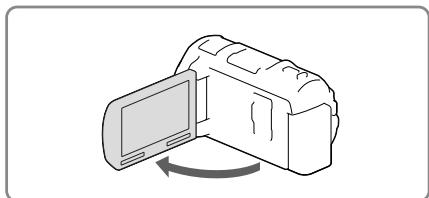
natural_image
Illustration of a computer monitor with an open screen and a curved arrow indicating rotation (no text or symbols)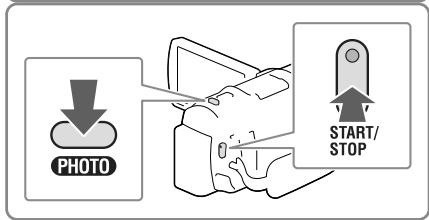
text_image
PHOTO START/ STOPMegjegyzések
- Ha videofelvétel készítése közben becsukja az LCD kijelzőt, a videokamera leállítja a felvételt (csak ha a kereső vissza van húzva).
- A videók maximális folyamatos felvételi ideje hozzávetőleg 13 óra.
- Ha egy videofájl mérete meghaladja a 2 GB-ot, a felvétel automatikusan egy új videofájlban folytatódik.
- Amikor a kamera (videó) üzemmódban van, nem működik a vaku.
- Az alábbiakban ismertetett módon jelzi a rendszer, ha a felvétel után még mindig adatokat ír a felvételi adathordozóra. Ez idő alatt ne érje a videokamerát mechanikus ütés vagy rázkódás, és ne távolítsa el az akkumulátort vagy válassza le a hálózati tápegységet.
– Világít vagy villog a működésjelző fény (20. o.);
– Az LCD kijelző jobb felső sarkában villog az adathordozó ikonja.
- Előfordulhat, hogy a [ FELVÉTEL ü.mód] és a [ Képkockaszám] beállításától függően nem tud képeket készíteni.
- A videokamera LCD kijelzőjén a felvett képek kitölthetik a teljes kijelzőt (teljes pixeles megjelenítés). Ennek azonban az lehet az eredménye, hogy ha olyan televíziókészüléken játssza le a képeket, amely nem rendelkezik teljes pixeles megjelenítő funkcióval, akkor a készülék levághatja a kép felső, alsó és oldalsó széleit. A képek készítésekor a [Rácsvonal] [Be] beállítása és a [Rácsvonal] külső keretének használata javasolt (50. o.).
6
- Felvételi idő, rögzíthető fényképek száma (56. o.)
• [Adathordozó kivál.] (20. o.) - Hátralévő felvételi idő, szabad kapacitás [Hordozó adatai] (51. o.)
Fénykép készítése
1 Nyissa ki az LCD kijelzőt, és válassza ki a [MODE] → (Fénykép) lehetőséget.
- A (videó)/(fénykép) lehetőségek közti váltásra is használhatja a MODE gombot.
2 A fókusz beállításához nyomja le enyhén a PHOTO gombot, majd nyomja le teljesen a gombot.
- A fókusz megfelelő beállítása esetén láthatóvá válik az AE-/AF-rögzítés jelzése az LCD kijelzőn.
6
• [Vaku] (50. o.)
- A képméret módosítása: [ 📷 Képméret] (50. o.)
Elemek megjelenítése az LCD kijelzön
Ha a bekapcsolás vagy a videofelvételi és fényképfelvételi módok közötti váltás után pár másodpercig nem működteti a videokamerát, eltűnnek az elemek az LCD kijelzőről.
Az LCD kijelzőt – a gombok kivételével – bárhol megérintve információkat jeleníthet meg a felvételkészítéshez jól használható funkciók ikonjaira vonatkozóan.
6
- Elemek állandó megjelenítése az LCD kijelzőn: [Megjelenítés beállít.] (50. o.)
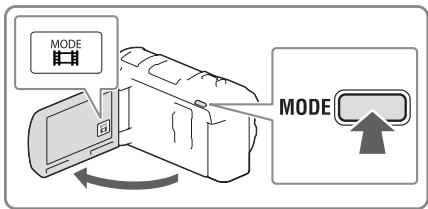
text_image
MODE MODE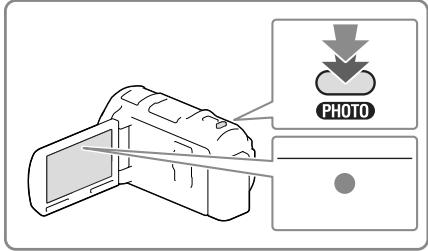
text_image
PHOTOEbben a részben a videofelvételi és fényképfelvételi üzemmódban egyaránt használt ikonok leírása olvasható. Részletek a zárójelben lévő számmal jelzett oldalon találhatók.
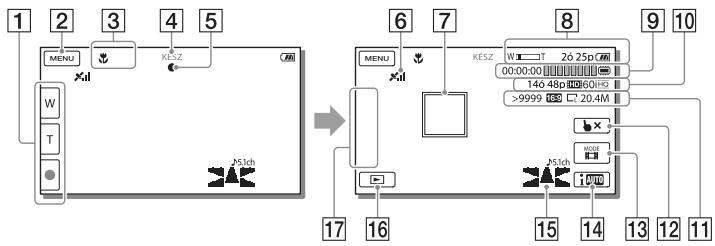
flowchart
graph TD
    A["1"] --> B["2"]
    B --> C["3"]
    C --> D["4"]
    D --> E["5"]
    E --> F["6"]
    F --> G["7"]
    G --> H["8"]
    H --> I["9"]
    I --> J["10"]
    J --> K["11"]
    K --> L["12"]
    L --> M["13"]
    M --> N["14"]
    N --> O["15"]
    O --> P["16"]
    P --> Q["17"]
    Q --> R["18"]
    R --> S["19"]
    S --> T["20"]
    T --> U["21"]
    U --> V["22"]
    V --> W["23"]
    W --> X["24"]
    X --> Y["25"]
    Y --> Z["26"]
1 Zoom gomb (W: Nagylátószög/T: Teleobjektív), START/STOP gomb (videofelvételi módban), PHOTO gomb (fényképfelvételi módban)
2 MENU gomb (48)
3 Az Intelligens automatikus funkció által érzékelt állapot (30)
4 Felvétel állapota ([KÉSZ]/[FELVÉTEL])
5 AE/AF (automatikus expozíció/automatikus fókusz) rögzítése (23)
6 GPS-helymeghatározási állapot* (32)
7 Követőfókusz
8 Zoom, Akkumulátor töltöttségi szintje
9 Számláló (óra: perc: másodperc), Fényképkészítés folyamatjelzője, Felvételhez/lejátszáshoz/szerkesztéshez használt adathordozó (70)
10 Hátralévő felvételi idő becsült értéke, felvételi képminőség, képkockaszám, felvételi mód (HD/STD), videoméret (MP4) (29)
11 A még rögzíthető fényképek hozzávetőleges száma, képarány (16:9 vagy 4:3) és fényképméret (L/M/S)
12 Követőfókusz kikapcsolása gomb
13 [MODE] (Felvétel üzemmód) gomb (23)
14 Intelligens automatikus gomb (30)
15 Hangzásmód (50), Hangerő megjelenítése (50)
16 Kép nézet gomb (26)
17 Gomb testreszabása (az ezen a területen megjelenő ikonokhoz hozzárendelheti kedvenc funkcióit) (50)
* GPS funkcióval rendelkező típusok esetén
Nyissa ki az LCD-panelt úgy, hogy az 90 fokos szöget zárjon be a videokamerával (①), majd fordítsa el az objektív felé 180 fokkal (②).
Ekkor az LCD kijelzőn a téma tükörképe látható, de a rögzített kép normál állású lesz.
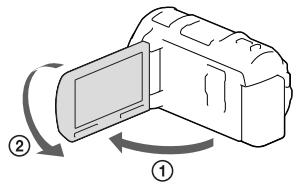
text_image
Diagram showing a device with two labeled arrows indicating rotation or movement, numbered ① and ②.Zoomolás
A motoros zoom karját mozgatva nagyíthatja vagy kicsinyítheti a kép méretét.
W (Nagylátószög): Nagylátószögű nézet T (Teleobjektív): Közeli nézet
- A motoros zoom karjával a képek eredeti méretük akár 20-szeresére (Extended Zoom) nagyíthatók.
- A motoros zoom karját enyhén elmozdítva kis sebességgel végezhető a zoomolás. Ha gyorsabban kíván zoomolni, mozdítsa el jobban.
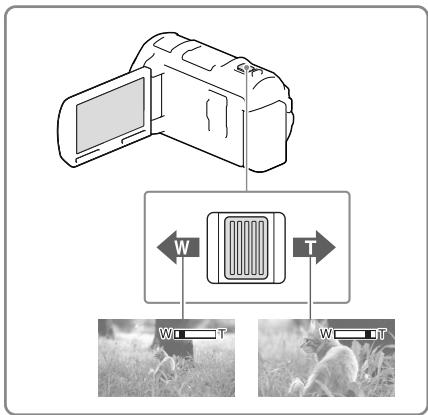
text_image
Diagram showing a digital camera with labeled components: screen, thermal sensor, and two image frames below.Megjegyzések
- Ujját tartsa a motoros zoom karján. Ha leveszi ujját a motoros zoom karjáról, a motoros zoom karjának működési hangja is rákerülhet a felvételre.
- Az LCD kijelzőn található 📌 és 📉 gombbal nem lehet változtatni a zoomolás sebességét.
- Ahhoz, hogy nagylátószögű állásban éles képet kapjon, a videokamera és a téma közötti minimális távolság kb. 1 cm, teleobjektív állásban ez a távolság kb. 80 cm.
- Az optikai zoommal a következő esetekben akár 12-szeres méretre is nagyíthatók a képek:
– Ha a [SteadyShot] beállítása nem [Erős]
– Ha a 📷 (Fénykép) üzemmód van kiválasztva
6
- A zoom érték további növelése: [Digitális zoom] (49. o.)
Lejátszás
A videokamera típusával kapcsolatban a következő oldalon olvashat bővebben: Funkciók és tartozékok → 6. o.
A rögzített képek a felvétel dátuma és ideje (Esemény nézet) vagy helye szerint (Térkép nézet (GPS funkcióval rendelkező típusok esetén)) kereshetők.
1 Nyissa ki az LCD kijelzőt, és a videokamera ▶ gombját megnyomva váltson lejátszás módba.
- Lejátszás módba az LCD kijelzőn lévő ▶ gomb kiválasztásával tud belépni (24. o.).
2 A ◀ és ▶ gombbal mozgassa a kiválasztott eseményt középre (①), majd válassza ki (②).
- A videokamera az azonos felvételi dátumú képeket automatikusan egyetlen eseménybe csoportosítva jeleníti meg.
3 Válassza ki a képet.
- A videokamera lejátssza az esemény kiválasztott képe és utolsó képe közötti képeket.
4 A különböző lejátszási műveletek az LCD kijelző megfelelő gombjaival aktiválhatók.
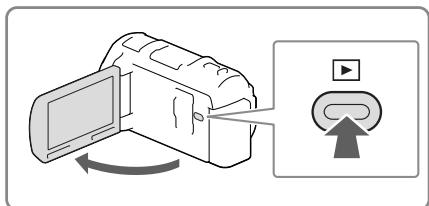
natural_image
Illustration of a computer monitor connected to a play button (no text or symbols)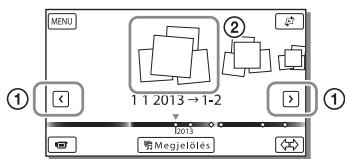
text_image
MENU ① ② 11 2013 → 1-2 2013 Mogjelöles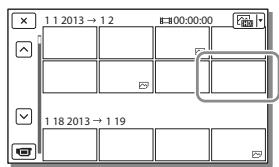
text_image
1 1 2013 → 1 2 00:00:00 1 18 2013 → 1 19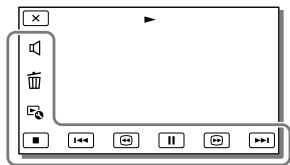
text_image
Screenshot of a media player interface with playback controls and playback buttons| Hangerő | Előző/következő | ||
| Törlés | Gyors vissza-/előretekerés | ||
| Környezetfüggő funkciók | Lejátszás/szünet | ||
| Leállítás | Diabemutató indítása/leállítása |
- A lejátszott képtől függően előfordulhat, hogy a fent ismertetett gombok közül néhány nem jelenik meg.
- A és gomb lejátszás közbeni többszöri kiválasztásának hatására a videokamera kb. 5-ször → kb. 10-szer → kb. 30-szor → kb. 60-szor gyorsabban játssza le a videókat.
- Ha a videót lassítva kívánja lejátszani, a lejátszás szüneteltetésekor válassza a ▶ vagy ▶ gombot.
- A diabemutató ismétléséhez válassza a ♂ [Diavetítés beáll.] elemet.
A képernyő felépítése az Esemény nézet képernyőn
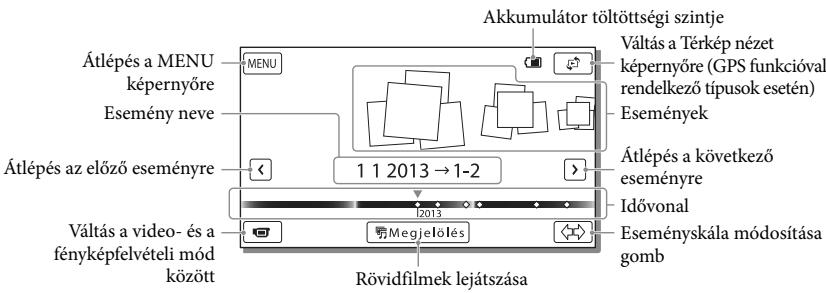
text_image
Aklkumulátor töltöttségi szintje Váltás a Térkép nézet képernyőre (GPS funkcióval rendelkező típusok esetén) Események Átlépés a MENU képernyőre Esemény neve 1 1 2013 → 1-2 Átlépés az előző eseményre Váltás a video- és a fényképfelvételi mód között Rövidfilmek lejátszása Megjelölés Idővonal Eseményskála módosítása gomb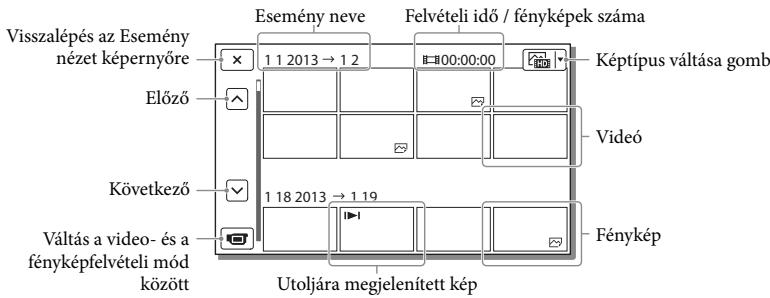
text_image
Visszalépés az Esemény nézet képernyőre Előző Következő Váltás a video- és a fényképfelvételi mód között Esemény neve 1 1 2013 → 1 2 Felvételi idő / fényképek száma 00:00:00 Képtípus váltása gomb Videó 1 18 2013 → 1 19 Fénykép Utoljára megjelenített kép- Azokat a kisméretű képeket, amelyek az áttekintő képernyőkön lehetővé teszik, hogy egyszerre több képet is láthasson, „indexképeknek” nevezzük.
Megjegyzések
- A képadatok elvesztésének megelőzése érdekében rendszeresen mentse külső adathordozóra az összes rögzített képet (45. o.).
- Alapértelmezésben előre rögzítve van egy védett bemutatóvideó.
Videók és fényképek lejátszása a Térkép nézetből (GPS funkcióval rendelkező típusok esetén)
Váltson át a Térkép nézetbe a ⇌ → [Térkép nézet] megérintésével.
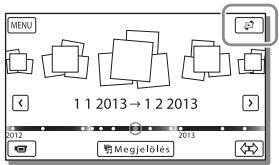
text_image
MENU 1 1 2013 → 1 2 2013 2012 剪 Megjelölés- A térképadatok első használata:
Az első használat során egy üzenet jelenik meg, melyben a folytatáshoz el kell fogadnia a térképadatok licencszerződésének feltételeit. A térképadatok használatához a licencszerződés elfogadását követően érintse meg az [Igen] lehetőséget a képernyőn (66. o.).
A [Nem] lehetőség választása esetén nem használhatja a térképadatokat. Amikor azonban másodszor próbálja meg a térképadatokat felhasználni, ismét megjelenik ez az üzenet, és a térképadatok használatához meg kell érintenie az [Igen] lehetőséget.
Képek lejátszása más eszközökkel
- Előfordulhat, hogy a videokamerával készített képeket más eszközökkel nem tudja lejátszani. Az is előfordulhat, hogy a más eszközzel rögzített felvételeket nem tudja lejátszani a videokamerán.
- Az SD memóriakártyára rögzített normál felbontású (STD) képminőségű videókat más gyártók AV-készülékein nem lehet lejátszani.
Speciális műveletek
Képek készítése különféle beállításokkal
A videokamera típusával kapcsolatban a következő oldalon olvashat bővebben: Funkciók és tartozékok → 6. o.
A videók képminőségének kiválasztása (Felvételi mód)
Nagy felbontású (HD) videók készítése esetén a felvételi mód módosításával kiválaszthatja a kívánt videominőséget. A felvételi idő (56. o.) és a képek másolásához használt adathordozó típusa a kiválasztott felvételi módtól függően módosulhat. (Az alapértelmezett beállítás [Normál HQ].)
1 Válassza ki a MENU →
[Képminőség/Méret] →
[ FELVÉTEL ü.mód]
lehetőséget.
2 Válassza ki a kívánt felvételi módot.
Képek másolására alkalmas adathordozók és felvételi módok
| Adathordozó-típus | Felvételi mód | ||
| PS* | FX | FH/ HQ/LP | |
| Ebben a videokamerában | |||
| Belső memória | √ | √ | √ |
| Memóriakártya | √ | √ | √ |
| Külső eszközökön | |||
| Külső adathordozó eszköz | √ | √ | √ |
| Adathordozó-típus | Felvételi mód | ||
| PS* | FX | FH/ HQ/LP | |
| Blu-ray-lemezek | √ | √ | √ |
| AVCHD-formátum felvételére alkalmas lemezek | — | — | √ |
* A PS csak akkor használható, ha a [Képkockaszám] beállítása [60p] (NTSC színrendszerű típusok esetén)/[50p] (PAL színrendszerű típusok esetén).
Mosoly automatikus rögzítése (Mosoly exponálás)
A videokamera automatikusan készít egy fényképet, amikor videofelvétel közben észleli, hogy valaki elmosolyodik (50. o.). (Az alapértelmezett beállítás [Kettős felvétel].)
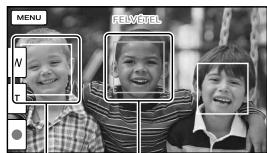
text_image
MENU FELVÔTELA videokamera
arcot észlel.
A videokamera mosolyt észlel (narancssárga keret).
Megjegyzések
- A Mosolyfelismerés funkció a következő beállítások esetén nem használható.
- [FELVÉTEL ü.mód]: [Legjobb minős. FX]
- A felvételi körülményektől, a téma jellemzőitől, valamint a videokamera beállításaitól függően előfordulhat, hogy a készülék nem észlel minden mosolyt.

• [Mosolyérz. mértéke] (50. o.)
A felvételi helyzethez alkalmas beállítás automatikus kiválasztása (Intelligens automatikus)
A videokamera a témához vagy a helyzethez legmegfelelőbb beállítás automatikus kiválasztása után rögzíti a videoót. (Az alapértelmezett beállítás [Be].)
1 A fényképek vagy video felvételi képernyőjének jobb alsó részén válassza az i000 OFF → [Be] → OK elemet.
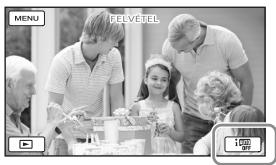
natural_image
Black-and-white photo of three people interacting with a table, no visible text or symbols2 Irányítsa a videokamerát a téma felé, majd indítsa el a felvételt.
- Az észlelt feltételeknek megfelelő ikonok jelennek meg.
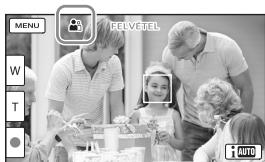
natural_image
Black-and-white photo of an adult and a child at a table with food, no visible text or symbolsArcfelismerés: 📋 (Portré), 🌐 (Kisbaba) Jelenet-felismerés: 📋 (Háttérfény),
(Тájkép), ♂ (Éjszakai Jelenet),
(Reflektor), (Gyenge megvilágítás),
(Makró)
Videokamera rázkódásának észlelése: ^1 (Séta), ^2 (Háromlábú állvány)
Hangfelismerés: ≈|↓, ≈|↓ (Auto. szélzaj csökk.)
- Az Intelligens automatikus funkció kikapcsolásához válassza az i AUTO → [Ki] elemet.
Az Intelligens automatikus funkcióval készített képeknél világosabb képek készítése
Válassza a MENU → [Kamera/Mikrofon] → [ M Kézi beállítások] → [Low Lux] lehetőséget.
Megjegyzések
- A felvételi körülményektől függően előfordulhat, hogy a videokamera nem ismeri fel a jelenetet vagy a témát.
Videók felvételi formátumának kiválasztása
A videokamera háromféle felvételi formátumban rögzít videókat.
1 Válassza ki a MENU → [Képminőség/Méret] → [HD/MP4/STD: Beállít.] lehetőséget.
2 Válassza ki a kívánt képbeállítást.
HD HD Minőség:
Nagy felbontású formátum digitális videokamerához. Szép képek nagyméretű képernyőn is.
MP4 MP4:
Ez a formátum alkalmas a videók okostelefonon való lejátszására, hálózatra vagy az internetre való feltöltésére.
A kézi beállítási funkciók használata
STD STD Minőség:
Normál felbontású formátum digitális videokamerához. Ez a formátum alkalmas a videók DVD lemezre való mentéséhez.
A MANUAL tárcsával kényelmesen végezheti el a kézi beállításokat, ha valamelyik menüpontot (alapértelmezett beállítás szerint a [Fókusz] menüpontot) hozzárendeli a MANUAL tárcsához.
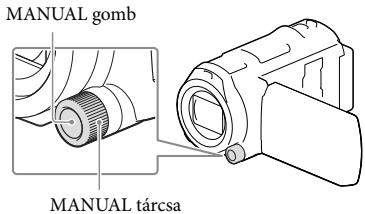
text_image
MANUAL GOMB MANUAL tárcsa1 Kézi működtetésre váltáshoz nyomja meg a MANUAL gombot.
- A MANUAL gomb megnyomására a működtetési üzemmód vált az automatikus és a kézi között.
2 A tárcsát elforgatva végezze el a beállítást.
A MANUAL tárcsával vezérelhető menüpontok
• [Fókusz] (49. o.)
• [Expozíció] (49. o.)
• [ÍRISZ] (49. o.)
• [Zársebesség] (49. o.)
• [AE Váltás] (49. o.)
• [Fehéregyensúly vált.] (49. o.)
Menüpont hozzárendelése a MANUAL tárcsához
1 Pár másodpercig tartsa nyomva a MANUAL gombot.
2 A MANUAL tárcsát forgatva jelölje ki a hozzárendelni kívánt pontot.
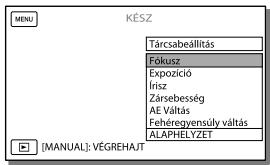
text_image
MENU KÉSZ Tárcsabéllítás Fókusz Expozíció Írisz Zársebesség AE Váltás Fehéregyensúly váltás ALAPHELYZET [MANUAL]: VÉGREHAJT- A [ALAPHELYZET] menüparanccsal a kézzel beállított elemek alapértelmezés szerinti értékeikre állíthatók vissza.
3 Nyomja meg a MANUAL gombot.
- A videokamera felvételi beállításaitól függően eltérő videokamera-adatok jelenhetnek meg az LCD kijelzőn. A beállításokat az alábbi ikonok jelzik.
- AUTO: Automatikus
- MANUAL: Az expozíció beállítása manuálisan történik.
- AE A: ÍRISZ prioritás
- AE S: Zársbesség-prioritás
Megjegyzések
- A kézi beállításokat a készülék még akkor is megőrzi, ha másik menüpontot rendel a MANUAL tárcsához. Ha azonban az [Expozíció] elemet választja, miután manuálisan beállította az [AE Váltás] lehetőséget, az [Expozíció] felülírja az [AE Váltás] beállítást.
- Ha az [Expozíció], [ÍRISZ] vagy [Zársebesség] funkciók egyikét választja, a másik két funkció inaktívvá válik.

• [Adatkód] (51. o.)
Földrajzi helyre vonatkozó adatok rögzítése (GPS funkcióval rendelkező típusok esetén)
A videokamera típusával kapcsolatban a következő oldalon olvashat bővebben: Funkciók és tartozékok → 6. o.
Ha a [GPS Beállítás] lehetőséget a [Be] értékre (az alapértelmezett beállításra) állítja, a kijelzőn megjelenik a GPS-helymeghatározási ikon, a videokamera pedig megkezdi a GPS-műholdjelek keresését. A megjelenő ikon a vételi jelek erősségének függvényében változik. A GPS funkció a ✗, ✗, vagy ✗, il megjelenésekor használható.
A GPS (Global Positioning System - Globális Helymeghatározó Rendszer) használata során a következő funkciók állnak rendelkezésre.
- Helyadatok rögzítése videókra és fényképekre (az alapértelmezett beállítás [Be].)
- Videók és képek lejátszása a földrajzi hely térképről történő kiválasztásával (Térkép nézet, 28. o.)
— Az aktuális helyzetet jelző térkép megjelenítése
Ha nem kíván helyadatokat rögzíteni
Válassza a MENU → [Beállítás] → [Általános beállítások] → [GPS Beállítás] → [Ki] lehetőséget.
Megjegyzések
- A háromszögelés megkezdése esetenként hosszabb időt vesz igénybe.
- A GPS-funkciót a szabadban használja, mivel a rádiójelek vétele ott a legjobb minőségű.
- A térképen mindig felül van észak.
Felvételek megtekintése televízión
Ha a videokamerát a televíziókészülék HDMI-bemeneti aljzatához csatlakoztatja, a televízió képernyőjén nagy felbontású (HD) képminőségben élvezheti a képeket. Ha a videokamerát csak a televíziókészülék A/V bemeneti aljzatához tudja csatlakoztatni, a televízió képernyőjén normál (STD) képminőségben tekintheti meg a képeket.
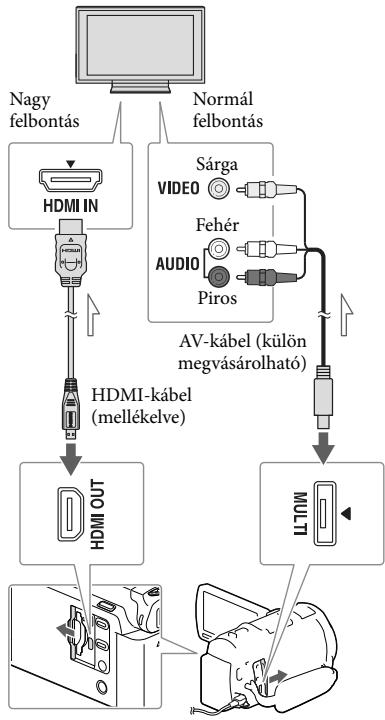
flowchart
graph TD
    A["Computer"] --> B["HDMI IN"]
    B --> C["Hybrid"]
    C --> D["HDMI OUT"]
    D --> E["Device with cable"]
    F["Nagy felbontás"] --> G["Hybrid"]
    H["Normál felbontás"] --> I["AV-kabel (külön megvásárolható)"]
    I --> J["Multi Channel"]
    G --> K["Video"]
    G --> L["AUDIO"]
    G --> M["PIros"]
    G --> N["Fehér"]
    G --> O["Sárga"]

Jeláramlás iránya
1 A televízión állítsa a bemenetet arra az aljzatra, amelyhez az átjátszókábelt csatlakoztatta.
2 Csatlakoztassa a videokamerát a televízióhoz.
3 Játsszon le egy videót vagy fényképet a videokamerán (26. o.).
Megjegyzések
- Tekintse át a televíziókészülék használati kézikönyvét is.
- Áramforrásként a mellékelt hálózati tápegységet használja (14. o.).
- Ha a televízión nincs HDMI-bemeneti aljzat, a csatlakoztatáshoz (külön megvásárolható) AV-kábelt használjon.
- Ha a videók felvételi minősége normál felbontású (STD) képminőségre van állítva, akkor még nagy felbontású televízión is normál felbontású (STD) képminőségben kerülnek lejátszásra.
- Ha normál felbontású (STD) képminőséggel készített videókat olyan 4:3-as televíziókészüléken fog lejátszani, amely nem kompatibilis a 16:9-es jellel, 4:3 képarányú videók rögzítéséhez válassza a [ ] Szél. képar. ü.m.] [4:3] beállítását.
- Ha a képek átvitele érdekében a videokamerát és a televíziókészüléket egyszerre több kábellel is összeköti, a HDMI-kimenet élvez elsőbbséget.
5,1 csatornás térhatású hang használata
Az alapértelmezett beállítás szerint a beépített mikrofonnal Dolby Digital 5,1 csatornás térhatású hangfelvétel készíthető. Így ha a videót 5,1 csatornás térhatású hang lejátszásra alkalmas készülékkel játssza le, az eredeti hangzásvilágot élvezheti.
DOLBY
DIGITAL 5.1 CREATOR
Ha a televízió egy hangcsatornás (ha a televíziókészüléken csak egyetlen audiobemenet található)
Csatlakoztassa a (külön megvásárolható) AV-kábel sárga csatlakozódugóját a televízió vagy a videomagnó videobemenetéhez, a (bal oldali csatorna) fehér vagy a (jobb oldali csatorna) piros csatlakozódugóját pedig a készülék audiobemenetéhez.
Csatlakoztatás televízióhoz videomagnón keresztül
A (külön megvásárolható) AV-kábellel csatlakoztassa a videokamerát a videomagnó LINE IN bemenetéhez. A videomagnón válassza ki a LINE (VIDEO 1, VIDEO 2 stb.) bemenetet.
[NO TEXT]
- A képarány beállítása a csatlakoztatott televíziónak megfelelően: [Televízió típus] (51. o.)
Tudnivalók a „Photo TV HD“ szabvánnyal kapcsolatban
A videokamera kompatibilis a „Photo TV HD” szabvánnyal. „Photo TV HD”: finom textúrák és színek részletgazdag, fényképszerű ábrázolása. A Sony Photo TV HD-kompatibilis készülékeinek HDMI-kábellel* való összekapcsolásakor egy egészen új világ táruól ön elé, fényképeit lélegzetelállító, HD minőségben élvezheti.
* Fényképek megjelenítésekor a televízió automatikusan a megfelelő üzemmódra vált.
A beépített kivetítő használata
A rögzített képeket a beépített kivetítővel kivetítheti valamilyen sima felületre, például falra.
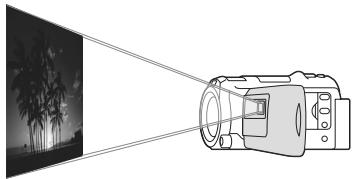
natural_image
Diagram showing a projector with light rays projecting onto a beach scene (no text or symbols)1 Irányítsa a kivetítő lencséjét a vetítőfelületre, például egy falra, majd nyomja meg a PROJECTOR gombot.
text_image
PROJECTOR2 Az LCD kijelzön válassza az [Ezzel az eszközzel készített kép] lehetőséget.
3 A használati útmutatót tartalmazó képernyő megjelenésekor válassza a [Vetít] lehetőséget.
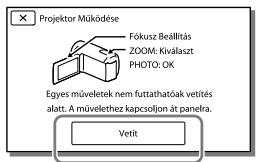
text_image
Projektor Működése Fókusz Beállítás ZOOM: Kíválaszt PHOTO: OK Egyes műveletek nem futtathatóák vetítés alatt. A művelethez kapcsoljon át panelra. Vetit- Ez a képernyő a beépített kivetítő első használatakor jelenik meg, miután bekapcsolta a videokamerát.
4 A PROJECTOR FOCUS csúszkájával állítsa be a kivetített kép fókuszálását.
PROJECTOR FOCUS csúszka
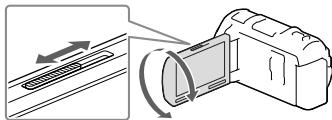
natural_image
Diagram showing a mechanical component with rotational arrows indicating motion (no text or symbols)- A vetítőfelület és a videokamera közötti távolságot növelve növekszik a kivetített kép mérete is.
- Javasoljuk, hogy a videokamerát kb. 0,5 méternél távolabb helyezze el a képek megjelenítésére használt vetítőfelülettől.
5 A képek lejátszása közben a motoros zoom karjával mozgassa az LCD kijelzőn megjelenő kiválasztókeretet a kívánt helyre, majd nyomja meg a PHOTO gombot.
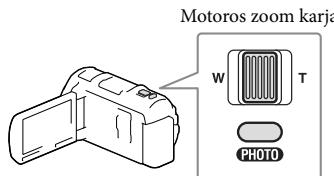
text_image
Motoros zoom karja W T PHOTOPHOTO gomb
- A lejátszással kapcsolatos további részleteket lásd a 26. oldal.
- A vezeték nélküli távirányító használatakor a ◀/▶/▲/▼ gombbal állítsa középre a kiválasztókeretet, majd az ENTER gombot megnyomva indítsa el a kiválasztott elem lejátszását.
- A kivetítő kikapcsolásához nyomja meg a PROJECTOR gombot.
Kivetítő használata számítógéppel vagy okostelefonnal
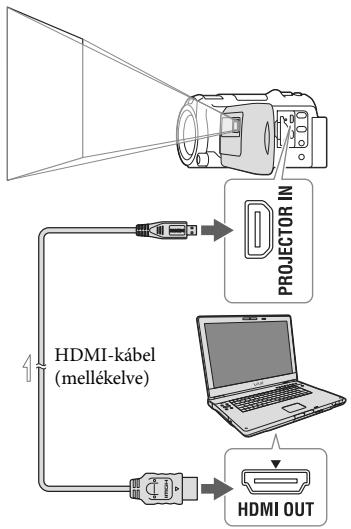
flowchart
graph TD
    A["Camera"] --> B["Projector in"]
    B --> C["HDMI-kabel (mellékelve)"]
    C --> D["HDMI OUT"]
Jeláramlás iránya
- A (mellékelt) HDMI-kábellel csatlakoztassa a videokamera PROJECTOR IN aljzatát a másik készülék HDMI-kimeneti aljzatához, majd a 2. lépésben válassza a [Kép külső eszközről] lehetőséget.
- Ha a csatlakoztatott készülék aljzata nem használható a (mellékelt) HDMI-kábellel, használjon (külön megvásárolható) HDMI-csatlakozóadapterter.
- A PROJECTOR FOCUS csúszka csak képek kivetítése közben használható.
Megjegyzések
- Kép kivetítésekor kikapcsol az LCD kijelző.
- A kivetítő használata során legyen körültekintő az alábbi helyzetekben és az alábbi műveletek végrehajtásakor.
– Ne irányítsa emberek szemébe a kivetített képet.
– Ne érintse meg a kivetítő lencséjét.
– Az LCD kijelző és a kivetítő lencséje a használat során felforrósodhat.
– A kivetítő használata lerövidíti az akkumulátor üzemidejét (a hálózati tápegység használata javasolt).
- A kivetítő használata során a következő műveletek nem állnak rendelkezésre:
– Térkép használata (GPS funkcióval rendelkező típusok esetén);
– Megjelöléses lejátszás küldése külső eszközre, például tévékészülékre;
– A videokamera működtetése becsukott LCD kijelzővel;
– Néhány további funkció.
- Jelentős mennyiségű fekete színt tartalmazó képek kivetítésekor előfordulhat, hogy a színek kismértékű egyenetlensége tapasztalható. A jelenség a kivetítő objektívján tükröződő fény következménye és nem utal meghibásodásra.
Szerkesztés
A videokamerán végezhető szerkesztési műveletek
A videokamera típusával kapcsolatban a következő oldalon olvashat bővebben: Funkciók és tartozékok → 6. o.
Megjegyzések
- A videokamerán néhány alapvető szerkesztési művelet végrehajtására van lehetőség. Ha speciális szerkesztési műveleteket kíván végrehajtani, telepítse a „PlayMemories Home” szoftvert.
- A törölt képek többé nem állíthatók vissza. A művelet előtt mentse a fontos videókat és fényképeket.
- Képek törlése és felosztása közben ne távolítsa el az akkumulátort, és ne válassza le a hálózati tápegységet a videokameráról. Ellenkező esetben sérülhet a felvételi adathordozó.
- A memóriakártyán lévő képek törlése vagy felosztása közben ne távolítsa el a memóriakártyát.
- Ha mentett összeállítás részét képező videókat/fényképeket töröl vagy oszt fel, akkor az összeállítás is törlödik.
Videók és fényképek törlése
1 Válassza a MENU → [Szerkesztés/Másolás] → [Töröl] elemet.
2 Válassza a [Több kép] elemet, majd válassza ki a törölni kívánt kép típusát.

text_image
Töröl HID VIDEÓ FÉNYKÉP VIDEÓ/FOTÓ3 Tegyen √ jelet a törölni kívánt videók vagy fényképek mellé, és válassza az OK lehetőséget.
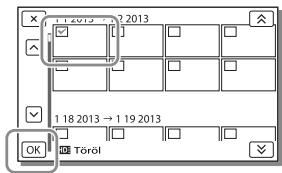
text_image
1 2013 → 2013 1 18 2013 → 1 19 2013 OK TörölAdott dátumhoz tartozó összes videó/fénykép egyidejű törlése
1 A 2. lépésben válassza a [Mind az eseményen] lehetőséget.
2 A és gombbal válassza ki a dátumot, amelyhez tartozó képeket törölni szeretné, majd válassza az OK lehetőséget.
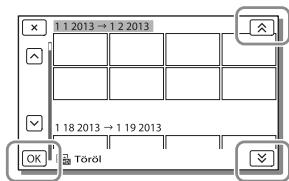
text_image
1 1 2013 → 1 2 2013 1 18 2013 → 1 19 2013 OK TörölVideó részletének törlése
A videót feloszthatja több részre, majd törölheti a nem kívánt részt.

• Védelem feloldása: [Véd] (51. o.)
• [Formáz] (51. o.)
Videó felosztása
1 A videolejátszási képernyőn válassza a → [Szétosztás] lehetőséget.
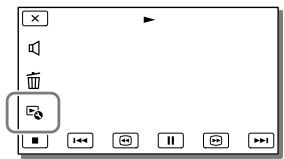
text_image
Screenshot of a media player interface with playback controls and playback buttons2 A ▶ és □ gombbal határozza meg a videó felosztási pontját, majd válassza az OK elemet.
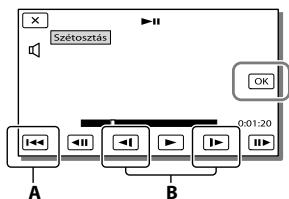
flowchart
graph TD
    A["Szétosztás"] --> B["Switch"]
    B --> C["OK"]
    C --> D["Output"]
    style A fill:#f9f,stroke:#333
    style B fill:#bbf,stroke:#333
A: Visszatér a kijelölt videó elejére.
B: A fényképkészítési pont pontosabb beállítását teszi lehetővé.
Megjegyzések
- A pont, ahol a II gombot megérinti, és a tényleges felosztási pont eltérhet egymástól, mivel a videokamera fél másodperces lépték segítségével jelöli ki a felosztási pont helyét.
- Az MP4 videókat nem lehet felosztani.
Fénykép készítése a videoó részleteiről
A videokamerával készített videókból fényképeket is készíthet.
1 Válassza a videó lejátszási képernyőjén megjelenő → [Fotórögzítés] lehetőséget.
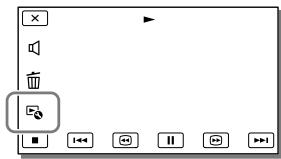
text_image
Screenshot of a media player interface with playback controls and playback buttons2 A ▶ és □ gombbal adja meg a fénykép készítésének pontját, majd válassza az OK lehetőséget.
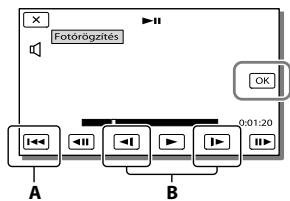
flowchart
graph TD
    A["Switch"] --> B["Fotörögzités"]
    B --> C["OK"]
    C --> D["0:01:20"]
    A --> E["Switch"]
    E --> F["0:01:20"]
    F --> G["Switch"]
    G --> H["0:01:20"]
A: Visszatér a kijelölt videó elejére.
B: A fényképkészítési pont pontosabb beállítását teszi lehetővé.
Ha a videót a következő képminőségi szinteken vették fel, a képméret az alábbiak szerint alakul.
- Nagy felbontású (HD) képminőség vagy MP4: 2,1 M (16:9)
- Nagy látószögű (16:9) képarány normal felbontású (STD) képminőséggel: 0,2 M (16:9)
- 4:3 képarány normál felbontású (STD) képminőséggel: 0,3 M (4:3)
Megjegyzések
- A rögzített képeket nem lehet a memóriakártyára menteni (USB-bemenet nélküli típusok esetén).
Tudnivalók a videóból rögzített fényképek felvételi dátumával és időpontjával kapcsolatban
- A videóból rögzített fényképek felvételi dátuma és időpontja megegyezik a video felvételi dátumával és időpontjával.
- Ha a videó, amelynek részletéről rögzíti a fényképeket, nem rendelkezik adatkóddal, akkor a fényképek felvételi dátuma és időpontja az a dátum és időpont lesz, amikor a videó részletéről létrehozza az egyes fényképeket.
Videók és fényképek mentése számítógép segítségével
Képek megtekintése számítógépen
A „PlayMemories Home” szoftverrel videókat és állóképeket importálhat számítógépére, ahol számos módon felhasználhatja őket.
A „PlayMemories Home” szoftverrel végezhető műveletek (Windows operációs rendszer esetén)
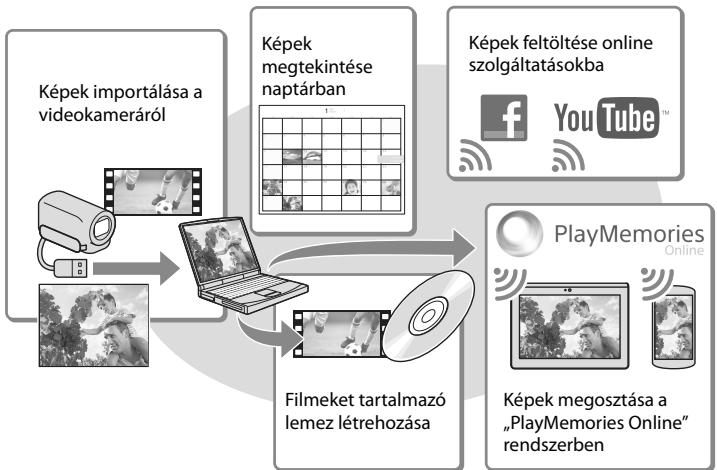
flowchart
graph TD
    A["Képek importálása a videokameráról"] --> B["Laptop"]
    C["Képek megtekintése naptárban"] --> B
    D["Képek feltöltése online szolgáltatásokba"] --> E["PlayMemories Online"]
    F["PlayMemories Online"] --> G["Képek megosztása a „PlayMemories Online” rendszerben"]
    B --> H["Filmeket tartalmazó lemez létrehozása"]
    E --> H
A „PlayMemories Home” szoftver a következő URL-címről tölthető le: www.sony.net/pm
Megjegyzések
- A „PlayMemories Home” telepítéséhez internetkapcsolat szükséges.
- A „PlayMemories Online” és egyéb online szolgáltatások használatához internetkapcsolat szükséges. Előfordulhat, hogy a szolgáltatások bizonyos országokban/régiókban nem elérhetők.
Mac számítógép esetén
A „PlayMemories Home” szoftver Mac számítógépeken nem használható. Ha a videokamerán lévő képeket Mac számítógépre szeretné importálni, és ott lejátszani, használja a Mac számítógépen lévő megfelelő szoftvert. Részleteket az alábbi URL-címen talál: http://www.sony.co.jp/imsoft/Mac/
A számítógép előkészítése (Windows operációs rendszer esetén)
A videokamera típusával kapcsolatban a következő oldalon olvashat bővebben: Funkciók és tartozékok → 6. o.
A számítógépes rendszer ellenőrzése
Operációs rendszer*1
| Microsoft Windows XP 3-asszervizcsomaggal*2/Windows Vista 2-esszervizcsomaggal*3/Windows 7 1-esszervizcsomaggal/Windows 8 |
| Processzor*4 |
| Legalább Intel Core Duo 1,66 GHz vagylegalább Intel Core 2 Duo 1,66 GHz (FXvagy FH videók feldolgozásához legalábbIntel Core 2 Duo 2,26 GHz, PS videókfeldolgozásához pedig legalább Intel Core 2Duo 2,40 GHz szükséges.) |
| Memória |
| Windows XP: legalább 512 MB (legalább1 GB ajánlott)Windows Vista/Windows 7/Windows 8:legalább 1 GB |
| Merevlemez |
| A telepítéshez szükséges szabad lemezterülekörülbelül 500 MB |
| Képernyő |
| Minimum 1 024 × 768 képpont |
*1 Normál telepítés szükséges. Az operációs rendszer frissítését követően és több operációs rendszert használó környezetben nem garantált a működés.
*2 A 64 bites és a Starter (Edition) változat nem támogatott. 2.0-s vagy újabb Windows Image Mastering API (IMAPI) verzió szükséges a lemezkészítés és más funkciók használatához.
^*3 A Starter (Edition) változat nem támogatott.
*4 Gyorsabb processzor javasolt.
Megjegyzések
- A működés nem minden számítógépes környezettel garantált.
A „PlayMemories Home” szoftver telepítése a számítógépre
1 A számítógép internetböngészőjében nyissa meg a következő letöltési helyet, majd kattintson a [Install] → [Futtatás] lehetőségre.
www.sony.net/pm
2 A képernyőn megjelenő utasításokat követve végezze el a telepítést.
- Amikor a képernyőn megjelenik a számítógép és a videokamera csatlakoztatását kérő üzenet, a beépített USB kábellel csatlakoztassa a videokamerát a számítógéphez.
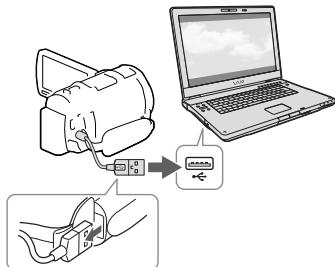
text_image
Diagram showing cable connection to laptop with USB port and cable connector, including a close-up of cable attachment.Beépített USB kábel
- A telepítés befejezése után elindul a „PlayMemories Home” szoftver.
A telepítéssel kapcsolatos megjegyzések
- Ha a „PlayMemories Home” szoftver már telepítve van a számítógépre, csatlakoztassa a videokamerát a számítógéphez. Ekkor a videokamerával használható funkciók elérhetővé válnak.
- Ha a „PMB (Picture Motion Browser)” szoftver telepítve van a számítógépen, a rendszer felulírja a „PlayMemories Home” szoftverrel. Ebben az esetben a „PMB” bizonyos funkciói nem lesznek elérhetőek a „PlayMemories Home” szoftverben.
A videokamera csatlakoztatásának megszüntetése
1 Kattintson a számítógép asztalának jobb alsó részén látható ikonra → [Safely remove USB Mass Storage Device] elemre.
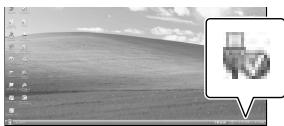
text_image
Screenshot of a desktop application with Chinese menu items and a small icon labeled 'T4' in the corner.2 A videokamera kijelzőjén válassza a × [Igen] elemet.
3 Húzza ki az USB-kábelt.
- Windows 7, illetve Windows 8 operációs rendszer használata esetén kattintson a képernyő 📄, majd 🌐 ikonjára.
Megjegyzések
- Ha a videokamerát a számítógépen keresztül kívánja elérni, használja a „PlayMemories Home” szoftvert. A működés nem garantált, amennyiben az adatok kezelését nem a „PlayMemories Home” szoftverrel végzi, vagy közvetlenül számítógépről végez műveleteket a mappákkal.
- A [FELVÉTEL ü.mód] lehetőségnél megadott konfigurációtól függően a képek bizonyos lemezekre nem menthetők. A [60p Minőség PS] (NTSC színrendszerű típusok) vagy [50p Minőség PS] (PAL színrendszerű típusok) beállítással, vagy [Legjobb minős. FX] üzemmódban rögzített videók csak Blu-ray lemezre menthetők.
- [MP4] MP4] üzemmódban rögzített videókból nem készíthet lemezt.
- A videokamera automatikusan felosztja a 2 GB-ot meghaladó méretű képfájlokat, és a részeket külön fájlokként menti. A képrészek tehát különálló fájlokként jelennek meg a számítógépen, a videokamera és a „PlayMemories Home” szoftver importálás és lejátszás funkciója azonban megfelelően, egy egységként kezeli a fájlokat.
A „PlayMemories Home“ szoftver indítása
1 Kattintson kétszer a számítógép képernyőjén a „PlayMemories Home” ikonra.
natural_image
Computer desktop interface showing a dialog box with a globe icon and two camera icons (no text or symbols)- Windows 8 operációs rendszer használata esetén válassza a kezdőképernyő „PlayMemories Home” ikonját.
2 A számítógép képernyőjén a „PlayMemories Home Help Guide“ parancsikonra kétszer kattintva megismerkedhet a „PlayMemories Home“ szoftver használatának részleteivel.

natural_image
Computer desktop interface with a question mark icon and a small download icon (no text or symbols)- Windows 8 operációs rendszer használata esetén válassza a [PlayMemories Home Help Guide] lehetőséget a „PlayMemories Home” súgójának menüjéből.
- Ha az ikon nem jelenik meg a számítógép képernyőjén, kattintson a [Start] → [All Programs] → [PlayMemories Home] → a kívánt elemre.
- A „PlayMemories Home” szoftverrel kapcsolatos részletekért válassza a szoftver („PlayMemories Home Help Guide”) elemét, vagy látogasson el a PlayMemories Home támogatási weboldalára (http://www.sony.co.jp/pmh-se/).
Normál felbontású (STD) képminőségű lemez készítése felvevővel
(Külön megvásárolható) AV-kábellel csatlakoztassa a videokamerát lemezes felvevőkészülékhez. A videokamerán lejátszott képeket lemezre vagy videokazettára másolhatja.
Megjegyzések
- A művelet idejére a videokamerát a mellékelt hálózati tápegységgel csatlakoztassa fali csatlakozóaljzathoz (14. o).
- Tekintse át a csatlakoztatott eszközhöz mellékelt használati kézikönyvet.
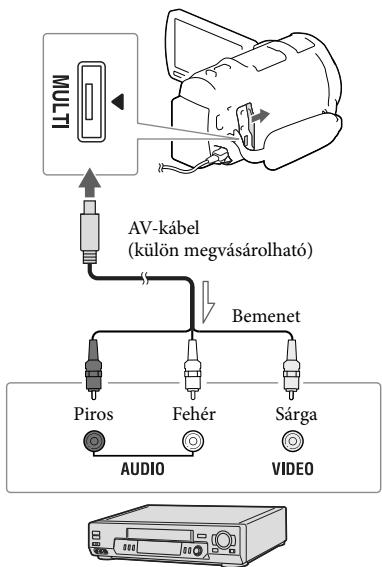
text_image
MOLT AV-kabel (külön megvásárolható) Bemenet Piros Fehér Sárga AUDIO VIDEO
Jeláramlás iránya
1 Helyezze a felvételi adathordozót a felvevő készülékbe (lemezes felvevőbe stb.).
- Ha a felvevő készüléken kiválasztható a jelforrás, úgy állítsa be, hogy fogadja a videokameráról érkező jeleket.
2 A (külön megvásárolható) AV-kábellel csatlakoztassa a videokamerát a felvevőkészülékhez. - A videokamerát a felvevő készülék bemeneteihez csatlakoztassa.
3 A videokamerán indítsa el a lejátszást, a felvevő készüléken pedig a felvételt.
4 Amikor befejeződik az átjátszás, állítsa le a felvevő készüléket, majd a videokamerát.
Megjegyzések
- HDMI-kábellel csatlakoztatott felvevő készülékekre nem lehet képeket másolni.
- Mivel a másolás analóg adatátvitellel történik, romolhat a képminőség.
- A nagy felbontású (HD) képminőséggel készített videókat a rendszer normál felbontású (STD) képminőségben másolja át.
- Ha egy hangcsatornás készüléket csatlakoztat, a (külön megvásárolható) AV-kábel sárga csatlakozódugóját csatlakoztassa a készülék videobemenetéhez, a (bal oldali csatorna) fehér vagy a (jobb oldali csatorna) piros csatlakozódugóját pedig a készülék audiobemenetéhez.

- Dátum- és időadatok másolása: [Adatkód] (51. o.)
- 4:3-as képméretű megjelenítő készülék használata: [Televízió típus] (51. o.)
Képek mentése külső adathordozóra nagy felbontású (HD) képminőségben
A videók és fényképek külső merevlemez-meghajtóra vagy más külső (USB-adathordozó) eszközre menthetők. A képek külső adathordozóra való mentése után a következő funkciók állnak rendelkezésre.
- Csatlakoztathatja a videokamerát és a külső adathordozót, majd lejátszhatja a külső adathordozón tárolt képeket (45. o.).
- Csatlakoztathatja a számítógépet és a külső adathordozót, és a „PlayMemories Home” szoftverrel a számítógépre importálhatja a képeket (43. o.).
Megjegyzések
- Ehhez a művelethez (külön megvásárolható) VMC-UAM2 USB-átalakítókábelre van szükség.
- Csatlakoztassa a hálózati adaptert és a tápkábelt a videokamera DC IN aljzatához és a fali csatlakozóaljzathoz.
- Tekintse át a külső adathordozóhoz mellékelt használati kézikönyvet.
1 Csatlakoztassa a videokamerát és a külső adathordozót a (külön megvásárolható) USB-átalakítókábellel.
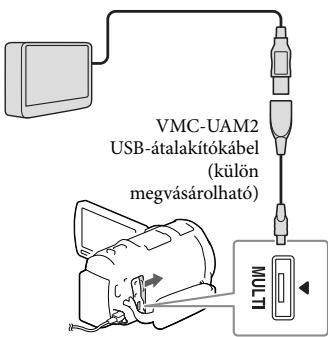
text_image
VMC-UAM2 USB-átalakítókábel (külön megvásárolható) MULTI- Semmiképp ne húzza ki az USB-kábelt, amíg az LCD kijelzőn látható a [Képkezelő fájl létrehozása. Kérem várjon.] üzenet.
- Ha a videokamera kijelzőjén megjelenik a [Képkezelő fájl javítás] üzenet, válassza az OK elemet.
2 A videokamera kijelzőjén válassza a [Másolás.] elemet.
![SONY HDR-PJ660VE - A videokamera kijelzőjén válassza a [Másolás.] elemet. - 1](/content/2019/11/49245/images/9120dcb672974b702f93282a062baceb8a251c47457ef81c0088834d8d304c5f.jpg)
flowchart
graph TD
    A["Atmásolja a külső adathordozóra még át nem másolt képeket?"] --> B["Másolás."]
    B --> C["Lejátszás másolás nélkül."]
    C --> D["Egyszerű másolás"]
- A felvételi adathordozón tárolt és külső adathordozóra még nem mentett videókat és fényképeket most mentheti a csatlakoztatott adathordozóra.
- Ez a müvelet csak akkor elérhető, ha a videokamerán vannak újonnan rögzített képek.
- A külső adathordozó leválasztásához a videokamera lejátszás-készenlét módjában (amikor az Esemény nézet vagy az Eseményindex látható) válassza a ikont.
Külső adathordozón lévő képek lejátszása a videokamerán
A 2. lépésben válassza a [Lejátszás másolás nélkül.] elemet, majd válassza a megtekinteni kívánt képet.
- A képeket a videokamerához csatlakoztatott televíziókészüléken is megtekintheti (33. o.).
- Külső adathordozó csatlakoztatása esetén az Esemény nézet képernyőn megjelenik a ikon.
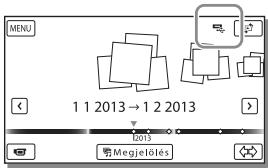
text_image
MENU 1 1 2013 → 1 2 2013 12013 MeglölösA külső adathordozón lévő képek törlése
1 A 2. lépésben válassza a [Lejátszás másolás nélkül.] elemet.
2 Válassza a MENU → [Szerkesztés/Másolás] → [Töröl] elemet, majd az LCD kijelzőn megjelenő utasításokat követve törölje a képeket.
A videokamera kívánt képeinek mentése külső adathordozóra
1 A 2. lépésben válassza a [Lejátszás másolás nélkül.] elemet.
2 Válassza a [MENU] → [Szerkesztés/Másolás]
→ [Másolás] elemet, majd az LCD kijelzőn megjelenő utasításokat követve mentse a képeket.
- Ha a még át nem másolt képeket át kívánja másolni, válassza a → [Szerkesztés/Másolás] → [Közvetlen másolás] elemet úgy, hogy közben a videokamera csatlakoztatva van a külső adathordozóhoz.
Nagy felbontású (HD) videók lejátszása a számítógépen
A „PlayMemories Home” szoftverben (43. o.) válassza a csatlakoztatott külső adathordozót jelképező meghajtó betűjelét, majd játssza le a videókat.
Megjegyzések
- A következő eszközök nem használhatók külső adathordozóként:
- 2 TB-nál nagyobb kapacitással rendelkező adathordozók;
– általános lemezmeghajtó, például CD- vagy DVD-meghajtó;
– USB-hubon keresztül csatlakoztatott adathordozók;
– beépített USB-hubbal rendelkező adathordozók; -
kártyaolvasó.
-
Előfordulhat, hogy nem lehet kód funkcióval rendelkező külső adathordozót használni.
- Ez a videokamera a FAT fájlrendszert támogatja. Ha a külső eszköz adathordozója például az NTFS fájlrendszternek megfelelően volt formázva, használat előtt formázza meg a külső adathordozót a videokamera segítségével. Külső adathordozó videokamerához történő csatlakoztatása esetén megjelenik a formázási képernyő. Mivel a formázás minden adatot töröl, a formázás előtt ellenőrizze, hogy nincs-e fontos adat a külső adathordozóra mentve.
- A működés nem garantált minden, a működési feltételeknek megfelelő eszköz esetében.
- Az elérhető külső adathordozó eszközökkel kapcsolatos részletekért keresse fel a Sony adott országra/régióra vonatkozó támogatási webhelyét.
- A külső adathordozóra menthető jelenetek száma az alábbiak szerint alakul. A külső adathordozó eszköz rendelkezésre álló szabad tárhelyétől függetlenül az alábbinál nagyobb számú jelenet mentése nem lehetséges.
– Nagy felbontású (HD) képminőségű videók: legfeljebb 3 999
– Normál felbontású (STD) képminőségű
videók: legfeljebb 9 999
– MP4 videók és fényképek: Legfeljebb 40 000 (MP4 videók és fényképek összesen)
- Ha a videokamera nem ismeri fel a külső adathordozót, próbálkozzon az alábbi műveletekkel:
– Csatlakoztassa újra az USB-átalakítókábelt a videokamerához.
– Ha a külső adathordozó rendelkezik tápkábellel, akkor csatlakoztassa a fali csatlakozóaljzathoz.
- A jelenetek száma a rögzített képek típusától függően kevesebb is lehet.
- Külső adathordozóról nem másolhat képeket a videokamera belső memóriájába.
A videokamera testreszabása
A menük használata
A videokamera 6 menükategóriája mindegyikéhez különböző menüpontok tartoznak.
Felvétel üzemmód
Kamera/Mikrofon
Képminőség/Méret
Lejátszás
Szerkesztés/Másolás
Beállítás
1 Válassza a MENU elemet.
text_image
MENU2 Válasszon egy kategóriát.
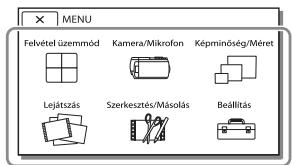
text_image
MENU Felvétel üzemmód Kamera/Mikrofon Képminőség/Méret Lejátszás Szerkesztés/Másolás Beállítás3 Válassza ki a kívánt menüpontot.
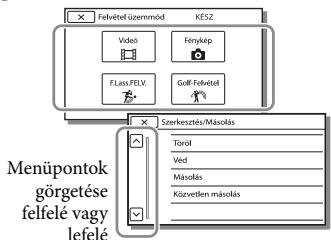
text_image
Felfelőül özemmód KESZ Video Férykép FLas: FELV. Golf: Felvelt Szerkesztés/Másolás Töröl Ved Másolás Közvetlen másolás Menüpontok görgetése felfelé vagy lefeléMegjegyzések
- A menü beállításának befejezéséhez vagy az előző menüképernyőre történő visszalépéshez válassza a × ikont.
Menüpont gyors elérése
A [Kamera/Mikrofon] és a [Beállítás] menü almenüvel is rendelkezik. Az alkategória ikonját választva az LCD kijelzőn a kiválasztott alkategória menüinek listája jelenik meg.
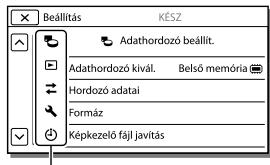
text_image
Beállítás KÉSZ Adathordozó beállít. Adathordozó kivál. Belső memória Hordozó adatai Formáz Képkezelő fájl javításAlkategóriák ikonjai
Ha a menüpont kiválasztása nem lehetséges
A szürkén megjelenő menüpontok és beállítások nem elérhetők.
Ha szürkén megjelenített menüpontot választ, a videokamera megjeleníti a menüpont inaktivitásának okát vagy a feltételeket, amelyek teljesülése esetén választható a menüpont.
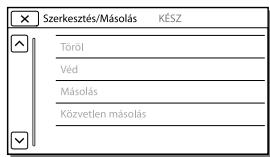
text_image
Szerkesztés/Másolás KÉSZ Töröl Véd Másolás Közvetlen másolásFelvétel üzemmód
Videó ...... Videó felvétele.
Fénykép......Fénykép készítése.
F.Lass.FELV. Szaggatásmentes lassított videók felvétele.
Golf-Felvétel ...... A gyors mozgás két másodpercét képkockára bontja, amelyeket aztán videóként és fényképekként lehet rögzíteni. Felvétel közben tartsa a témát a képernyő közepén lévő fehér keretben.
Kamera/Mikrofon
M Kézi beállítások
Fehéregyensúly ...... A színegyensúly beállítása a felvételi környezetnek megfelelően.
Fénymérő/Pont fók.....A kiválasztott témára a fényerő és a fókusz egyidejű beállítása.
Fénymérő......Kép fényerejének beállítása a kijelzőn megérintett témához.
Fix fókusz...... A fókusz beállítása a kijelzőn megérintett témának megfelelően.
Expozíció...... Videók és fényképek fényerejének beállítása. Ha a [Kézi] beállítást választja, a +/− ikonnal állíthatja be a fényerőt (expozíciót).
Fókusz ...... A fókusz kézi beállítása. Ha a [Kézi] beállítást választja, a ⚠← ikonnal közeli témára, a →▲ ikonnal pedig távoli témára fókuszálhat.
ÍRISZ ...... A téma élesítése a háttér homályosításával, vagy az egész kép élesítése.
Zársebesség....A zársebesség beállítása. Ha egy mozgó témát gyorsabb zársebességgel fényképez, a téma úgy néz ki a képen, mintha egy helyben állna. Alacsonyabb zársebesség használatával a téma elmosódottan, mozgásban látszik a háttér előtt.
AGC Korlátja...... Az AGC (Auto Gain Control) maximális szintjének beállítása.
AE Váltás......Az expozíció beállítása. Ha a téma fehér, vagy erős az ellenfény, a + gombot érintse meg; ha pedig a téma fekete, vagy gyenge a megvilágítás, a - gombot érintse meg.
Fehéregyensúly vált.....A fehéregyensúly beállítása.
Low Lux...... Világos, színes képek rögzítése félhomályban.
Kamera beállítások
Jelenet választás...... A jelenetnek (például éjszakai vagy tengerparti jelenet) megfelelő felvételi beállítás kiválasztása.
Filmhatás......Mozifilm hangulatára emlékeztető szín beállítása a videón.
☐ Úsztatás ...... Jelenet be- vagy kiúsztatása.
Önkioldó ...... Az önkioldó beállítása a videokamera fényképfelvételi módjában.
Közelkép......Fókuszálás a témára, elmosódott háttérrel.
SteadyShot ...... A SteadyShot funkció beállítása videó rögzítése esetén.
SteadyShot...... A SteadyShot funkció beállítása fénykép készítése esetén.
Digitális zoom...... A digitális zoom maximális értékének beállítása.
Konverziós lencse ...... A csatlakoztatott (külön megvásárolható) konverziós lencse típusának beállítása.
Aut. ellenfény komp..... Az expozíció automatikus beállítása ellenfényben lévő témák esetében.
Tárcsabeállítás ...... Funkció hozzárendelése a MANUAL tárcsához.

Arc
Arcfelismerés .... Arcok automatikus felismerése.
Mosoly exponálás ...... Automatikus képkészítés mosoly észlelése esetén.
Mosolyérz. mértéke..... A mosolyfelismerési érzékenység beállítása a Mosoly exponálás funkcióhoz.

Vaku
Vaku ...... A vaku fényképkészítés közbeni aktiválási módjának beállítása.
Vakufény....A vaku fényerejének beállítása.
Vörösszem cs. ...... A vörösszemhatás megelőzése vaku használatakor.

Mikrofon
Közelebbi hang...... Személyek arcának észlelése és a személyek hangjának tiszta rögzítése.
Beépített zoom mikr. ... Videó rögzítése a zoomolás mértékének megfelelő erősségű hanggal.
Auto. szélzaj csökk...... Felvételi körülmények felmérése és a szélzaj csökkentése.
Hangzásmód......Felvétel hangformátumának beállítása (5,1 csatornás térhatású/2 csatornás sztereó).
Felvétel Hangerő ...... A hangfelvétel hangerejének beállítása.

Felvétel segéd
Gomb testreszabása .... Funkciók hozzárendelése a Gomb testreszabása funkcióhoz.
Nagyított fókusz ...... A kijelző közepén látható kép mintegy 2,0-szeresére nagyítása.
Rácsvonal......Rácsvonalak megjelenítése, amelyek segédvonalakként használhatók a téma fekvő vagy álló tájolásához.
Megjelenítés beállít..... Az ikonok és jelzések LCD kijelzőn való láthatósági idejének beállítása.
Zebra ......Zebracsíkos minta megjelenítése a fényerő beállításához.
Kiemelés.... Kép megjelenítése és körvonalainak kiemelése a kijelzőn.
Fényerösség ...... A videokamera-lámpa fényerejének beállítása.
Hangerő Megjel...... A hangerőszabályzó megjelenítése az LCD kijelzőn felvétel közben.

Képminőség/Méret
FELVÉTEL ü.mód...... Videofelvételi mód beállítása.
Képkockaszám...... Videofelvétel képkockaszámának beállítása.
HD / MP4 / STD Beállít..... Videofelvétel képminőségének beállítása.
Szél. képar. ü.m.…… Videó normál felbontású (STD) rögzítése esetén érvényes képarány (szélesség:magasság) beállítása.
x.v.Color......Felvétel szélesebb színskálával. Ezt a beállítást akkor használja, ha az x.v.Color funkcióval kompatibilis televízión néz képeket.
Képméret...... A fényképméret beállítása.

Lejátszás
Esemény nézet......Képek lejátszása az Esemény nézet képernyőről.
Térkép nézet ^*1 ......Képek lejátszásának indítása a Térkép nézet képernyőről.
Videó Megjelölés ...... A normál felbontású (STD) képminőséggel rögzített megjelöléses lejátszási jelenetek és megjelöléses összeállítások lejátszásának indítása.
Jelenet.... A megjelöléses lejátszási jelenetek funkcióval mentett összeállítások lejátszásának indítása.

Szerkesztés/Másolás
Töröl......Videók és fényképek törlése.
Véd ...... Videók és fényképek törlés elleni védelme.
Másolás......Képek másolása.
Közvetlen másolás ...... A videokamerán tárolt képek másolása külső adathordozóra.

Beállítás
Adathordozó beállít.
Adathordozó kivál.....A felvételi adathordozó típusának kiválasztása (20. o.).
Hordozó adatai ...... A felvételi adathordozóra vonatkozó adatok megjelenítése.
Formáz......A felvételi adathordozón lévő összes adat törlése és az adathordozó formázása.
Képkezelő fájl javítás.... A felvételi adathordozó képkezelő fájljának javítása (55. o.).
Fájlsorszám......Fényképek fájlsorszámozási módjának beállítása.
▶ Lejátszás beállítás
Adatkód ...... A felvétel idején automatikusan rögzített adatok megjelenítése.
Hangerő beállítások..... Lejátszási hangerő beállítása (26. o.).
Zene letölt.*2....A kedvenc zeneszámok fájljainak letöltése a számítógépről a videokamerára (a videokamera és a számítógép legyen csatlakoztatva), majd ezek a számok lesznek lejátszhatók a megjelöléses lejátszás segítségével.
Zenét ürít*2......Valamennyi zenefájl törlése.
Csatlakoztatás
Televízió típus......Jel átalakítása a csatlakoztatott televíziótól függően (33. o.).
HDMI felbontás...... A kimeneti képfelbontás beállítása abban az esetben, amikor a HDMI-kábellel csatlakoztatja a videokamerát a televízióhoz.
HDMI-VEZÉRLÉS...... Annak beállítása, hogy használható-e a televízióhoz tartozó távvezérlő, amikor a videokamera HDMI-kábellel csatlakozik „BRAVIA” Sync rendszerrel kompatibilis készülékhez.
USB Csatlakozás......Ezt a menüpontot akkor válassza, ha nem jelennek meg utasítások az LCD kijelzőn, amikor a videokamerát USB-kapcsolaton keresztül külső eszközhöz csatlakoztatja.
USB Csatl. Beállítása ..... A videokamera számítógéphez vagy USB-eszközhöz való csatlakoztatása esetén érvényes csatlakozási mód beállítása.
USB LUN Beállítás...... A videokamera USB-csatlakoztatási kompatibilitásának javítása egyes USB-funkciók korlátozásával.
Általános beállítások
Hangjelzés ...... A videokamera működési hangjának be- és kikapcsolása.
LCD fényerősség...... Az LCD kijelző fényerejének beállítása.
Ön itt van ^*1 ...... Az aktuális hely megjelenítése a térképen.
Repülési mód*1 ....Repülőgép fedélzetén alkalmazandó beállítás.
GPS Beállítás ^*1 ...... Veszi a GPS-jeleket.
FELVÉTEL lámpa...... A videokamera előoldalán lévő felvételjelző fény kikapcsolása.
Távirányító ...... A használni kívánt vezeték nélküli távirányító beállítása.
Language Setting ...... A kijelző nyelvének beállítása (18. o.).
Kalibráció ...... Az érintőpanel kalibrálása.
Akkumulátor adatok.... Az akkumulátor hátralévő hozzávetőleges üzemidejének megjelenítése.
Energiatakarékos...... Az LCD kijelző és a tápellátás automatikus kikapcsolásának beállítása.
Inicializál.....Az összes érték visszaállítása az alapértelmezett beállításra.
Bemutató ....A videokamera funkcióit ismertető bemutató-videó lejátszásának beállítása.
Óra beállítás
Dátum és idő beáll...... A dátum és az idő beállítása.
Zóna beállítás...... Az időeltolódás beállítása az óra leállítása nélkül (17. o.).
Autom. Órabeáll.*¹ ...... Az óra automatikus beállítása a GPS-rendszerből lekért időadatok alapján.
Autom. zónabeáll.*1 .....Időeltolódás automatikus korrigálása a GPS-rendszerről lekért aktuális helyadatok segítségével.
*1 HDR-PJ650V/PJ650VE/PJ660V/PJ660VE
*2 HDR-PJ650V/PJ660/PJ660V
Egyebek/tárgymutató
Hibaelhárítás
A videokamera típusával kapcsolatban a következő oldalon olvashat bővebben: Funkciók és tartozékok → 6. o.
Ha a videokamera használata során valamilyen problémát észlel, kövesse az alábbi lépéseket.
① Ellenőrizze a listát (53–55. o.), és ellenőrizze a videokamerát.

② Válassza le a hálózati áramforrást, majd körülbelül 1 perc múlva csatlakoztassa újra, és kapcsolja be a videokamerát.

③ Válassza a MENU → [Beállítás] → [Altalános beállítások] → [Inicializál] lehetőséget. Az [Inicializál] lehetőség kiválasztása az összes beállítást, így az óra beállítását is, visszaállítja a gyári alapértékre.

④ Forduljon a legközelebbi Sony márkakereskedőhöz vagy a hivatalos helyi Sony márkaszervizhez.
- A hiba jellegétől függően előfordulhat, hogy inicializálni kell vagy ki kell cserélni a videokamera aktuális belső memóriáját. Ekkor a belső memóriában tárolt összes adat törlődik. Mielőtt javításra küldi a videokamerát, feltétlenül mentse más adathordozóra (biztonsági mentés) a belső memóriában tárolt adatokat. A belső memóriából elveszett adatokért nem áll módunkban kártérítést fizetni.
- A javítás folyamán, a hiba kivizsgálása érdekében, csak a lehető legkevesebb mennyiségű adatot nézzük meg a belső memóriában. A Sony márkakereskedő azonban
sem másolni, sem megőrizni nem fogja az adatokat.
- A videokamerával kapcsolatos hibajelenségekről részletesen a „Handycam” felhasználói útmutató (5. o.) tájékoztat, a „PlayMemories Home Help Guide” (43. o.) részben pedig a videokamera számítógéphez való csatlakoztatásáról olvashat.
A videokamera nem kapcsol be.
- Csatlakoztasson feltöltött akkumulátort a videokamerára (14. o.).
- A hálózati tápegység csatlakozódugóját kihúzták a fali csatlakozóaljzatból. Csatlakoztassa a fali csatlakozóaljzathoz (14. o.).
A videokamera nem működik, pedig be van kapcsolva.
- Bekapcsolás után a videokamerának pár másodpercre szüksége van ahhoz, hogy felvételre kész állapotba kerüljön. A jelenség nem utal meghibásodásra.
- Húzza ki a hálózati tápegység csatlakozódugóját a fali csatlakozóaljzatból, vagy távolítsa el, majd körülbelül 1 perc múlva csatlakoztassa újra az akkumulátort.
A videokamera felmelegszik.
- Működés közben a videokamera felmelegedhet. A jelenség nem utal meghibásodásra.
A videokamera váratlanul kikapcsol.
- Használja a hálózati tápegységet (14. o.).
- Alapértelmezés szerint a videokamera kikapcsol, ha körülbelül 2 percig semmilyen műveletet nem végez vele ([Energiatakarékos]) (52. o.), vagy nem kapcsolja be ismét.
• Töltse fel az akkumulátort (14. o.).
A videokamera a START/STOP vagy a PHOTO gomb megnyomásának hatására nem készít felvételt.
- Megjelenik a lejátszási képernyő. Állítsa le a lejátszást, és válassza a [MENU] → [Felvétel üzemmód] → [☐ Videó] vagy [☐ Fénykép] lehetőséget.
- A videokamera az imént készített képet menti a felvételi adathordozóra. Eközben nem készíthető újabb felvétel.
- Megtelt a felvételi adathordozó. Törölje a felesleges képeket (37. o.).
- A videojelenetek vagy a fényképek darabszáma meghaladja a videokamera kapacitását (56., 58. o.). Törölje a felesleges képeket (37. o.).
A „PlayMemories Home“ szoftver nem telepíthető.
- A „PlayMemories Home” telepítéséhez internetkapcsolat szükséges.
- Ellenőrizze a számítógépes környezetet és a „PlayMemories Home” telepítéséhez szükséges lépéseket.
A „PlayMemories Home“ nem működik megfelelően.
- Lépjen ki a „PlayMemories Home” alkalmazásból, és indítsa újra a számítógépet.
A számítógép nem ismeri fel a videokamerát.
- A billentyűzet, az egér és a videokamera kivételével válasszon le minden USB-eszközt a számítógép USB-aljzatáról.
- Válassza le a beépített USB kábelt a számítógépről, indítsa újra a számítógépet, majd a megfelelő sorrendben csatlakoztassa újra a számítógépet és a videokamerát.
- Ha a videokamera beépített USB kábele és USB-aljzata egyszerre csatlakozik külső eszközhöz, válassza le azt, amelyik nem számítógéphez csatlakozik.
Öndiagnózis képernyője/ Figyelmeztető jelzések
A videokamera típusával kapcsolatban a következő oldalon olvashat bővebben: Funkciók és tartozékok → 6. o.
Ha az LCD kijelzőn vagy a keresőn jelzések láthatók, ellenőrizze az alábbiakat. Ha a probléma többszöri elhárítási kísérlet ellenére is fennáll, forduljon a legközelebbi Sony márkakereskedőhöz vagy a területileg illetékes, hivatalos Sony márkaszervizhez. Ebben az esetben adja meg nekik a C vagy E betűvel kezdődő, teljes hibakódot. Előfordulhat, hogy dallam hallható, amikor a kijelzőn figyelmeztető jelzések jelennek meg.
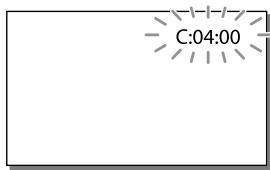
text_image
C:04:00C:04:□□
- Az akkumulátor nem „InfoLITHIUM” (V sorozatú) akkumulátor. „InfoLITHIUM” típusú (V sorozatú) akkumulátort használjon (14. o.).
- Megfelelően csatlakoztassa a hálózati tápegység egyenáramú csatlakozódugóját a videokamera DC IN aljzatába (14. o.).
C:06:□□
- Az akkumulátor felforrosodott. Cserélje ki vagy tegye hűvös helyre az akkumulátort.
C:13:□□ / C:32:□□
- Válassza le az energiaellátást. Csatlakoztassa ismét, és próbálja meg újra használni a videokamerát.
E:□□:□□
- Kövesse a 53. oldalon lévő lépéseket a ② ponttól kezdődően.

- Az akkumulátor hamarosan lemerül.
A[![]
- Az akkumulátor felforrósodott. Cserélje ki vagy tegye hűvös helyre az akkumulátort.
![SONY HDR-PJ660VE - A[![] - 1](/content/2019/11/49245/images/eb0a2398e125380560674d07d6220add0c4968e842e31590e4ece5aa39c921e4.jpg)
- Nincs memóriakártya a videokamerában (20. o.).
- A jelzés villogása azt jelzi, hogy nincs elegendő szabad tárhely a képek rögzítéséhez. Törölje a felesleges képeket (37. o.), vagy a képek másik adathordozóra történő mentése után formázza a memóriakártyát (51. o.).
- Lehet, hogy megsérült a képkezelő fájl. Ellenőrizze a képkezelő fájlt a [MENU] → [Beállítás] → [Adathordozó beállít.] → [Képkezelő fájl javítás] → felvételi adathordozó kiválasztásával.
![SONY HDR-PJ660VE - A[![] - 2](/content/2019/11/49245/images/3783a8efba6dafb343f95ce646e90a86c7aff592d76be11851977a62d448fb3b.jpg)
- A memóriakártya sérült.
- Végezze el a memóriakártya formázását a videokamerával (51. o.).
![SONY HDR-PJ660VE - A[![] - 3](/content/2019/11/49245/images/b51b5a4c9dfcc8e037b66b84e5c6fcfe17b4139dbddd4892b8d3c2331524da23.jpg)
- Nem kompatibilis memóriakártya a videokamerában (21. o.).
![SONY HDR-PJ660VE - A[![] - 4](/content/2019/11/49245/images/4922f95c2a98445bc75b539d2ea6cbd230b78873718559e6435734d21e9f5a9f.jpg)
- A memóriakártya írásvédett.
- A memóriakártya elérését más készüléken korlátozták.
![SONY HDR-PJ660VE - A[![] - 5](/content/2019/11/49245/images/7345fb789697ca1a2b315bd86ba90d56bcf60b74b603f6009d81fb9984e52ed2.jpg)
- Nem elegendő a fény, így a videokamera könnyen bemozdul. Használjon vakut.
- A videokamera nem stabil, így könnyen bemozdul. Két kézzel tartsa mozdulatlanul a videokamerát, és így rögzítse a képet. A videokamera bemozdulására figyelmeztető jelzés azonban nem tűnik el.
![SONY HDR-PJ660VE - A[![] - 6](/content/2019/11/49245/images/fd99d61e92903d737fe40640e34232566f2cead6128b89c276d81ad5eed0cffe.jpg)
- Megtelt a felvételi adathordozó.
- Feldolgozás közben nem lehet fényképet rögzíteni. Várjon egy kis ideig, majd készítsen felvételt.
- A következő beállítások esetén nem lehet fényképeket készíteni videofelvétel közben.
- [FELVÉTEL ü.mód]: [Legjobb minős. FX]
Videók felvételi ideje/ rögzíthető fényképek száma
A videokamera típusával kapcsolatban a következő oldalon olvashat bővebben: Funkciók és tartozékok → 6. o.
A „HD” a nagy felbontású képminőség, az „STD” pedig a normál felbontású képminőség jelölése.
Az egyes akkumulátorok használata esetén várható felvételi és lejátszási idő
Felvételi idő
A rendelkezésre álló hozzávetőleges idő teljesen feltöltött akkumulátor használata esetén.
Felvételi idő folyamatos felvétel esetén (egység: perc)
| Akkumulátor | |||
| Képminőség | HD | MP4 | STD |
| NP-FV50(mellékelve) | 120 | 130 | 130 |
| 130 | 140 | 140 | |
Jellemző felvételi idő (egység: perc)
| Akkumulátor | |||
| Képminőség | HD | MP4 | STD |
| NP-FV50(mellékelve) | 60 | 65 | 65 |
| 65 | 70 | 70 | |
- Fent: Kinyitott LCD kijelző esetén Lent: Keresővel való felvétel esetén, becsukott LCD kijelzővel
- A felvételi idők mérése nagy felbontású (HD) képminőségű videók rögzítése és a videokamera [FELVÉTEL ü.mód] [Normál HQ] beállítása mellett történt.
-
A jellemző felvételi idő olyan körülmények mellett rendelkezésre álló időt jelent, feltételezve, hogy többször elindítja és leállítja a felvételt, [Felvétel üzemmód] üzemmódot vált és zoomol.
-
Az idő mérése 25 °C környezeti hőmérsékleten történt. 10 °C – 30 °C hőmérséklet javasolt.
- A videokamera használati körülményeinek függvényében, például alacsony hőmérsékleten való használat esetén, lerövidülhet a felvételi és a lejátszási idő.
Lejátszási idő
A rendelkezésre álló hozzávetőleges idő teljesen feltöltött akkumulátor használata esetén.
(egység: perc)
| Akkumulátor | |||
| Képminőség | HD | MP4 | STD |
| NP-FV50(mellékelve) | 200 | 200 | 200 |
| 215 | 225 | 225 | |
- Fent: Kinyitott LCD kijelző esetén Lent: Keresővel való felvétel esetén, becsukott LCD kijelzővel
Videó várható felvételi ideje
Belső memória
HDR-PJ650E/PJ650V/PJ650VE
Nagy felbontású (HD) képminőség mellett, ó (óra) és p (perc) értékben megadott felvételi idő
| Felvételi mód | Felvételi idő | |
| HDR-PJ650E | HDR-PJ650V/ PJ650VE | |
| [50p Minőség PS]/[60p Minőség PS] | 2 ó 30 p(2 ó 30 p) | 2 ó 15 p(2 ó 15 p) |
| [Legjobb minős. FX] | 3 ó(3 ó) | 2 ó 40 p(2 ó 40 p) |
| [Jó minőség FH] | 4 ó 5 p(4 ó 5 p) | 3 ó 40 p(3 ó 40 p) |
| [Normál HQ] | 7 ó 15 p(5 ó 30 p) | 6 ó 30 p(4 ó 55 p) |
| [Hosszú LP] | 12 ó 30 p(10 ó 15 p) | 11 ó 15 p(9 ó 15 p) |
MP4-formátum esetén ó (óra) és p (perc) értékben megadott felvételi idő
| Felvételi idő | |
| HDR-PJ650E | HDR-PJ650V/PJ650VE |
| 10 ó 55 p(10 ó 55 p) | 9 ó 55 p(9 ó 55 p) |
Normál felbontású (STD) képminőség mellett, ó (óra) és p (perc) értékben megadott felvételi idő
| Felvételi mód | Felvételi idő | |
| HDR-PJ650E | HDR-PJ650V/ PJ650VE | |
| [NormálHQ] | 7 ó 30 p(6 ó 55 p) | 6 ó 45 p(6 ó 15 p) |
HDR-PJ660/PJ660E/PJ660V/PJ660VE
Nagy felbontású (HD) képminőség mellett, ó (óra) és p (perc) értékben megadott felvételi idő
| Felvételi mód | Felvételi idő | |
| HDR-PJ660/PJ660E | HDR-PJ660V/ PJ660VE | |
| [50p Minőség PS]/[60p Minőség PS] | 5 ó 10 p(5 ó 10 p) | 4 ó 55 p(4 ó 55 p) |
| [Legjobb minős. FX] | 6 ó 5 p(6 ó 5 p) | 5 ó 45 p(5 ó 45 p) |
| [Jó minőség FH] | 8 ó 15 p(8 ó 15 p) | 7 ó 50 p(7 ó 50 p) |
| [Normál HQ] | 14 ó 30 p(11 ó) | 13 ó 50 p(10 ó 30 p) |
| [Hosszú LP] | 25 ó 5 p(20 ó 40 p) | 23 ó 55 p(19 ó 40 p) |
MP4-formátum esetén ó (óra) és p (perc) értékben megadott felvételi idő
| Felvételi idő | |
| HDR-PJ660/PJ660E | HDR-PJ660V/PJ660VE |
| 22 ó(22 ó) | 20 ó 55 p(20 ó 55 p) |
Normál felbontású (STD) képminőség mellett, ó (óra) és p (perc) értékben megadott felvételi idő
| Felvételi mód | Felvételi idő | |
| HDR-PJ660/PJ660E | HDR-PJ660V/PJ660VE | |
| [NormálHQ] | 15 ó 5 p(13 ó 50 p) | 14 ó 20 p(13 ó 10 p) |
- Ha szeretné kihasználni a táblázatban megadott maximális felvételi időt, akkor törölje a bemutatóvideót a videokameráról.
Memóriakártya
Nagy felbontású (HD) képminőség
(egység: perc)
| Felvételi mód | 16 GB | 32 GB | 64 GB |
| [50p Minőség PS]/[60p Minőség PS] | 75(75) | 150(150) | 305(305) |
| [Legjobb minős. FX] | 85(85) | 180(180) | 360(360) |
| [Jó minőség FH] | 120(120) | 245(245) | 490(490) |
| [Normál HQ] | 210(160) | 430(325) | 865(655) |
| [Hosszú LP] | 370(300) | 740(610) | 1490(1225) |
MP4
(egység: perc)
| 16 GB | 32 GB | 64 GB |
| 320(320) | 650(650) | 1305(1305) |
Normál felbontású (STD) képminőség
(egység: perc)
| Felvételi mód | 16 GB | 32 GB | 64 GB |
| [Normál ] | 220(200) | 445(410) | 895(825) |
- Sony memóriakártya használata esetén.
Megjegyzések
- A felvételi idő függhet a felvétel és a téma körülményeitől, valamint a [FELV. ümód] és a [Képkockaszám] beállításától (50. o.).
- A zárójelben lévő szám a minimális felvételi időt jelöli.
- A videók esetén legfeljebb 3 999 nagy felbontású (HD) és 9 999 normál felbontású (STD) jelenet rögzítésére van lehetőség. Összesen legfeljebb 40 000 MP4 videót és fényképet készíthet.
- A videók maximális felvételi ideje folyamatos felvétel esetén körülbelül 13 óra.
- A kamera VBR (Variable Bit Rate) formátumot alkalmaz a képminőségnek a felvett jelenethez megfelelő automatikus beállítása érdekében. Ez a technológia ingadozásokat okoz az adathordozó felvételi idejében.
A gyorsan mozgó témákat vagy összetett képeket tartalmazó videók rögzítése nagyobb bitsebességen történik, ami csökkenti az összes rendelkezésre álló felvételi időt.
A rögzíthető fényképek várható száma
Belső memória
Összesen legfeljebb 40 000 MP4 videót és fényképet készíthet.
Memóriakártya
| 16:9 20,4 M | |
| 16 GB | 1850 |
| 32 GB | 3800 |
| 64 GB | 7500 |
- Sony memóriakártya használata esetén.
- A memóriakártyára rögzíthető fényképek száma a videokamerával rögzíthető maximális képméretre vonatkozik. A rögzíthető fényképek aktuális száma felvétel közben az LCD kijelzőn látható (70. o.).
- A memóriakártyára rögzíthető fényképek száma a felvételi körülményektől függően változhat.
Megjegyzések
- Az állóképek jelzett méretnek megfelelő felbontását a Sony ClearVid érzékelője és a Sony BIONZ képfeldolgozó rendszerének egyedülálló pixeltömbje biztosítja.
Tudnivalók az átviteli sebességgel és a felvételi pixelszámmal kapcsolatban
- A videók (video és audio stb.) egyes felvételi módok esetén érvényes átviteli sebessége, pixelszáma és képaránya
NTSC-színrendszerű típusok:
– Nagy felbontású (HD) képminőség: PS: legfeljebb 28 Mbps 1 920 × 1 080 pixel/60p, AVC HD 28 M (PS), 16:9
FX: legfeljebb 24 Mbps 1 920 × 1 080 pixel/60i vagy 1 920 × 1 080 pixel/24p, AVC HD 24 M (FX), 16:9
FH: körülbelül 17 Mbps (átlagos) 1 920 × 1 080 pixel/60i vagy 1 920 × 1 080 pixel/24p, AVC HD 17 M (FH), 16:9
HQ: körülbelül 9 Mbps (átlagos) 1 440 × 1 080 pixel/60i, AVC HD 9 M (HQ), 16:9
LP: körülbelül 5 Mbps (átlagos) 1 440 × 1 080 pixel/60i, AVC HD 5 M (LP), 16:9 -
MP4: körülbelül 6 Mbps (átlagos) 1 280 × 720 pixel/30p, 16:9
– Normál felbontású (STD) képminőség: HQ: körülbelül 9 Mbps (átlagos) 720 × 480 pixel/60i, STD 9 M (HQ), 16:9/4:3
PAL-színrendszerű típusok:
– Nagy felbontású (HD) képminőség: PS: legfeljebb 28 Mbps 1 920 × 1 080 pixel/50p, AVC HD 28 M (PS), 16:9
FX: legfeljebb 24 Mbps 1 920 × 1 080 pixel/50i vagy 1 920 × 1 080 pixel/25p, AVC HD 24 M (FX), 16:9
FH: körülbelül 17 Mbps (átlagos) 1 920 × 1 080 pixel/50i vagy 1 920 × 1 080 pixel/25p, AVC HD 17 M (FH), 16:9
HQ: körülbelül 9 Mbps (átlagos) 1 440 × 1 080 pixel/50i, AVC HD 9 M (HQ), 16:9
LP: körülbelül 5 Mbps (átlagos) 1 440 × 1 080 pixel/50i, AVC HD 5 M (LP), 16:9 -
MP4: körülbelül 6 Mbps (átlagos) 1 280 × 720 pixel/25p, 16:9
– Normál felbontású (STD) képminőség: HQ: körülbelül 9 Mbps (átlagos) 720 × 576 pixel/50i, STD 9 M (HQ), 16:9/4:3
- A fénykép felvételi pixelszáma és képaránya.
– Fényképfelvételi mód, kettős felvétel:
6 016 × 3 384 képpont, 16:9
4 512 × 3 384 képpont, 4:3
4 224 × 2 376 képpont, 16:9
2 592 × 1 944 képpont, 4:3
1 920 × 1 080 képpont, 16:9
640 × 480 képpont, 4:3
– Fénykép készítése a videó részleteiről:
1 920 × 1 080 képpont, 16:9
640 × 360 képpont, 16:9
640 × 480 képpont, 4:3
Tudnivalók a videokamera kezelésével kapcsolatban
A készülék használata és gondozása
- A videokamera nem porálló, nem cseppálló és nem vízálló.
- A videokamerát ne tartsa az alábbi részeinél fogva, valamint az aljzatok védőfedelénél fogva.
Tartozék aljzat
fedele
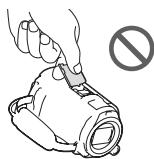
natural_image
Illustration of a hand using a tool to tighten a circular symbol (no text or labels present)Akkumulátor
LCD kijelző
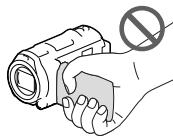
natural_image
Illustration of a hand holding a flashlight with a prohibition symbol (no text or labels)Beépített USB
kábel
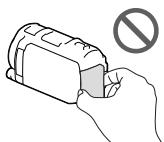
natural_image
Line drawing of a hand holding a device with a prohibition symbol (no text or labels)Napellenzö

text_image
Diagram showing a hand holding a tool near a device with a prohibition symbol nearbyKereső
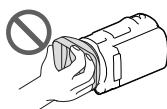
natural_image
Illustration of a hand holding a cylindrical device with a prohibition symbol (no text or labels)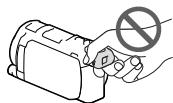
natural_image
Line drawing of a hand holding a device with a prohibition symbol (no text or labels)- Ne fordítsa a videokamerát a nap felé. Ellenkező esetben meghibásodhat a videokamera. A napról csak sötétebb fényviszonyok mellett, például alkonyatkor készítsen felvételt.
- Ne használja és ne tárolja a videokamerát és tartozékait az alábbi helyeken:
– Rendkívül forró, hideg vagy párás helyen. Soha ne hagyja őket olyan helyen, ahol a hőmérséklet 60 °C fölé emelkedhet, például tűző napon parkoló gépkocsiban, hősugárzó
mellett vagy közvetlen napsugárzásnak kitett helyen. A videokamera és a tartozékok meghibásodhatnak vagy deformálódhatnak.
– Erős mágneses tér közelében és olyan helyen, ahol rázkódásnak vannak kitéve. Ilyen helyeken meghibásodhat a videokamera.
– Erős rádióhullámok és sugárzás közelében. Ilyen helyen előfordulhat, hogy a videokamera nem megfelelő felvételt készít.
– Rádióhullámokat vevő készülék, például televízió vagy rádió közelében. Ezek zajt okozhatnak.
– Homokos tengerparton, poros helyen. Ha homok vagy por kerül a videokamerába, az meghibásodást okozhat. Esetenként az ilyen meghibásodás nem javítható.
– Ablakok közelében és a szabadban, ahol az LCD kijelzőt, a keresőt vagy az objektívet közvetlen napsugárzás érheti. Ez ugyanis károsítja a kereső vagy az LCD kijelző belsejét.
- Az egyenáramú vagy váltakozó áramú üzemeltetéshez az ebben a használati kézikönyvben javasolt tartozékokat használja.
- Úgyeljen arra, hogy a videokamera ne legyen nedves (ne érje például eső, tengervíz). Ha a videokamera nedves lesz, meghibásodhat. Esetenként az ilyen meghibásodás nem javítható.
- Ha a készülék belsejébe valamilyen szilárd tárgy vagy folyadék kerül, áramtalanítsa a videokamerát, és a további üzemeltetés előtt nézesse át Sony márkakereskedővel.
- Óvatosan bánjon a készülékkel, ne szedje szét, ne alakítsa át, ügyeljen arra, hogy ne érje erős fizikai hatás: ne ütögesse, ne ejtse le és ne lépjen rá. Különösen ügyeljen az objektív épsegére.
- Amikor nem használja a videokamerát, tartsa csukva az LCD kijelzőt és a keresőt.
- A videokamerát ne használja törölközőbe vagy hasonló anyagba tekerve.
- A tápkábelt mindig a csatlakozódugónál, és soha nem a kábelnél fogva húzza ki.
- Ügyeljen a tápkábel épségére; ne tegyen rá nehéz tárgyat.
- Ne használjon deformálódott vagy sérült akkumulátort.
- Tartsa tisztán a fém csatlakozófelületeket.
- Ha folyik az akkumulátor elektrolitfolyadéka:
– Keresse fel a területileg illetékes Sony márkaszervizt.
– Mossa le az esetlegesen a börére került folyadékot.
– Ha a folyadék a szemébe kerül, bő vízzel alaposan öblítse ki, és forduljon orvoshoz.
Ha a videokamerát hosszabb ideig nem használja
- Azért, hogy a videokamera sokáig kifogástalan állapotban maradjon, javasoljuk, hogy havonta egyszer kapcsolja be, és vegyen fel és játsszon le vele valamit.
- Tárolás előtt teljesen merítse le az akkumulátort.
A videokamera/akkumulátor hőmérsékletével kapcsolatos megjegyzés
- Ha a videokamera vagy az akkumulátor túlmelegszik vagy túlságosan lehül, akkor előfordulhat, hogy bekapcsol a videokamera védelmi funkciója, és nem lehet felvételt készíteni és lejátszani a videokamerával. Ilyenkor figyelmeztető szimbólum jelenik meg az LCD kijelzőn vagy a keresőn.
Az USB-kábelen keresztül való töltéssel kapcsolatos megjegyzések
- Nem minden számítógép alkalmas töltésre.
- Ha a videokamerát olyan laptophoz csatlakoztatja, amely nem csatlakozik fali csatlakozóaljzathoz, a laptop akkumulátora a videokamera akkumulátorát fogja használni, amíg az utóbbi le nem merül. Ne hagyja a videokamerát hosszú ideig ilyen számítógéphez csatlakoztatva.
- A gyártó nem garantálja, hogy az akkumulátor házilag összeállított vagy átalakított számítógépen, vagy USB-hubon keresztüli töltését. Előfordulhat, hogy a számítógépes csatlakozáshoz használt USB-eszköz miatt a videokamera nem működik megfelelően.
Amikor a videokamera számítógéphez vagy valamilyen kiegészítő eszközhöz csatlakozik
- Ne próbálja a videokamera felvételi adattárolóját számítógép segítségével formázni. Ellenkező esetben előfordulhat, hogy a videokamera nem fog megfelelően működni.
- Amikor a videokamerát átjátszókábellel egy másik készülékhez csatlakoztatja, győződjön meg arról, hogy a csatlakozódugót a megfelelő módon csatlakoztatja. A csatlakozódugó aljzatba erőltetése az aljzat károsodásához és a videokamera meghibásodásához vezethet.
- Ha a videokamera USB-kapcsolaton keresztül csatlakozik más eszközökhöz, és a videokamera be van kapcsolva, ne csukja be az LCD-panelt. Így ugyanis elveszhetnek a rögzített képadatok.
Kiegészítő eszközökkel kapcsolatos megjegyzések
- Javasoljuk, hogy eredeti Sony tartozékokat használjon.
- Előfordulhat, hogy egyes országokban/ térségekben nincsenek forgalomban eredeti Sony tartozékok.
Több illesztőfelületű vakusín
- Saját mikrofon vagy hordozható hangszóró használata esetén azok a videokamerával együtt kapcsolnak be és ki.
-
Részletek a használt tartozékhoz mellékelt használati utasításban találhatók.
-
Tartozék csatlakoztatásához illessze a tartozékot a Több illesztőfelületű vakusínre, majd lefelé nyomva és a véghelyzetig elcsúsztatva rögzítse a helyén.
- Ha videofelvétel készítése közben (külön megvásárolható) külső vaku csatlakozik a tartozékpapucsra, akkor kapcsolja ki a külső vakut, nehogy rákerüljön a felvételre a vaku töltésekor hallható hang.
- A beépített vaku és a (külön megvásárolható) külső vaku nem használható egyszerre.
- Ha (külön megvásárolható) külső mikrofont csatlakoztat, akkor a videokamera az abból származó hangokat rögzíti.
Tudnivalók a vezeték nélküli távirányító használatával kapcsolatban
- A vezeték nélküli távirányító használatba vétele előtt távolítsa el a szigetelőlapot.
Szigetelölap
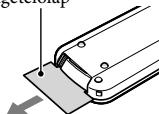
natural_image
Pure mechanical assembly diagram showing a bracket with mounting holes and a downward arrow (no text or symbols)- A videokamera működtetéséhez fordítsa a videokamera infravörös érzékelője felé a vezeték nélküli távirányítót (9. o.).
- Ha egy bizonyos ideig nem érkezik utasítás a vezeték nélküli távirányítótól, a világoskék keret eltűnik. Ha ismét megnyomja a ◀/▶/▲/▼ gombok bármelyikét vagy az ENTER gombot, a keret ismét megjelenik ott, ahol legutóbb látható volt.
- A ◀/▶/▲/▼ gombbal nem választhatók ki az LCD kijelző és a kereső egyes gombjai.
A vezeték nélküli távirányító elemének cseréje
① Tartsa lenyomva a fület, körmét illessze bele a vágásba, és húzza ki az elemtartót.
② Tegyen be egy új elemet úgy, hogy a + vége felfelé nézzen.
③ Kattanásig tolja vissza az elemtartót a vezeték nélküli távirányítóba.
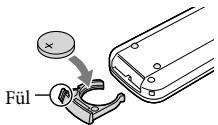
text_image
FülFIGYELMEZTETÉS
Ha nem megfelelően bánik vele, az elem felrobbanhat. Ne töltse, ne szedje szét és ne dobja tűzbe!
- Ha lemerülőben van a lítiumelem, a vezeték nélküli távirányító hatótávolsága lerövidül, söt az is előfordulhat, hogy a vezeték nélküli távirányító nem megfelelően működik. Ilyen esetben cserélje ki az elemet Sony CR2025 típusú lítiumelemre. Másfajta elem használata tüzet vagy robbanást okozhat.
Tudnivalók az LCD kijelző kezelésével kapcsolatban
- Ha az LCD kijelzőre ujjnyom, kézkrém stb. kerül, az LCD kijelző bevonata könnyen leválhat. A lehető leghamarabb távolítsa el ezeket a szennyeződéseket.
- Az LCD kijelzőt pl. papír zsebkendővel erősen törölgetve megkarcolódhat az LCD kijelző bevonata.
- Ha az LCD kijelzőre ujjnyomok vagy por kerül, óvatosan távolítsa el a szennyeződést, majd tisztítsa meg a kijelzőt egy puha ruhával.
LCD kijelző
- Az LCD kijelzőre semmiképpen se gyakoroljon erős nyomást, így ugyanis színei egyenetlenné válhatnak, vagy más károsodás érheti.
- Ha a videokamerát hidegben használja, „képvisszamaradás” jelenhet meg az LCD kijelzőn. A jelenség nem utal meghibásodásra.
- A videokamera működése közben felmelegedhet az LCD kijelző hátulja. A jelenség nem utal meghibásodásra.
A készülékház és a kivetítő optikájának tisztítása
- Finoman tisztítsa meg a készülékházat és az optikát puha ruhával, például por- vagy szemüvegtörlésre való kendővel.
- Ha a készülékház és a kivetítő optikája nagyon szennyezett, vízzel enyhén benedvesített, puha ruhával tisztítsa meg a videokamera készülékházát és az optikát, majd száraz, puha ruhával törölje át őket.
- A készülékház deformálódásának, a felület károsodásának és az optika karcolódásának megelőzése érdekében kerülje az alábbiakat:
- vegyi anyagok, például hígító, benzin, alkohol, vegyszerrel átitatott ruha, rovarriasztó, rovarirtó és naptej használata;
- a videokamera kezelése, ha keze a fent említett anyagokkal szennyezett;
- a videokamera hosszú ideig tartó érintkezése gumival vagy műanyaggal.
A vaku fénykibocsátó részének kezelése
Ha az LCD kijelzőre ujjnyomok vagy por kerül, puha ruhával tisztítsa meg a szennyeződésektől.
Az objektív gondozása és tárolása
- A következő esetekben puha ruhával törölje tisztára az objektív felületét:
– ha az objektív felületén ujjlenyomatok vannak; – nagyon meleg vagy nagy páratartalmú helyen; – ha az objektívet sós vízpárat tartalmazó levegő éri (például tengerparton). - Az objektívet jól szellőző, kevés szennyeződésnek és pornak kitett helyen tárolja.
- A penészesedés megelőzésére rendszeresen tisztítsa meg és a fent leírt módon tárolja az objektívet.
Jellemzók
A beépített újratölthető akkumulátor töltése
A videokamerában beépített, tölthető elem található, hogy még akkor is meg tudja őrizni a dátumra, időre és egyéb beállításokra vonatkozó információkat, ha csukva van az LCD kijelző. A beépített, tölthető elem mindig töltődik, amikor a videokamera a hálózati tápegységgel a fali csatlakozóaljzathoz csatlakozik, illetve amikor rajta van az akkumulátor a videokamerán. A tölthető elem körülbelül 3 hónap alatt merül le teljesen, ha időközben egyáltalán nem használja a videokamerát. A videokamera használatba vétele előtt töltse fel a beépített újratölthető akkumulátort. Ha a beépített újratölthető akkumulátor nincs is feltöltve, a dátumrögzítéstől eltekintve a videokamera rendeltetésszerűen működik.
A beépített újratölthető elem töltésének módja
A mellékelt hálózati tápegységgel csatlakoztassa a videokamerát fali csatlakozóaljzathoz, és hagyja becsukott LCD kijelzővel több mint 24 órán át állni.
A videokamera ártalmatlanítására és tulajdonjogának átadására vonatkozó megjegyzések
Még az összes videó és állókép törlése, illetve a [Formáz] (51. o.) folyamat végrehajtása esetén is maradhatnak adatok a belső memóriában. Az adatok visszaállításának megakadályozása érdekében válassza a [MENU] → [Beállítás] → [Adathordozó beállít.] → [Formáz] → [Ürít] lehetőséget.
Rendszer
Jelformátum: NTSC színrendszer, EIA szabványok (HDRPJ650V/PJ660/PJ660V) PAL színrendszer, CCIR szabványok (HDRPJ650E/PJ650VE/PJ660E/PJ660VE) HD TV
Videorögzítési formátum: AVCHD (2.0-s verziójú AVCHD- formátummal kompatibilis): Videó: MPEG-4 AVC/H.264 Audio: 2 csatornás Dolby Digital/ 5,1 csatornás Dolby Digital 5.1 Creator*¹
MPEG-2 PS: Videó: MPEG-2 (Videó) Audio: 2 csatornás Dolby Digital/ 5,1 csatornás Dolby Digital 5.1 Creator ^*1
MP4: Videó: MPEG-4 AVC/H.264
Audio: 2 csatornás MPEG-4 AAC-LC *1 Készült a Dolby Laboratories licence alapján.
Fényképfájl formátuma: DCF Ver.2.0 kompatibilis Exif Ver.2.3 kompatibilis MPF Baseline kompatibilis
Felvételi adathordozó (videó/fénykép): Belső memória HDR-PJ650E/PJ650V/PJ650VE: 32 GB HDR-PJ660/PJ660E/PJ660V/PJ660VE: 64 GB „Memory Stick PRO Duo” SD-kártya („Class 4” vagy magasabb sebességosztály) A felhasználó rendelkezésére álló (hozzávetőleges) kapacitás HDR-PJ650E: 31,1 GB*³ HDR-PJ650V/PJ650VE: 28,1 GB*² HDR-PJ660/PJ660E: 62,4 GB*³ HDR-PJ660V/PJ660VE: 59,4 GB*²
*2 1 GB 1 milliárd bájtot jelent. A rendszer a gyárilag telepített térképhez 2,8 GB-ot, míg adatkezelési célokra további területet használ fel. Kizárólag az előre telepített bemutatóvideó törölhető. *3 1 GB 1 milliárd bájtot jelent, amelynek egy része a rendszer kezelésére és/vagy az alkalmazások számára van fenntartva. Kizárólag az előre telepített bemutatóvideó törölhető.
Kereső: Elektronikus kereső (színes)
Képalkotó eszköz:
4,6 mm-es (1/3,91 típusú) CMOS-érzékelő
Pixelek rögzítése (fénykép, 16:9):
Max. 20,4 mega (6 016 × 3 384) pixel*4
Bruttó: Körülbelül 5 430 000 pixel
Effektív (videó, 16:9)*5:
Körülbelül 5 020 000 pixel
Effektív (fénykép, 16:9):
Körülbelül 5 020 000 pixel
Effektív (fénykép, 4:3):
Körülbelül 3 760 000 pixel
Objektív:
G objektív
12× (optikai)*5, 20× (bővített, videofelvétel
közben)*6, 160× (digitális)
Szürö átmérője: 46 mm
37 mm (az átalakító gyűrű csatlakoztatásakor)
F1,8 \~ F3,4
Fókusztávolság:
f = 2,9mm 34,8mm
35 mm-es fényképezőgépre átszámítva
Videókhoz*5: 26,8 mm \~ 321,6 mm (16:9)
Fényképekhez: 26,8 mm \~ 321,6 mm (16:9)
Színhőmérséklet: [Auto], [Egy gombnyomás], [Beltéri], [Kültéri]
Minimális megvilágítás:
6 lx (lux) (alapértelmezett beállítás szerint, a zársebesség 1/60 másodperc (HDR-PJ650V/
PJ660/PJ660V) vagy 1/50 másodperc (HDR-PJ650E/PJ650VE/PJ660E/PJ660VE))
3 lx (lux) (a [Low Lux] lehetőség beállítása [Be], a zársebesség 1/30 másodperc (HDR-PJ650V/PJ660/PJ660V) vagy 1/25 másodperc (HDR-PJ650E/PJ650VE/PJ660E/PJ660VE))
*4 Az állóképek jelzett felbontását a Sony ClearVid érzékelője és a BIONZ képfeldolgozó rendszer egyedülálló pixeltömbje biztosítja.
*5 [SteadyShot] beállítása [Szokásos] vagy [Ki].
*6 [SteadyShot] beállítása [Erős].
Bemeneti/kimeneti csatlakozók
HDMI OUT-aljzat: HDMI-mikrocsatlakozó
PROJECTOR IN-aljzat: HDMI-mikrocsatlakozó
MIC bemeneti csatlakozó: Sztereó minicsatlakozó ( 3,5 mm)
Fejhallgató aljzat: Sztereó minicsatlakozó ( 3,5 mm)
USB-aljzat: A típusú (beépített USB)
Multi-/micro-USB csatlakozó*
* Mikro USB-csatlakozóval ellátott készülékekkel használható.
- Az USB-csatlakozás csak kimenetként használható (HDR-PJ650E/PJ650VE/PJ660E/PJ660VE).
LCD kijelző
Kép: 7,5 cm (3,0 típus, 16:9-es képarány)
Teljes pixelszám:
921 600 (1 920 × 480)
Kivetítő
Kivetítés típusa: DLP
Fényforrás: LED (R/G/B)
Fókusz: Kézi
Vetítési távolság: 0,5 m vagy több
Kontrasztarány: 1500:1
Felbontás (kimeneti): nHD (640 × 360)
Folyamatos kivetítési idő (a mellékelt akkumulátor használata esetén): Körülbelül 1 ó 40 p
Általános jellemzők
Áramellátási követelmények: 6,8 V/7,2 V egyenáram (akkumulátor), 8,4 V egyenáram (hálózati tápegység)
USB-töltés: 5 V egyenfeszültség, 500 mA/1,5 A
Átlagos energia-felvétel: Felvétel közben, a keresőt normál fényerőn használva: HD: 2,9 W MP4: 2,7 W STD: 2,7 W Felvétel közben, az LCD kijelzőt normál fényerővel használva: HD: 3,1 W MP4: 2,9 W STD: 2,9 W
Üzemi hömérséklet: 0 °C - 40 °C
Tárolási hömérséklet: -20 °C - +60 °C
Méretek (kb.):
67 mm × 72,5 mm × 134 mm (sz/ma/mé) a kiálló részekkel együtt
92 mm × 80,5 mm × 156 mm (sz/ma/mé) a kiálló részekkel, a mellékelt újratölthető akkumulátorral és a napellenzővel együtt
Tömeg (kb.):
HDR-PJ650V/PJ650VE/PJ660V/PJ660VE: 450 g (csak a készülék)
540 g (a mellékelt újratölthető akkumulátorral és a napellenzővel együtt)
HDR-PJ650E/PJ660/PJ660E:
445 g (csak a készülék)
535 g (a mellékelt újratölthető akkumulátorral és a napellenzővel együtt)
Hálózati tápegység AC-L200C/AC-L200D
Áramellátási követelmények: AC 100 V – 240 V 50 Hz/60 Hz
Áramfogyasztás: 0,35 A – 0,18 A
Energia-felvétel: 18 W
Kimeneti feszültség: 8,4 V egyenáram*
Üzemi hömérséklet: 0 °C – 40 °C
Tárolási hömérséklet: -20^-+60^
Méretek (kb.): 48 mm × 29 mm × 81 mm (sz/ma/mé), a kiálló részek nélkül
Tömeg (kb.): 150 g, a tápkábel nélkül
* További jellemzőket a hálózati tápegység címkéjén talál.
Típusú újratölthető akkumulátor NP-FV50
Maximális kimeneti feszültség: 8,4 V egyenáram
Kimeneti feszültség: 6,8 V egyenáram
Maximális töltőfeszültség: 8,4 V egyenáram
Maximális töltőáram: 2,1 A
Kapacitás
Általános: 7,0 Wh (1 030 mAh)
Minimális: 6,6 Wh (980 mAh)
Típus: Lítium-ion
A videokamera és a tartozékok formája és műszaki adatai előzetes bejelentés nélkül változtathatók.
Védjegyek
- A „Handycam“ és a HANDYCAM embléma a Sony Corporation bejegyzett védjegye.
- Az „AVCHD“, az „AVCHD Progressive“, az „AVCHD“ és az „AVCHD Progressive“ embléma a Panasonic Corporation és a Sony Corporation védjegye.
- A „Memory Stick“, a „Memory Stick“, a „Memory Stick Duo“, a „MEMORY STICK DUO“, a „Memory Stick PRO Duo“, a „MEMORY STICK PRO Duo“, a „Memory Stick PRO-HG Duo“, a „MEMORY STICK PRO-HG Duo“, a „Memory Stick XC-HG Duo“, a „MEMORY STICK XC-HG Duo“, a „MagicGate“, a „MAGICGATE“, a „MagicGate Memory Stick“ és a „MagicGate Memory Stick Duo“ a Sony Corporation védjegye vagy bejegyzett védjegye.
- A „InfoLITHIUM“ a Sony Corporation védjegye.
- Az „x.v.Color” és az „x.v.Colour” a Sony Corporation védjegye.
- A „BIONZ“ a Sony Corporation védjegye.
- A S-master a Sony Corporation bejegyzett védjegye.
- A „BRAVIA” a Sony Corporation védjegye.
- A Blu-ray Disc™ és a Blu-ray™ a Blu-ray Disc Association védjegye.
- A Dolby és a double-D szimbólum a Dolby Laboratories védjegye.
- A HDMI és a HDMI High-Definition Multimedia Interface márkanév, valamint a HDMI embléma a HDMI Licensing LLC védjegye vagy az Amerikai Egyesült Államokban és más országokban bejegyzett védjegye.
- A Microsoft, a Windows, a Windows Vista és a DirectX a Microsoft Corporation védjegye vagy az Amerikai Egyesült Államokban és/vagy más országokban bejegyzett védjegye.
- A Mac és a Mac OS az Apple Inc. Amerikai Egyesült Államokban és más országokban bejegyzett védjegye.
- Az Intel, az Intel Core és a Pentium az Intel Corporation vagy leányvállalatainak védjegye vagy az Amerikai Egyesült Államokban és más országokban bejegyzett védjegye.
- A „” embléma és a „PlayStation“ a Sony Computer Entertainment Inc. bejegyzett védjegye.
- A NAVTEQ és a NAVTEQ Maps embléma a NAVTEQ védjegye az Amerikai Egyesült Államokban és más országokban.
- Az SDXC embléma az SD-3C, LLC védjegye.
- A MultiMediaCard a MultiMediaCard Association védjegye.
- A Facebook és az „f” embléma a Facebook, Inc. védjegye vagy bejegyzett védjegye.
- A YouTube és a YouTube embléma a Google Inc. védjegye vagy bejegyzett védjegye. Minden más említett terméknév tulajdonosának védjegye vagy bejegyzett védjegye lehet. Sem a ^TM , sem az ^ jel nem szerepel mindenütt ebben a kézikönyvben.

Works with PlayStation®3
Töltse le a PlayStation 3 alkalmazást a PlayStation Store webhelyröl (ahol elérhető), és tegyen szert még több élményre PlayStation 3 készülékével.
A PlayStation 3 alkalmazás használatához PlayStation Network fiókra és az alkalmazás letöltésére van szükség.
Olyan területeken áll rendelkezésre, ahol elérhető a PlayStation Store webhelye.
VIDEOKAMERA- TERMÉKEK TÉRKÉPADATAIRA VONATKOZÓ VÉGFELHASZNÁLÓI LICENCSZERZŐDÉS
(GPS funkcióval rendelkező típusok esetén)
A SZOFTVER HASZNÁLATA ELÖTT FIGYELMESEN OLVASSA EL AZ ALÁBBI MEGÁLLAPODÁST.
FONTOS – OLVASSA EL FIGYELMESEN: A jelen végfelhasználói licencmegállapodás (a továbbiakban „LICENC”) egy érvényes megállapodás Ön és a Sony Corporation (a továbbiakban „SONY”), azaz az Ön videokamera-termékének (a továbbiakban „TERMÉK”) részét képező térképadatok licencadója között. Ezeket a térképadatokat, beleértve későbbi frissítéseiket/korszerűsítéseiket, a továbbiakban SZOFTVERNEK nevezzük. A jelen LICENC csak a SZOFTVERRE vonatkozik. Ön a SZOFTVERT kizárólag a TERMÉK használatával kapcsolatban használhatja. A TERMÉK képernyőjén a jelen LICENCCEL összefüggésben megjelenő „AGREE” (ELFOGAD) gomb megnyomásával Ön elfogadja, hogy a jelen LICENC feltételei kötelező érvényűek Önre. Amennyiben Ön nem ért egyet a jelen LICENC feltételeivel, a SONY nem adja át Önnek a SZOFTVER licencét. Ebben az esetben a SZOFTVER nem áll az Ön rendelkezésére, és Ön nem használhatja a SZOFTVERT.
SZOFTVERLICENC
A SZOFTVERT szerzői jogi törvények és nemzetközi szerzői jogi szerződések, valamint egyéb, szellemi tulajdonra vonatkozó jogszabályok és szerződések védik. A SZOFTVERNEK csupán a használati joga kerül kiadásra, tulajdonjoga nem kerül értékesítésre.
A LICENCBEN FOGLALT ENGEDÉLYEK
A jelen LICENC nem kizárólagos alapon az alábbi jogokat nyújtja Önnek: SZOFTVER Ön a SZOFTVERT A TERMÉK egy példányán használhatja. Használati feltételek. A SZOFTVERT saját használatra veheti igénybe.
EGYÉB JOGOK ÉS KORLÁTOZÁSOK ISMERTETÉSE
Korlátozások. Ön a jelen LICENCBEN kifejezetten engedélyezettek kivételével semmilyen formában, semmilyen céllal nem ruházhatja át vagy adhatja el a SZOFTVER egyetlen részét sem. A TERMÉKEN
kívül a SZOFTVERT semmilyen más termékekkel, rendszerrel vagy alkalmazással nem használhatja együtt. Amennyiben a jelen LICENC másként nem rendelkezik, Ön a SZOFTVERT nem használhatja a TERMÉKTÓL elválasztva (egészben vagy részben, ideértve – többek között – a sokszorosításokat, eredményeket, kivonatokat vagy más, bármilyen formájú, a SZOFTVERBÖL eredő munkákat), és azt harmadik félnek sem engedélyezheti, sem bérbevétel, sem bérbeadás céljából, sem licencdíj ellenében, sem anélkül. Bizonyos jogrendszek nem engedélyezik az ilyen jogok korlátozását; ebben az esetben előfordulhat, hogy a fenti korlátozások nem vonatkoznak Önre.
A programkód visszafejtésének és alkotórészekre bontásának korlátozása. Ön (i) nem emelheti ki a SZOFTVERT a TERMÉKBÓL, (ii) sem egészben, sem részben nem reprodukálhatja, másolhatja, módosíthatja, csatlakoztathatja, fordíthatja le a SZOFTVERT vagy alkothat származtatott munkákat a SZOFTVERBÓL, továbbá (iii) sem egészben, sem részben, semmilyen okból és semmi esetre sem fejtheti vissza vagy bonthatja alkotórészeire a SZOFTVERT. Bizonyos jogrendszek nem engedélyezik az ilyen jogok korlátozását; ebben az esetben előfordulhat, hogy a fenti korlátozások nem vonatkoznak Önre.
Védjegyek és közlemények: Tilos a SZOFTVEREN lévő márkajelzéseket és szerzői jogi közleményeket eltávolítani, megváltoztatni, letakarni vagy olvashatatlanná tenni.
Adatfájlok. Előfordulhat, hogy a SZOFTVER automatikusan adatfájlokat hoz létre a SZOFTVERREL való használatra. Az ilyen adatfájlok a SZOFTVER részének tekintendők.
A SZOFTVER átruházása Ön a jelen LICENCBÖL fakadó valamennyi jogát véglegesen csak a TERMÉK eladásának vagy átruházásának részeként adhatja át, azzal a feltétellel, hogy a SZOFTVERBÖL nem tart magánál másolatot, a teljes SZOFTVERT átadja (ideértve az összes másolatot (amennyiben a másolás a fenti „A programkód visszafejtésének és alkotórészrekre bontásának korlátozása” című bekezdés alapján megengedett), alkotórészeket, az adathordozót és nyomtatott anyagokat, továbbá a SZOFTVER és a jelen LICENC valamennyi változatát és bármely frissítését), és az átvevő egyetért a jelen LICENC feltételeivel.
Megszüntetés A SONY bármely más jogának sérelme nélkül megszüntetheti a jelen LICENCET, amennyiben Ön nem tesz eleget a jelen LICENC feltételeinek. Ebben az esetben Ön köteles megszakítani a SZOFTVER és valamennyi alkotórésze használatát. A jelen LICENC „SZERZÓI JOG”, “MAGAS KOCKÁZATÚ TEVÉKENYSÉGEK”, “A SZOFTVERRE VONATKOZÓ GARANCIA KIZÁRÁSA”, “A FELELÓSSÉG KORLÁTOZÁSA”, “EXPORTTILALOM”, “SEMMISSÉG”, valamint “ALKALMAZANDÓ JOG és BÍRÓSÁGI ILLETÉKESSÉG” címú részeinek, továbbá e rész
„Titokvédelem” című bekezdésének és a jelen bekezdésnek a rendelkezései a jelen LICENC lejárata vagy megszüntetése esetén is érvényben maradnak.
Titoktartás Ön beleegyezik, hogy a SZOFTVERBEN található, nyilvánosan nem ismert információt bizalmasan kezeli, továbbá ilyen információt a SONY előzetes írásbeli jóváhagyása nélkül másoknak nem szolgáltat ki.
SZERZÓI JOG
A SZOFTVERBEN megtestesülő és arra vonatkozó valamennyi tulajdonjog és szerzői jog (ideértve – többek között – bármely, a SZOFTVER részét képező térképadatot, képet, fényképet, animációt, videót, hanganyagot, zenét, szöveget és „kisalkalmazást”) és a SZOFTVER minden másolata a SONY, a SONY és leányvállalatai, illetve a SONY és leányvállalatai licencadóinak vagy beszállítóinak tulajdonát képezi (a továbbiakban ezeket a licencadókat, leányvállalatokat és beszállítókat együttesen a „SONY licencadóinak” nevezzük). A SONY és a SONY licencadói fenntartják valamennyi jogot, amelyet a jelen LICENC kifejezetten nem ruház át.
MAGAS KOCKÁZATÚ TEVÉKENYSÉGEK
A SZOFTVER nem hibatűrő, és nem arra tervezték, gyártották vagy szánták, hogy meghibásodásbiztos teljesítményt megkövetelő veszélyes környezetben, például nukleáris létesítmények működtetése során, repülőgépek navigációs vagy kommunikációs rendszereiben, légiforgalom-irányításban, közvetlen lélegeztetőgépeknél, vagy fegyverrendszerek esetében használják, amelyek esetében a SZOFTVER meghibásodása halált, személyi sérülést, illetve súlyos fizikai vagy környezeti kárt okozhat („magas kockázatú tevékenységek”). A SONY, leányvállalatai, azok beszállítói és a SONY licencadói semmilyen kifejezett vagy beleértett, a magas kockázatú tevékenységekre való alkalmasságra vonatkozó garanciát nem vállalnak.
A SZOFTVERRE VONATKOZÓ GARANCIA KIZÁRÁSA
Ön kifejezetten elismeri és egyetért azzal, hogy a SZOFTVER használatának kockázatát kizárólag Ön viseli. A SZOFTVER szolgáltatására „JELENLEGI FORMÁJÁBAN” kerül sor, bármilyen garancia nélkül, és a SONY, leányvállalatai, a SONY és leányvállalatai beszállítói és a SONY licencadói (ebben a szakaszban a SONY-t, leányvállalatait, azok beszállítóit és a SONY licencadóit együtt „SONY”-nak nevezzük) KIFEJEZETTEN ELZÁRKÖZNAK MINDEN KIFEJEZETT VAGY BELEÉRTETT GARANCIÁTÓL ÉS FELTÉTELTÓL, AMELYEK TÖRVÉNY SZERINT VAGY MÁSKÉPPEN FELMERÚLNEK, IDEÉRTVE TÖBBEK KÖZÖTT A MINŐSÉGRE, A JOGTISZTASÁGRA, AZ ELADHATÓSÁGRA ÉS AZ EGY BIZONYOS CÉLRA VALÓ MEGFELELÉSRE VONATKOZÓ BELEÉRTETT SZAVATOSSÁGOKAT ÉS FELTÉTELEKET. A SONY NEM GARANTÁLJA, HOGY A SZOFTVER TARTALMÁT KÉPEZÓ FUNKCIÓK MEGFELENEK AZ ÖN KÖVETELMÉNYEINEK, VAGY HOGY A SZOFTVER MÜKÖDÉSE ZAVARTALAN VAGY HIBAMENTES LESZ. A SONY NEM VÁLLAL GARANCIÁT A SZOFTVER HASZNÁLATÁVAL, A HASZNÁLAT KÉPESSÉGÉNEK HIÁNYÁVAL VAGY A SZOFTVER HASZNÁLATÁNAK EREDMÉNYEIVEL KAPCSOLATBAN, ANNAK HELYESSÉGE, PONTOSSÁGA, MEBGIŽHATÓSÁGA TEKINTETÉBEN VAGY MÁS SZEMPONTBÓL. BIZONYOS JOGRENSZEREK NEM TESZIK LEHETŐVÉ A TÖRVÉNYI GARANCIA KIZÁRÁSÁT; EBBEN AZ ESETBEN ELŐFORDULHAT, HOGY A FENTI KIZÁRÁSOK ÖNRE NEM VONATKOZNAK.
Ön kifejezetten tudomásul veszi, hogy a SZOFTVERBEN levő adatok az idő mulása, a változó körülmények, a felhasznált források és az átfogó földrajzi adatok gyűjtésének természete miatt – amelyek bármelyike helytelen eredményekhez vezethet – pontatlan vagy nem teljes információt tartalmazhatnak.
A FELELÖSSÉG KORLÁTOZÁSA
EBBEN A FEJEZETBEN A SONY-T, ANNAK LEÁNYVÁLLALATAIT, A SONY ÉS LEÁNYVÁLLALATAI BESZÁLLÍTÓIT ÉS A SONY LICENCADÓIT EGYÜTTESEN „SONY”-NAK NEVEZZUK A VONATKOZÓ JOGSZABÁLYOK ÁLTAL MEGENGEDETT MAXIMÁLIS MÉRTÉKBEN. FÜGGETLENÜL AZ ADOTT IGÉNY, KÖVETELÉS VAGY PER OKÁNAK MIBENLÉTÉTÖL, A SONY NEM FELEL SEMMILYEN IGÉNYÉRT, KÖVETELÉSÉRT VAGY PERÉRT, AMELYBEN AZT ÁLLÍTJÁK, HOGY A SZOFTVER HASZNÁLATÁBÓL VAGY BIRTOKLÁSÁBÓL EREDÖEN KÖZVETLEN VAGY KÖZVETETT KÁR KELETKEZETT; SEM BÁRMILYEN ELMARADT HASZONÉRT, BEVÉTELÉRT, SZERZÓDÉSEKÉRT VAGY MEGTAKARÍTÁSOKÉRT, TOVÁBBÁ SEMMILYEN MÁS KÖZVETLEN, KÖZVETETT, VEĚTELLENÚL FELMERÜLÓ, KÜLÖNÓS VAGY KÖVETKEZMÉNYI KÁROKÉRT, AMELYEKET ANNAK KÖVETKEZTÉBEN SZENVEDTEK EL, HOGY ÖN HASZNÁLTA VAGY NEM TUDTA HASZNÁLNI A SZOFTVERT, HOGY A SZOFTVERNEK VALAMILYN HIBÁJA VOLT, VAGY MEGSZEGTÉK A FELTÉTELEKET ÉS KIKÖTÉSEKET, SZERZÓDÉSES CSELEKEDET VAGY JOGSZABÁLYSÉRTÉS SORÁN VAGY EGY GARANCIA ALAPJÁN, MÉG AKKOR SEM, HA A SONY-T ÉRTESTÉTTEK AZ ILYEN KÁROK LEHETŐSÉGÉRÖL, KIVÉVE A SONY TUDATOS GONDATLANSÁGÁNAK VAGY KÁROSÍTÁSI SZÁNDÉKÁNAK ESETÉT, VALAMINT A TERMÉK HIBÁJA MIATTI HALÁLESETET, SZEMÉLYI SÉRÚLÉST ÉS KÁROKAT. A MÁR EMLÍTETT KIVÉTELEKTÓL ELTEKINTVE, A JELEN LICENC
BÁRMELY RENDELKEZÉSE ALAPJÁN A SONY TELJES FELELŐSSÉGE ARRA AZ ÖSSZEGRE KORLÁTOZÓDIK, AMELYET TÉNYLEGESEN KIFIZETTEK A SZOFTVERÉRT. BIZONYOS JOGRENSZEREK NEM TESZIK LEHETŐVÉ A KÖVETKEZMÉNYI VAGY ELŐRE NEM LÁTHATÓ KÁROK KIZÁRÁSÁT; EBBEN AZ ESETBEN ELŐFORDULHAT, HOGY A FENTI KIZÁRÁSOK ÖNRE NEM VONATKOZNAK.
EXPORTTILALOM
ÖN ELFOGADJA, HOGY A SZOFTVER HASZNÁLATA NÉHÁNY ORSZÁGBAN, RÉGIÓBAN, TERÜLETEN VAGY LÉTESÍTMÉNYBEN KORLÁTOZOTT VAGY TILOS LEHET, CSAKÚGY, MINT A TERMÉKEK EXPORTJA ABBÓL AZ ORSZÁGBÓL, AHOVÁ A TERMÉKEKET ELADÁSRA SZÁNTÁK. ÖN VÁLLALJA, HOGY A SZOFTVER HASZNÁLATAKOR VAGY A TERMÉKEK EXPORTJAKOR BETARTJA AZ ADOTT ORSZÁGOK, RÉGIÓK, TERÜLETEK ÉS LÉTESÍTMÉNYEK VONATKOZÓ TÖRVÉNYEIT, RENDELETEIT, SZABÁLYAIT ÉS RENDELKEZÉSEIT.
SEMMISSÉG
Amennyiben a jelen LICENC bármely részét érvénytelennek vagy végrehajthatatlannak ítélik, a többi rész érvényes marad.
IRÁNYADÓ JOG ÉS JOGHATÓSÁG
A jelen LICENCRE vonatkozóan a japán jogrendszert kell alkalmazni a nemzetközi magánjogi rendelkezések vagy az áruk nemzetközi adásvételéről szóló ENSZ-egyezmény rendelkezései nélkül, amelyek kifejezetten kizártak. A jelen LICENCBÓL fakadó bármely vita eldöntésének kizárólagos színhelye a Tokiói Kerületi Bíróság, és a felek ezennel elfogadják e bíróság illetékességét és hatáskörét. A JELEN LICENCECEL KAPCSOLATBAN FELMERÜLŐ MINDEN ÜGYET ILLETÖEN A FELEK LEMONDANAK AZ ESKÜDTBÍRÓSÁGI TÁRGYALÁSRÓL. BIZONYOS JOGRENDSZEREK NEM TESZIK LEHETÖVÉ AZ ESKÜDTSZÉK ÁLTALI TÁRGYALÁS JOGÁNAK KIZÁRÁSÁT; EBBEN AZ ESETBEN ELŐFORDULHAT, HOGY A FENTI KIZÁRÁSOK ÖNRE NEM VONATKOZNAK.
TELJES MEGÁLLAPODÁS
A jelen feltételek és kikötések képezik a benne található ügyben a teljes megállapodást a SONY és Ön között, és teljes mértékben hatálytalanítják a felek között ugyanezen tárgyban korábban volt összes, írott és szóbeli megállapodást.
KORMÁNYZATI VÉGFELHASZNÁLÓK
Amennyiben a SZOFTVERT az Egyesült Államok kormánya vagy bármely más olyan jogi személy vásárolja meg, amely az Egyesült Államok kormánya által szokás szerint megkövetelt jogokhoz hasonló jogokat kér vagy alkalmaz, vagy a SZOFTVERT azok nevében vásárolják, az ilyen SZOFTVER a 48 C.F.R. („FAR”) 2.101 meghatározása szerint „kereskedelmi cikk”, azt a jelen LICENCEL összhangban adjuk licencelésre, és az ilyen, leszállított vagy más módon szolgáltatott SZOFTVER mellé biztosítani kell a SONY és/vagy leányvállalatai által meghatározott „Használati utasítást”, és ezen utasításnak megfelelően kell kezelni:
Szerzói joggal és védjeggyel kapcsolatos információ
©1993-2011 NAVTEQ
©2012 ZENRIN CO., LTD.
Ausztrália
© Hema Maps Pty. Ltd, 2010.
Copyright. Based on data provided under license from PSMA Australia Limited (www.psma.com.au).
Product incorporates data which is © 2010
Telstra Corporation Limited, GM Holden Limited, Intelematics Australia Pty Ltd, NAVTEQ International LLC, Sentinel Content Pty Limited and Continental Pty Ltd.
Ausztria
© Bundesamt für Eich- und Vermessungswesen
Kanada
This data includes information taken with permission from Canadian authorities, including © Her Majesty the Queen in Right of Canada, © Queen's Printer for Ontario, © Canada Post Corporation, GeoBase®, © The Department of Natural Resources Canada. All rights reserved.
Horvátország, Észtország, Lettország, Litvánia, Moldova, Lengyelország, Szlovénia és Ukrajna
© EuroGeographic
Franciaország
source: © IGN 2009 - BD TOPO®
Németország
Die Grundlagendaten wurden mit Genehmigung der zustændigen Behoerden entnommen.
Nagy-Britannia
Contains Ordnance Survey data © Crown copyright and database right 2010
Contains Royal Mail data © Royal Mail copyright and database right 2010
Görögország
Copyright Geomatics Ltd.
Magyarország
Copyright © 2003; Top-Map Ltd.
Olaszország
La Banca Dati Italiana è stata prodotta usando quale riferimento anche cartografia numerica ed al tratto prodotta e fornita dalla Regione Toscana.
Japán
- 日本の地図の作成にあたっては、国土地理院長の承認を得て、同院発行の2万5千分の1地形図を使用しています。(承認番号 平20業使、第204-46号)
- 日本の地図の作成にあたっては、国土地理院長の承認を得て、同院の技術資料H・1-No.3「日本測地系における離島位置の補正量」を使用しています。(承認番号 国地企調発第78号 平成16年4月23日)
Jordânia
© Royal Jordanian Geographic Centre
Mexikó
Fuente: INEGI (Instituto Nacional de Estadística y Geografía.)
Norvégia
Copyright © 2000; Norwegian Mapping Authority
Portugália
Source: IgeoE - Portugal
Spanyolország
Información geográfica propiedad del CNIG
Svédország
Based upon electronic data © National Land Survey Sweden.
Svájc
Topografische Grundlage: © Bundesamt für Landestopographie.
Egyesült Államok
©United States Postal Service® 2010. Prices are not established, controlled or approved by the United States Postal Service®. The following trademarks and registrations are owned by the USPS: United States Postal Service, USPS, and ZIP+4.
A kijelzön látható jelzések
A beállítások módosítása során a következő jelzések jelennek meg. A felvétel és lejátszás közben megjelenő jelzésekkel kapcsolatban lásd még a 24. oldalt.
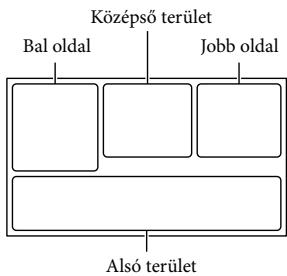
flowchart
graph TD
    A["Középső terület"] --> B["Bal oldal"]
    A --> C["Jobb oldal"]
    A --> D["Alsó terület"]
    B --> E[" "]
    C --> F[" "]
    D --> G[" "]
Bal oldal
| Jelzés | Jelentés |
| MENU | MENU gomb (48) |
| Önkioldóval készített felvétel (49) | |
| GPS-helymeghatározási állapot (32) | |
| [Repülési mód] értéke: [Be] (51) | |
| Kameralámpa | |
| 4:3 | |
| Szél. képar. ü.m. (50) | |
| Üsztatás (49) | |
| [Arcfelismerés] értéke: [Ki] (50) | |
| [Mosoly exponálás] értéke: [Ki] (50) | |
| Kézi fókuszbeállítás (49) | |
| Jelenet választás (49) | |
| Fehéregyensúly (49) | |
| SteadyShot kikapcsolva (49) | |
| Fehéregyensúly vált. (49) | |
| Közelkép (49) | |
| Konverziós lencse (49) | |
| Zebra (50) | |
| Kiemelés (50) |
| CINEMA | Filmhatás (49) |
| Cél (52) | |
| Intelligens automatikus (arcfelismerés/ jelenetfelismerés/ videokamera-rázkódás/ hang észlelése) (30) |
Középső terület
| Jelzés | Jelentés |
| Diavetítés beáll. (27) | |
| Figyelmeztetés (54) | |
| Lejátszási mód (26) |
Jobb oldal
| Jelzés | Jelentés |
| HDE 60i HQMP4720 | Felvételi képminőség (HD/MP4/STD), képkockaszám (60p/50p/60i/50i/24p/25p), felvételi mód (PS/FX/FH/HQ/LP) és videoméret (29) |
| 60perc | Akkumulátor töltöttségi szintje |
| Felvételhez/lejátszáshoz/szerkesztéshez használt adathordozó (20) | |
| 0:00:00 | Számláló (óra:perc: másodperc) |
| 00perc | Hátralévő felvételi idő becsült értéke |
| 9999 16:920,4M | A még rögzíthető fényképek hozzávetőleges száma és a fényképek mérete (50) |
| 101 | Lejátszási mappa |
| 100/112 | Az éppen lejátszott videó vagy fénykép száma/az összes rögzített videó vagy fénykép darabszáma |
| Csatlakozás külső adathordozóhoz (45) |
Alsó terület
| Jelzés | Jelentés |
| Felvétel Hangerő (50) | |
| [Auto. szélzaj csökk.] értéke: [Ki] (50) | |
| [Közelebbi hang] értéke: [Ki] (50) | |
| Beépített zoom mikr. (50) | |
| 5.1ch 2ch | Hangzásmód (50) |
| Low Lux (49) | |
| AGCT | AGC Korlátja (49) |
| Fénymérő/Pont fók. (49)/ Fénymérő (49)/ Expozíció (49) | |
| EV | AE Váltás (49) |
| 10000 | Zársebesség (49) |
| F1,8 | ÍRISZ (49) |
| AUTO | Intelligens automatikus (30) |
| 101-0005 | Adatfájl neve |
| Véd (51) | |
| Vaku (50)/Vakufény (50)/ Vörösszem cs. (50) |
- Az itt feltüntetett jelzések és helyük csak hozzávetőleges, eltérhetnek a kijelzőn ténylegesen láthatóktól.
- A videokamera típusától függően előfordulhat, hogy egyes jelzések nem jelennek meg.
Tárgymutató
Szimbólumok
5,1 csatornás térhatású hang .....34
A
A dátum és az idő beállítása.....17
A készülék részei és kezelőszervei 9
A kézikönyv használata ......6
Adathordozó beállítása ......20
Adathordozó kiválasztása......20
Adatkód 19
Akkumulátor....14
Akkumulátor feltöltése ......14
Akkumulátor töltése számítógéppel....15
AVCHD-lemez....5, 29
Á
Állvány....10
Átalakító gyűrű....11
B
Beépített USB kábel....15
Bekapcsolás 17
D
Dátum/Idő....19
E
Elemek megjelenítése az LCD kijelzön....23
Első használat....17
Esemény nézet ......26
Extended Zoom 25
É
Érintőpanel....23
F
Fali csatlakozóaljzat....16
Felvétel 22
FELVÉTEL üzemmód......29
Felvételi adathordozó......20
Felvételi és lejátszási idő ......56
Fényképek....23
FH....29
Figyelmeztető jelzések....54
Fotórögzítés....38
FX 29
G
Gondozás....59
GPS....32
H
„Handycam” felhasználói útmutató ....5
Hangjelzés....19
HDMI-kábel....33
Hibaelhárítás 53
HQ....29
I
Indexképek 27
Inicializál ....53
Intelligens automatikus......30
ID
ÍRISZ....49
J
Javítás 53
Jellemzők 63
K
Kettős felvétel....22
Képek mentése külső adathordozó eszközre .....44, 45
Kijelzön látható jelzések .....24, 70
Kivetítő....35
Közvetlen másolás......46
Külső adathordozó .....44, 45
L
LCD kijelző....23
Lejátszás....26
Lemezek készítése....44
LP....29
M
Mac....40
MANUAL tárcsa....31
Marokszíj....10
Megjegyzések a videokamera kezelésére vonatkozóan .....59
Mellékelt tartozékok....13
„Memory Stick PRO Duo” (Mark2)......21
„Memory Stick PRO-HG Duo”....21
„Memory Stick XC-HG Duo”...21
Memóriakártya ......20
Menük....48
Menüpontok listája....49
Mosoly exponálás....29
N
Napellenzö......11
Nyári idő....17
Nyelv....4
O
Öndiagnózis képernyője......54
P
PlayMemories Home..... 13, 40, 41
PlayMemories Home Help Guide....13, 43
PlayMemories Home szoftver indítása....43
PS....29
R
Rögzíthető fényképek száma.....58
S
SD-kártya....21
Számítógép 41
Szerkesztés....37
Szélzaj....50
Szétosztás....38
T
Telepítés ....41
Televízió....33
Teljes feltöltés 15
Térkép nézet 28
Több illesztőfelületű vakusín....9, 61
Töröl 37
Tükrözés mód ......25
U
USB....15
USB-átalakítókábel......45
USB-csatlakozást támogató
kábel....13
V
VBR....58
Vezeték nélküli
távirányító......11, 61
Videók....22
Videók felvételi ideje....56
W
Windows....41
Z
Zoom....25
A menülistákat a
49 - 52. oldalon találja.